Mi disco de copia de seguridad de Time Machine dejó de montarse de repente en mi Mac, y sigo recibiendo el error com.apple.diskmanagement.disenter -119930868. Necesito ayuda para averiguar qué lo causó y cómo solucionarlo para poder acceder a mis copias de seguridad y seguir usando la unidad sin perder datos.
Me encontré con este mismo lío hace un tiempo. La unidad aparecía en Utilidad de Discos, en gris, imposible de montar, y macOS seguía mostrando el error “com.apple.DiskManagement.disenter”. Lo que descubrí fue bastante simple. Tu Mac detecta el hardware, pero está fallando en la capa del sistema de archivos, así que no monta el volumen.
Las causas habituales fueron bastante aburridas en mi caso. Había desconectado una unidad sin expulsarla primero. También lo he visto pasar después de que exFAT se pusiera inestable, o cuando macOS inició una reparación en segundo plano y nunca la terminó. Así que antes de dar el disco por perdido, prueba primero las opciones de bajo riesgo.
1. Mata un proceso fsck atascado
Esto fue lo primero que me ayudó. Si se arrancó una unidad o se apagó a mitad de una escritura, macOS suele iniciar fsck por su cuenta. Mientras está revisando el sistema de archivos, el disco permanece bloqueado. En unidades grandes, y en exFAT en particular, lo he visto quedarse así eternamente.
Abre Terminal desde Aplicaciones > Utilidades y luego ejecuta:
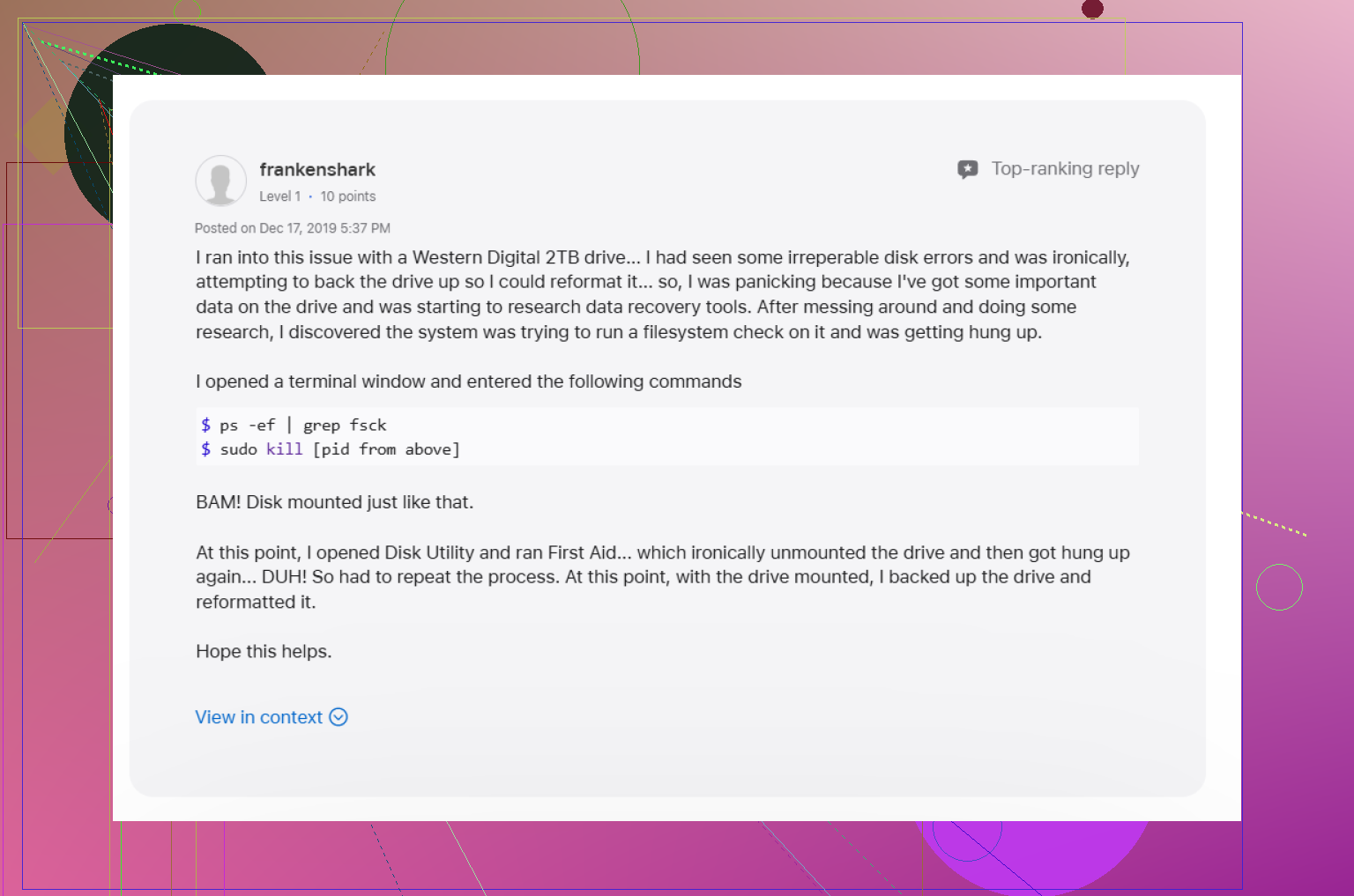
sudo pkill -f fsck
Escribe la contraseña de tu Mac y pulsa Return. No verás la contraseña aparecer en pantalla. Esa parte es normal, aunque parezca que algo va mal.
Cuando esto funciona, la unidad suele volver a aparecer casi de inmediato. Si se monta en modo solo lectura, deja de tocarla y copia primero tus archivos importantes.
2. Ejecuta Primeros Auxilios en toda la cadena, no solo en el volumen
Esta parte se omite mucho. En Utilidad de Discos, haz clic en Visualización y luego en Mostrar todos los dispositivos. Lo que quieres ver es la pila completa: disco físico, contenedor si lo hay, y el volumen.
Yo ejecutaría Primeros Auxilios de arriba abajo en este orden:
Disco físico
Contenedor
Volumen
Y sí, lo ejecuté más de una vez. La primera pasada no hizo nada útil. La segunda encontró más cosas. Molesto, pero cierto.
3. Cierra sesión y luego prueba con otra cuenta
Suena tonto. Lo sé. Aun así, vale la pena hacerlo.
Una vez, el disco estaba bien y lo raro era DiskManagement en mi sesión de usuario. Cerré sesión, volví a entrar y la unidad se montó. Si tienes otra cuenta en el Mac, pruébalo también desde ahí. Si funciona con otro inicio de sesión, entonces el problema está en tu perfil principal, en los permisos o en alguna configuración guardada.
4. Revisa Time Machine
Si el disco alguna vez estuvo vinculado a Time Machine, macOS a veces se queda aferrado a él más tiempo del que esperarías. Tareas de copia de seguridad, instantáneas locales, comprobaciones en segundo plano, todo tipo de basura funcionando detrás.
Abre Ajustes del Sistema y desactiva por un rato las copias de seguridad automáticas de Time Machine. He visto que esto libera la unidad para que vuelva a montarse.
5. Si las reparaciones siguen fallando, cambia a recuperación de archivos
Aquí es donde yo dejaría de forzar las cosas. Los intentos repetidos de montaje y las reparaciones repetidas no siempre son inofensivos. Si el directorio está dañado, corres el riesgo de convertir un sistema de archivos recuperable en uno peor.
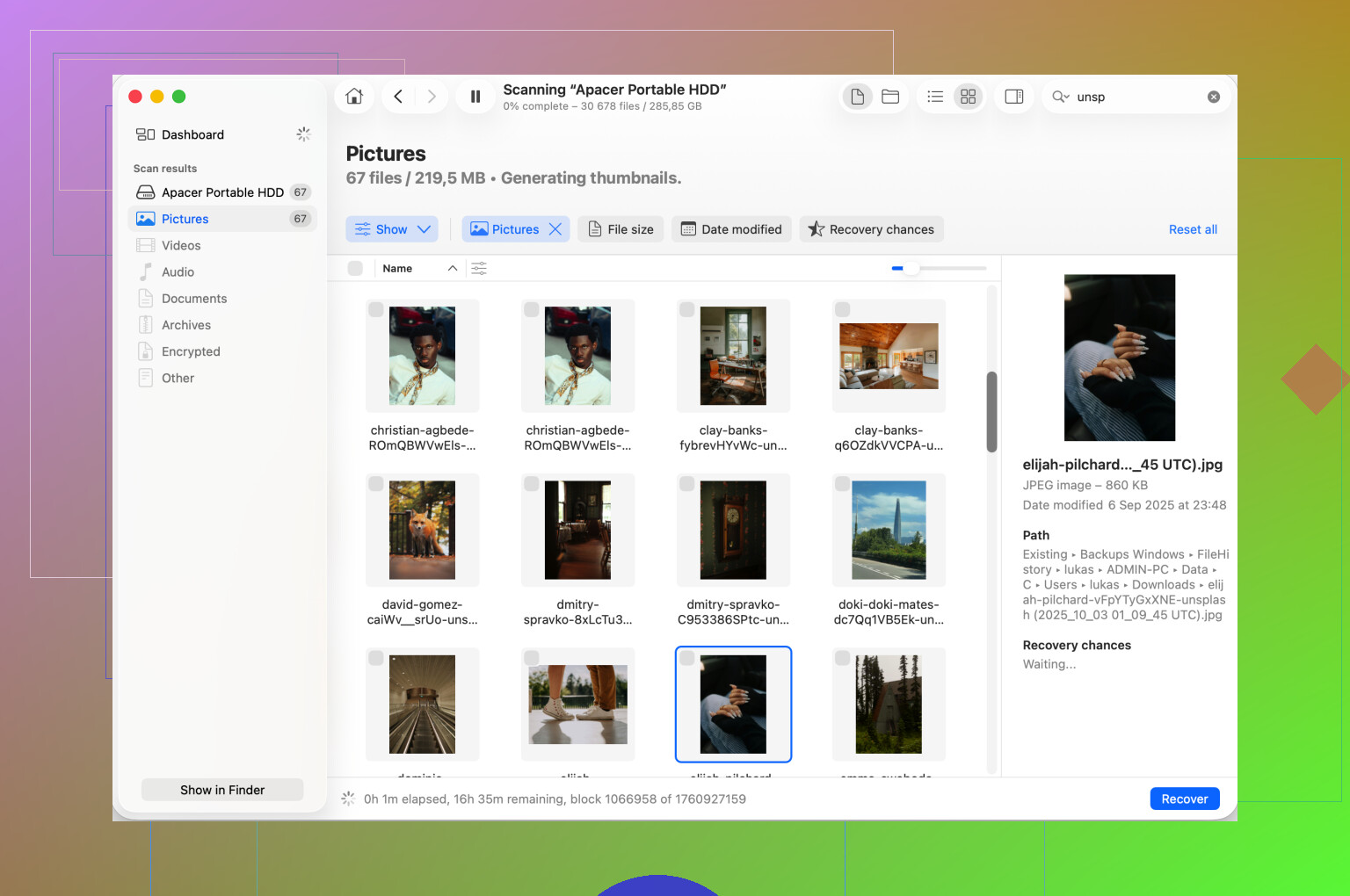
Lo que me funcionó mejor fue pasar a la recuperación antes de seguir intentando reparar. Disk Drill es una opción. Escanea el disco incluso si macOS se niega a montarlo de la manera normal. La idea no es magia. Lee los datos en bruto e intenta reconstruir lo suficiente para que puedas copiar los archivos a otro disco en buen estado.
Mi regla después de una mala experiencia fue esta: primero recupera los archivos. Arregla el disco después.
6. Reformatea cuando los datos estén a salvo
Cuando tus archivos ya estén en otro lugar, borra la unidad en Utilidad de Discos y empieza de cero. Selecciona el disco físico en sí y luego pulsa Borrar.
Si la unidad se va a usar solo con Macs, usa APFS o Mac OS Extended Journaled. Si la vas a mover entre Mac y Windows, usa exFAT. He tenido menos problemas cuando el formato exFAT se hizo primero desde el lado de Mac.
Una cosa más que aprendí por las malas. Expulsa siempre las unidades externas antes de desconectarlas. Además, los discos grandes se toman su tiempo durante las comprobaciones, así que no des por hecho que Primeros Auxilios falló después de dos minutos. Espera más de lo que te gustaría. Esa parte es bastante fastidiosa, pero importa.
El error -119930868 suele apuntar a los metadatos del sistema de archivos, no solo al cable USB. De todos modos, yo comprobaría primero el hardware, porque las unidades de Time Machine fallan de formas aburridas.
Prueba este orden.
-
Cambia el cable y el puerto.
Un puente SATA a USB defectuoso mostrará el disco en Utilidad de Discos pero fallará al montarlo. Lo he visto mucho en carcasas de WD y Seagate. Si tienes un hub, quítalo. -
Comprueba el estado SMART.
Abre Utilidad de Discos y selecciona la unidad física. Busca SMART. Si dice Failing o Not Supported, yo trataría el disco como inestable. Si prefieres Terminal:
diskutil info /dev/diskX -
Móntalo desde el modo Recuperación.
Arranca en Recuperación de macOS y abre Utilidad de Discos allí. Si se monta en Recuperación pero no en tu sesión normal, el problema suele ser los ítems de inicio de sesión, las herramientas de seguridad o las extensiones de Finder. No estoy del todo de acuerdo con @mikeappsreviewer en detener fsck primero. Si la unidad está avanzando, interrumpir la reparación a mitad del proceso a veces deja el volumen peor. -
Revisa el tipo de sistema de archivos.
Time Machine en versiones más nuevas de macOS normalmente quiere APFS. Las configuraciones más antiguas solían usar HFS+. Si el disco fue formateado como exFAT por alguna razón, eso es una señal de alerta para un disco de copia de seguridad. Time Machine y exFAT son una mala combinación. -
Usa Terminal para verificar sin forzar un montaje.
diskutil list
diskutil verifyDisk /dev/diskX
diskutil verifyVolume /dev/diskXsY
Si verifyDisk arroja errores de E/S, piensa en hardware. Si verifyVolume falla, piensa en daños en el directorio.
- Si la copia de seguridad importa, deja de escribir en ella.
Esa parte importa más de lo que la gente cree. Cada intento fallido de montaje escribe registros y estado. Si tu objetivo es acceder a los archivos primero, recupera los datos en una segunda unidad. Disk Drill es una opción decente para esto porque analiza unidades Mac que no se pueden montar y a menudo extrae archivos cuando Finder no puede.
Si el disco se monta en solo lectura, copia primero lo que necesites. No repares primero. Datos primero, arreglo después.
Además, este hilo de Apple sobre dejar de interactuar con el disco tiene algunas comprobaciones útiles:
pasos para dejar de usar de forma segura un disco Mac que está fallando antes de la recuperación
Si nada de esto funciona, saca la unidad de la carcasa y conéctala con otro adaptador o base. Curiosamente, muchas veces el disco está bien y la carcasa es el problm.
Yo añadiría un ángulo que ni @mikeappsreviewer ni @nachtdromer aprovecharon lo suficiente: comprobar si el contenedor APFS en sí está confundido, especialmente en los discos Time Machine más nuevos.
Si esta es una unidad de Time Machine de Big Sur o posterior, normalmente es APFS, y a veces el volumen no se monta aunque el disco principal sea visible. En Terminal, primero mira la estructura:
diskutil apfs list
Si ves el contenedor pero el volumen de copia de seguridad está atascado, prueba a montar el volumen APFS directamente en lugar de volver a tocar todo el disco:
diskutil mount readOnly /dev/diskXsY
La parte clave es solo lectura. Menos riesgo, menos drama. Si se monta, copia cualquier cosa importante antes de intentar reparaciones. Sé que a la gente le encanta pulsar Primeros Auxilios diez veces como si fuera una tragamonedas, pero a veces eso solo hace que un disco de copia de seguridad inestable sea más molesto.
Otra cosa que vale la pena comprobar es la sobrecarga de instantáneas. Time Machine puede acumular instantáneas APFS, y he visto comportamientos de montaje extraños después de copias de seguridad interrumpidas. Puedes inspeccionar las instantáneas locales en tu Mac con:
tmutil listlocalsnapshots /
Eso no arreglará directamente el disco externo, pero puede indicarte si Time Machine ha estado comportándose de forma extraña en general.
Además, si el disco aparece pero Finder se bloquea cuando haces clic en él, pruébalo en Modo Seguro. Eso puede descartar extensiones de Finder, basura de antivirus y herramientas de disco de terceros. El Modo de Recuperación es útil, claro, pero el Modo Seguro es más rápido para aislar tonterías de software.
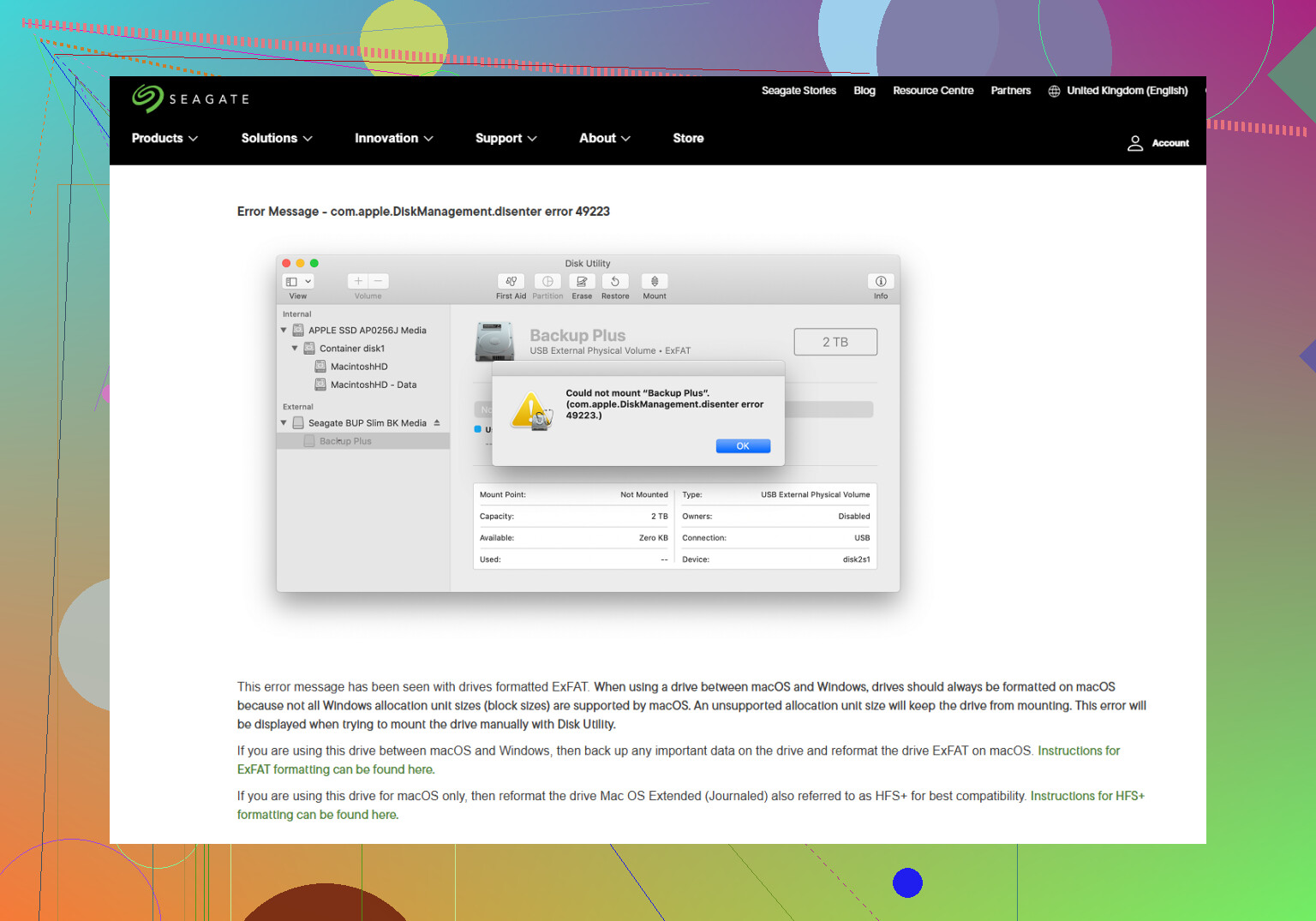
Si la unidad es una Seagate, también merece la pena echar un vistazo a esta página sobre cómo solucionar errores de Utilidad de Discos y de montaje de Seagate en macOS.
Y sí, si solo necesitas los archivos y el historial de copia de seguridad importa, Disk Drill es una opción razonable antes de más intentos de reparación. Especialmente si el disco sigue mostrando errores disenter y se niega a montarse con normalidad. Primero los datos, después la limpieza.
Una cosa que comprobaría, que @nachtdromer, @vrijheidsvogel y @mikeappsreviewer solo tocaron indirectamente, es si el disco está siendo bloqueado por las reglas de privacidad o propiedad de macOS, no solo por metadatos dañados.
Abre Terminal y ejecuta:
log show --last 10m --predicate 'process == 'diskarbitrationd' OR process == 'DiskManagement'
Si ves errores repetidos de tipo denegación, prueba esto:
sudo diskutil enableOwnership /Volumes/YourDriveName
También comprueba si Spotlight se está quedando colgado en el disco. He visto volúmenes externos de copia de seguridad bloquear el comportamiento de montaje porque la indexación se tuerce justo después de conectarlos:
sudo mdutil -i off /Volumes/YourDriveName
Si el nombre del volumen no existe porque nunca se montó, omite esa parte.
Pequeño desacuerdo con el enfoque de reparar pronto: si este es tu único historial de Time Machine, evitaría repetir bucles de Primeros Auxilios. Una sola pasada limpia de verificación está bien. Cinco no. Los discos de copia de seguridad suelen fallar gradualmente, y cada intento extra es otra oportunidad de que la corrupción empeore.
Otro ángulo que a menudo se pasa por alto es la alimentación. No solo la calidad del cable. Algunos discos portátiles se montan bien en un Mac y fallan en otro porque el bus USB no suministra suficiente energía. Usa una base con alimentación o un hub con alimentación una vez, solo para probar.
Si todo lo que necesitas es acceso a los archivos, clona o recupera antes de intentar arreglarlo. Disk Drill es útil aquí porque puede escanear discos que macOS se niega a montar.
Ventajas de Disk Drill:
- Bueno para leer discos Mac que no se pueden montar
- Interfaz sencilla
- Puede previsualizar archivos recuperables
Desventajas de Disk Drill:
- Los escaneos profundos pueden tardar una eternidad
- La calidad de la recuperación depende de lo dañado que esté el sistema de archivos
- Funciones de pago si necesitas recuperación completa
Si el disco empieza a hacer clic, se apaga girando o desaparece de diskutil list, detente de inmediato. Eso ya no es un problema de software.