Mi unidad USB dejó de mostrar mis archivos de repente después de desconectarla durante una transferencia, y ahora dice que necesita formatearse. Tiene fotos importantes y documentos de trabajo que no he respaldado, así que necesito consejos sobre el software o servicio de recuperación de unidades USB más confiable que realmente funcione sin empeorar la pérdida de datos.
Me he encontrado con este lío más de una vez. Conectas una memoria USB, la abres y no aparece nada. O Windows muestra el encantador mensaje de que necesitas formatear el disco. En ese momento normalmente ya sé que la próxima hora está perdida. Los archivos eliminados de una unidad flash no van a la Papelera de reciclaje, así que parece que desaparecieron con un mal clic.
Qué hago antes de tocar el software de recuperación
Hay algunos pasos que importan más de lo que la gente cree. Si te los saltas, tus probabilidades bajan rápido.
-
Primero abre Administración de discos. Si Windows todavía ve la unidad USB, aunque aparezca como RAW o sin asignar, las herramientas de recuperación todavía tienen alguna posibilidad. Si la unidad no aparece allí en absoluto, dejo de asumir que es un problema de software. En ese punto empiezo a pensar en un controlador dañado, un conector dañado o algún otro fallo de hardware, y la recuperación por software normalmente no lleva a ninguna parte.
-
Saca la unidad de inmediato. Escribir cualquier cosa nueva en ella es la forma en que los datos antiguos se sobrescriben. Aprendí esto por las malas una vez con una memoria USB barata de 32 GB. Seguí reintentando copias de archivos, y después desapareció lo que más quería recuperar.
-
No restaures archivos en la misma unidad USB. Guárdalos en otro lugar: tu SSD, disco duro o un segundo dispositivo externo. La recuperación en la misma unidad es la forma en que la gente empeora un mal día.
Después de eso, entonces elijo una herramienta.
El que probaría primero
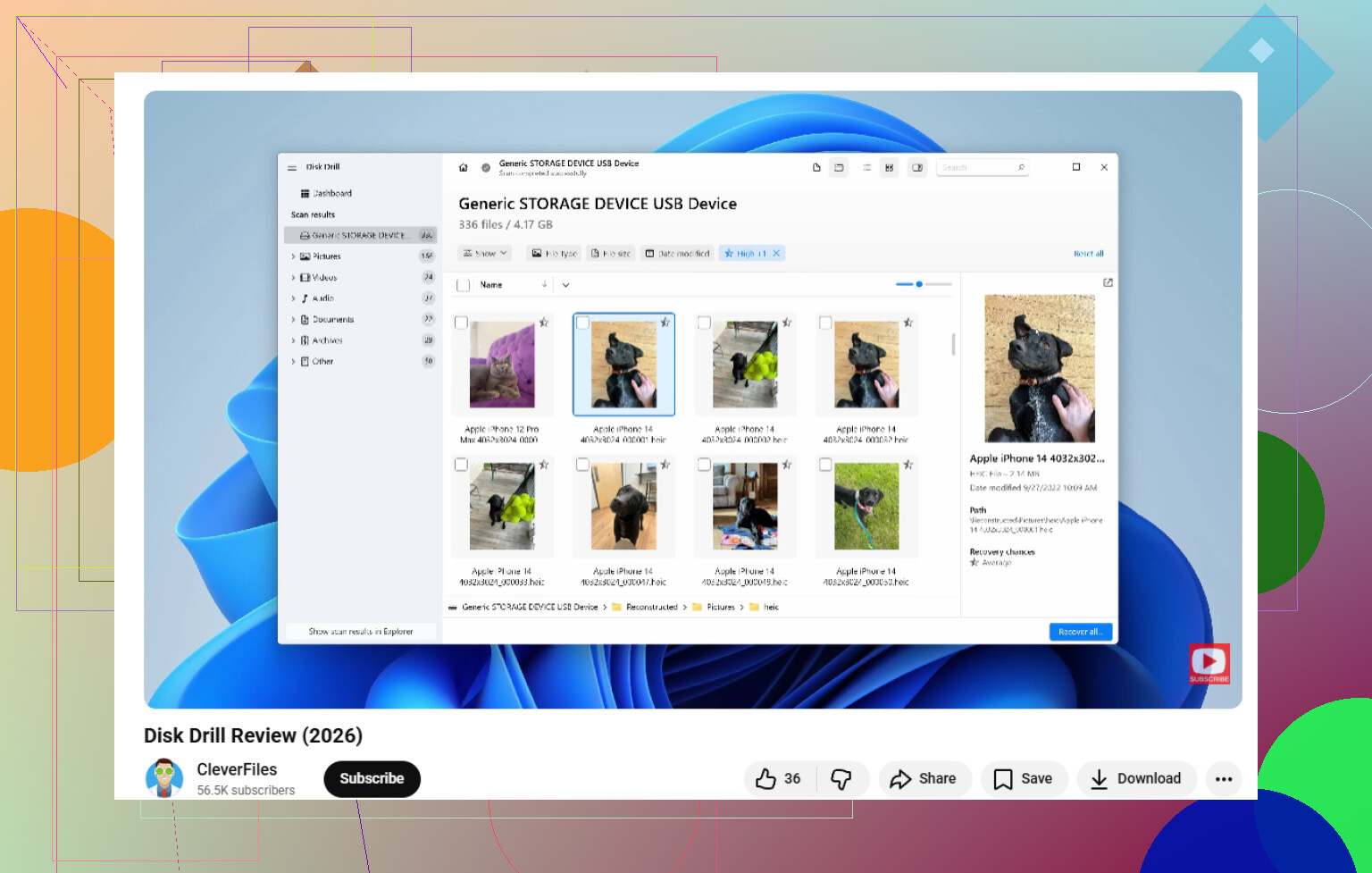
Para la mayoría de las personas, Disk Drill es el lugar más fácil para empezar. Lo he visto manejar los problemas habituales de USB, archivos eliminados, formateo accidental, particiones RAW, sistemas de archivos dañados y otros daños lógicos.
Lo que me llamó la atención es que no se apoya en un solo tipo de escaneo y da por terminado el trabajo. Recorre varios métodos en la misma pasada y busca una gran cantidad de firmas de archivos. En memorias USB inestables, eso ayuda.
Una función que desearía que más herramientas tuvieran
La opción de copia de seguridad byte a byte es útil cuando la unidad USB se desconecta continuamente o empieza a comportarse de forma extraña. Si una memoria USB se desconecta cada pocos minutos, preferiría crear una imagen una sola vez y analizar la imagen en lugar de seguir forzando la original. Menos riesgo, menos estrés. La herramienta de vista previa también ayuda, ya que puedes ver si tus archivos se pueden leer antes de dedicar tiempo a recuperarlo todo.
Si quieres una opción gratuita
PhotoRec sigue siendo una de las mejores opciones gratuitas que he usado. No le importa mucho el sistema de archivos. Escanea los datos sin procesar de la unidad y busca patrones de archivos conocidos. Eso ayuda cuando la tabla de particiones está dañada o falta el sistema de archivos.
El inconveniente es el flujo de trabajo. Está basado en texto, lo que desanima rápidamente a mucha gente. Y cuando recupera archivos, por lo general no obtienes de vuelta los nombres originales de los archivos ni la estructura de carpetas. Obtienes un montón de archivos con nombres genéricos y tú mismo ordenas el desastre. Si tu unidad tenía 2,000 fotos de vacaciones o años de archivos PDF, sí, cansa rápido. Pregúntame cómo lo sé.
Mi orden habitual
Yo empezaría con Disk Drill. Si encuentra tus archivos con los nombres y carpetas originales todavía ahí, te ahorraste mucho trabajo de limpieza. Si no, entonces paso a PhotoRec y me preparo para hacer una clasificación manual.
Deja de usar la memoria USB ahora mismo. Tu problema suena a daño del sistema de archivos por desconectarla durante escrituras. El mensaje de que “necesita ser formateada” encaja con eso.
En gran parte estoy de acuerdo con @mikeappsreviewer, pero probaría una cosa más antes de un escaneo completo. Ejecuta chkdsk solo si la unidad sigue mostrando el tamaño correcto y aceptas cierto riesgo. No lo uso primero en unidades con fotos importantes, porque puede cambiar datos de directorios y complicar una recuperación posterior. Para archivos irremplazables, primero recuperación, después reparación.
Mi orden:
- Conéctala una vez, comprueba si Windows ve la capacidad correcta.
- Si lo hace, crea una imagen de la USB si tu herramienta lo permite.
- Escanea la imagen o la USB con Disk Drill.
- Recupera los archivos a tu PC, no de vuelta a la memoria.
- Después de que tus archivos estén a salvo, formatea la USB y pruébala.
¿Por qué Disk Drill aquí? Suele funcionar bien con volúmenes USB RAW y corruptos, y es más fácil ordenar fotos y documentos cuando sobreviven los nombres de archivo y las carpetas. Eso ahorra muchísimo tiempo.
Si quieres una visión general rápida, esta reseña de Disk Drill es fácil de revisar:
mira este recorrido de recuperación USB con Disk Drill
Si la USB se desconecta, muestra 0 bytes o desaparece de la Administración de discos, detente con el software. Eso apunta más a una falla de hardware. En esa etapa, un laboratorio de recuperación es la opción más segura. Caro, sí, pero mejor que arruinar la memoria con intentos repetidos.
No lo formatees. Esa ventana emergente es básicamente Windows diciendo “ya no puedo leer el sistema de archivos”, no “tus archivos definitivamente desaparecieron”.
En general estoy bastante de acuerdo con @mikeappsreviewer y @viaggiatoresolare, pero soy un poco más contrario a reparar primero que ellos. Yo evitaría cualquier impulso de “arreglar” el USB antes de copiar los datos. Incluso las cosas que a veces funcionan pueden empeorar la recuperación si la estructura de directorios ya está medio rota.
Lo que haría en su lugar:
- Probar primero el USB en otra PC y en otro puerto
- Si se monta igual, asumir corrupción del sistema de archivos
- Revisar también el Administrador de dispositivos, no solo la Administración de discos
- Si muestra la capacidad correcta, eso al menos es una señal bastante decente
- Recuperar los datos en tu computadora o en otra unidad, nunca de vuelta al USB
Para la herramienta de recuperación en sí, Disk Drill probablemente sea la opción más práctica aquí porque funciona bastante bien con unidades flash corruptas, volúmenes USB RAW y casos de desconexión repentina. La razón por la que me inclinaría por eso no es solo “puede encontrar archivos”, sino si puede recuperar fotos/documentos con nombres y carpetas intactos. Eso importa mucho más de lo que la gente cree cuando estás clasificando cientos de archivos a la 1 a. m. mientras te arrepientes de cada decisión de tu vida.
Una cosa que añadiría y que ellos no enfatizaron mucho: si el USB se calienta de forma inusual, se desconecta al azar o empieza a congelar el Explorador de archivos, deja de manipularlo. Eso puede significar que la memoria flash en sí se está muriendo, no solo la tabla de archivos. En ese punto, menos escaneo es mejor, no más.
Si quieres leer más sobre opciones de recuperación de datos en USB y lo que la gente prueba con unidades flash RAW, este hilo en realidad es bastante útil: mejores formas de recuperar datos de una unidad USB RAW
Versión corta: no lo formatees, no ejecutes arreglos aleatorios, usa Disk Drill primero, y si la unidad empieza a desconectarse, detente antes de empeorarlo. Un poco molesto, pero así son las unidades usB.
Yo añadiría una cosa que los demás solo mencionaron por encima: revisa la salud tipo SMART del USB si el controlador expone algo, usando una herramienta como USBDeview o ChipGenius. No para la recuperación en sí, solo para decidir si estás lidiando con una simple corrupción del sistema de archivos o con una memoria que está fallando físicamente. Si la información del controlador se ve extraña, el número de serie sigue cambiando o Windows la vuelve a enumerar constantemente, me detendría antes de hacer escaneos profundos repetidos.
No estoy del todo de acuerdo con el grupo de quizá probar chkdsk. Incluso si sigue mostrando la capacidad correcta, sigo pensando que las herramientas de reparación son el último recurso en medios flash extraíbles, a menos que los datos sean prescindibles. Recuperar primero es más seguro.
En comparación con lo que ya cubrieron @viaggiatoresolare, @byteguru y @mikeappsreviewer, mi enfoque es el triaje:
- USB estable, tamaño correcto, sin desconexiones: usa Disk Drill
- Visible pero dolorosamente lento o congelando el Explorador: crea una imagen primero si es posible
- 0 bytes, dispositivo que desaparece, sobrecalentamiento, bucle de reconexión: omite el software, considera un laboratorio
Ventajas de Disk Drill:
- bueno con volúmenes USB RAW y corruptos
- vista previa y clasificación de archivos más fáciles
- mejor probabilidad de recuperar nombres/carpetas que las herramientas de solo tallado
Desventajas de Disk Drill:
- no es la opción más barata
- los escaneos profundos pueden ser lentos
- si el controlador está fallando, el software no te salvará
Si Disk Drill pasa por alto mucho, entonces vale la pena probar herramientas de respaldo como PhotoRec, pero espera nombres de archivo desordenados. La gran regla sigue siendo la misma: recupera en otra unidad y luego preocúpate por formatear más tarde.