Mi WD My Passport de repente dejó de aparecer en mi computadora, y tiene fotos importantes y archivos de trabajo que no he respaldado en ningún otro lugar. Estoy tratando de averiguar la forma más segura de recuperar datos de un disco duro externo WD My Passport sin empeorar las cosas. Si alguien ha recuperado con éxito archivos de un WD My Passport averiado o ilegible, agradecería mucho consejos sobre lo que funcionó.
Me ha pasado esto con un WD My Passport, y sí, es una faena. La mayoría de las veces esos discos aguantan bien durante años, y luego un día empiezan a comportarse raro y se te cae el alma a los pies.
El primer paso es desconectarlo y dejar de trastear con él. Si se borraron archivos, o el disco sigue congelándose, reconectándose o dando errores, cada escritura adicional pone tus cosas en mayor riesgo. Yo aprendí esto por las malas una vez y empeoré el problema por “probarlo” demasiado.
Comprueba lo que Windows ve primero
Haz clic derecho en Inicio, abre Administración de discos y busca el Passport allí.
Si aparece con el tamaño correcto, todavía tienes una buena posibilidad de encargarte de la recuperación por tu cuenta.
Si no aparece en absoluto, o está haciendo clics, rechinando, pitando o cualquier otro ruido feo, yo me detendría ahí. Eso empieza a parecer una falla física, y el software no arreglará el hardware.
Qué haría si la unidad todavía aparece
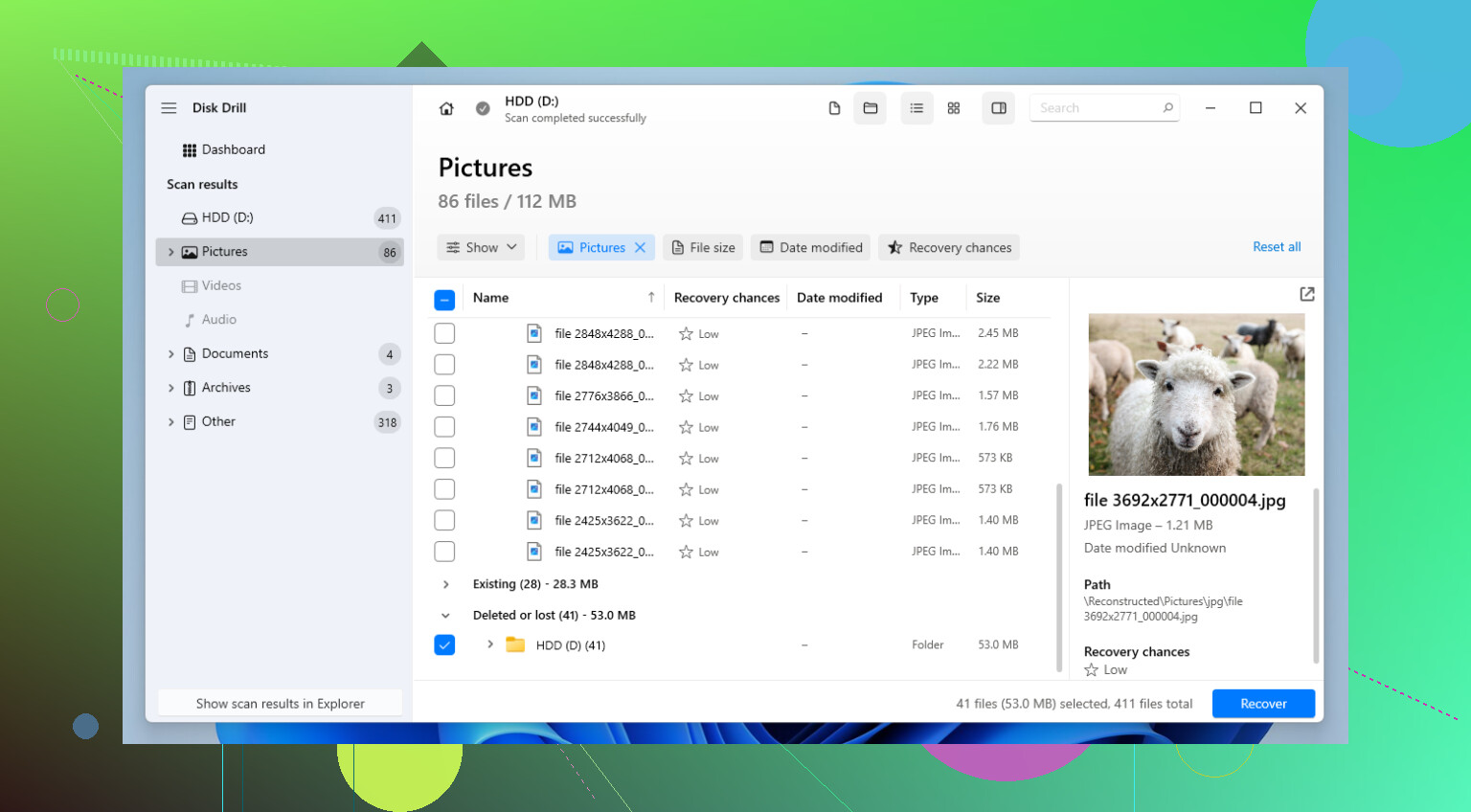
Si Windows la reconoce, yo optaría por un software de recuperación antes de probar soluciones al azar. En estas unidades WD, he tenido los mejores resultados con Disk Drill. Parte de la razón por la que seguí usándolo es simple: lee los sistemas de archivos que normalmente encuentras en las unidades My Passport, como NTFS, FAT32 y exFAT, sin muchas complicaciones.
- Instala el software en tu ordenador, no en la unidad WD.
- Luego conecta la My Passport.
- Selecciona la unidad e inicia el escaneo de datos perdidos.
- Usa la opción de escaneo más profundo, aquí se llama Universal Scan.
- Mientras escanea, revisa los resultados a medida que aparecen. Yo normalmente compruebo primero los archivos eliminados y las secciones reconstruidas.
- Si una foto, PDF o documento se previsualiza correctamente, es una buena señal. En mi experiencia, los archivos que se pueden previsualizar son los que vale la pena recuperar primero.
- Selecciona lo importante y recupéralo en una unidad diferente.
Si tu caso es más simple, o más complicado
Yo dividiría las herramientas según la situación.
- Para una eliminación accidental común, Recuva sigue valiendo la pena intentarlo. Se ve viejo. Se siente viejo. Aun así, para un pequeño error en una unidad por lo demás en buen estado, a veces hace el trabajo rápido.
- Para daños en la partición, o cuando la unidad de repente aparece como no inicializada, TestDisk es una de las opciones que la gente menciona con buena razón. Es gratis y ha salvado unidades al reconstruir la tabla de particiones. Sin embargo, no se lo daría a alguien que detesta las herramientas de línea de comandos. Una mala elección ahí y tendrás un problema mayor que el que tenías al empezar.
Lo que mucha gente hace mal con WD My Passport
No saques la unidad de la carcasa a menos que ya conozcas la situación del cifrado y estés preparado para malas noticias.
- Muchos modelos de My Passport usan cifrado por hardware a través de la placa USB dentro de la carcasa. He visto a gente sacar la unidad desnuda, conectarla de otra manera y luego entrar en pánico porque los datos parecen dañados o en blanco. No siempre se han perdido. A menudo son ilegibles sin la ruta del controlador original. Si el puerto está dañado, reparar la placa con alguien que sepa soldar es más seguro que intentar saltarse la carcasa.
- Si activaste una contraseña en WD Security, necesitas esa contraseña. No hay truco ingenioso, ni aplicación de recuperación, ni atajo. Primero hay que desbloquear la unidad o el software de recuperación no verá archivos utilizables.
Después de recuperar tus archivos, configura una copia de seguridad en otro lugar. No me refiero a más tarde. Me refiero a justo después. Otra unidad externa, OneDrive, Google Drive, lo que sea que realmente vayas a usar. Una vez omití las copias de seguridad porque pensaba que el Passport era mi copia de seguridad. Fue una tontería. No volví a hacerlo.
Si el WD My Passport no aparece, yo primero clasificaría el problema en 3 categorías. Alimentación, puente USB o sistema de archivos.
@mikeappsreviewer tiene razón sobre detener las escrituras. Yo añadiría una cosa. No ejecutes CHKDSK primero. Mucha gente lo hace, y a veces convierte un problema recuperable en algo peor al cambiar los metadatos del sistema de archivos antes de que copies nada.
Haz esto en este orden.
- Prueba con un cable USB diferente. Las unidades My Passport fallan por cables defectuosos más a menudo de lo que la gente cree.
- Conéctalo a un puerto USB trasero de la placa base, no a un hub.
- Pruébalo en otro PC.
- Revisa el Administrador de dispositivos. Mira en Unidades de disco y Controladoras USB.
- Revisa Administración de discos. Si aparece como RAW, no asignado o sin letra, deja de tocarlo.
Si la unidad aparece y se mantiene estable durante más de unos minutos, primero crea una imagen si tienes espacio. Recuperar desde una imagen es más seguro que insistir una y otra vez sobre el disco original. En Windows, HDD Raw Copy Tool es una opción sencilla. En Linux o desde un USB de arranque, ddrescue es mejor para unidades inestables.
Después de tener una imagen, analiza la imagen con Disk Drill. Sé que @mikeappsreviewer lo mencionó para recuperación directa, pero yo pondría la creación de imagen primero para un Passport inestable. Disk Drill suele funcionar bien con la recuperación de fotos y documentos, y la compatibilidad con vista previa te ayuda a filtrar basura rápido. Guarda los archivos recuperados en una unidad diferente. Suena obvio, pero la gente sigue equivocándose con esto.
Un detalle específico de WD. Algunos modelos de My Passport tienen cifrado integrado en la placa USB. Si la placa de la carcasa falla, la unidad SATA interna desnuda puede parecer incomprensible. Así que discrepo un poco con el consejo habitual de desmontarlo y probarlo. Eso funciona en algunos discos externos, no en muchos Passport. Si el tuyo tiene un puerto USB dañado, la reparación a nivel de placa suele ser la opción más segura.
Si la unidad hace clic, deja de girar, desaparece a mitad del análisis o muestra 0 bytes, omite el software y llévala a un laboratorio. Cada reintento reduce tus probabilidades.
Para leer más, esta guía de recuperación de datos de Western Digital explica lo básico en un inglés sencillo, mira este tutorial de recuperación de WD My Passport.
Versión corta. Prueba el cable y los puertos, verifica lo que ve Windows, crea una imagen primero si la unidad es inestable y luego ejecuta Disk Drill sobre la imagen. Si hace ruidos o se desconecta, detente. Ese es el punto en el que hacerlo por tu cuenta se vuelve arriesgado muy rápido.
Estoy mayormente de acuerdo con @mikeappsreviewer y @sognonotturno, pero insistiría más en un punto extra: antes siquiera de pensar en arreglar el Passport, averigua si está fallando a nivel del puente USB o del disco real. Las unidades WD My Passport son molestas en ese sentido. A veces el disco está bien y la pequeña placa USB-SATA es la verdadera culpable.
Si aparece en el Administrador de dispositivos por un segundo y luego desaparece, normalmente no es un momento de ejecutar herramientas de reparación. Es un momento de dejar de someterlo a estrés. Además, no me lanzaría directamente a TestDisk a menos que ya sepas cómo debería verse una tabla de particiones. A la gente le encanta recomendarlo porque es gratis, y luego se sorprenden cuando alguien escribe cambios en el disco equivocado. lol
Una cosa que no se menciona lo suficiente: revisa los datos SMART si la unidad permanece conectada el tiempo suficiente. CrystalDiskInfo a veces puede leerlos. Si ves sectores reasignados, sectores pendientes o montones de errores de lectura, trata la unidad como si estuviera viviendo tiempo prestado. Eso te dice mucho antes de que pierdas horas.
Si el Passport es lo bastante estable como para ser detectado, yo recuperaría en este orden:
- Clónalo o crea una imagen.
- Escanea la copia, no el original.
- Usa software de recuperación solo después de eso.
Por eso crear una imagen completa de la unidad antes de la recuperación de datos es tan importante. Reduce el estrés en un disco que está fallando, te da una copia más segura para escanear y ayuda a evitar empeorar la situación original.
En cuanto a la recuperación real de archivos, Disk Drill es una opción sólida para la recuperación de datos de WD My Passport, especialmente si necesitas fotos, videos, documentos y quieres vistas previas antes de restaurar las cosas. Yo lo usaría sobre el archivo de imagen si es posible, no sobre la unidad en vivo.
Un pequeño desacuerdo con el enfoque de simplemente probar todos los cables y PC: sí, prueba lo básico, pero no lo conviertas en una feria de ciencias de 3 horas. A un disco moribundo no le importa tu entusiasmo. Si hace clic, se desconecta, se calienta rápido o lee 0 bytes, detén las cosas caseras. Eso ya es territorio de laboratorio, punto.
Además, si los datos son realmente irremplazables, no sigas experimentando porque existan herramientas gratuitas. Lo gratis puede salir muy caro muy rápido cuando los archivos se pierden de verdad.
Estoy con @sognonotturno, @techchizkid y @mikeappsreviewer en la regla principal: deja de intentar soluciones aleatorias. Mi única pequeña discrepancia es con comprobar demasiadas utilidades antes de decidir una ruta. En algunos Passports inestables, cada reconexión es otra apuesta.
Lo que yo añadiría es esto: presta atención al sonido y al comportamiento antes de pasar al lado del software. Un WD My Passport más o menos sano normalmente gira con suavidad y permanece montado. Si arranca, desaparece y luego vuelve a montarse en ciclos, eso suele apuntar a firmware, al puente o a cabezales débiles, no solo a corrupción. En ese caso, incluso un intento de clonación puede salir mal si la unidad se está deteriorando rápido.
Un punto medio práctico:
- Si está en silencio, se detecta y no se desconecta, crea una imagen y trabaja desde la imagen.
- Si se detecta pero va terriblemente lento, prioriza primero solo tus carpetas más importantes si no puedes crear una imagen.
- Si hace clic o se desconecta repetidamente, detente. Hora de laboratorio.
Sobre Disk Drill para la recuperación de datos de WD My Passport:
Ventajas:
- vista previa fácil para fotos, vídeos y documentos
- bueno para tipos de archivo variados
- más fácil de usar que TestDisk para la mayoría de la gente
- funciona bien con imágenes, que es el flujo de trabajo más seguro
Desventajas:
- los escaneos profundos pueden tardar mucho tiempo
- los nombres de archivo y carpetas reconstruidos no siempre son perfectos
- no es mi primera opción para unidades con síntomas graves de hardware
- las funciones de recuperación de pago pueden ser una desventaja según el presupuesto
Así que sí, Disk Drill es una opción sólida de recuperación, pero solo después de que hayas decidido que el hardware es lo bastante estable. Si el Passport nunca muestra la capacidad correcta, probablemente el software no sea la verdadera respuesta.