Min hårddisk visas plötsligt som RAW i stället för NTFS, och jag kan inte öppna någon av mina filer. Jag behöver verkligen hjälp med att förstå hur man konverterar en RAW-disk till NTFS utan att formatera den eller förlora viktig data. Om någon känner till säkra återställningssteg eller verktyg som faktiskt fungerar skulle jag uppskatta råden.
Jag skulle låta konverteringen från RAW till NTFS vara ifred tills dina viktiga filer har kopierats ut. När Windows säger åt dig att formatera betyder det vanligtvis att det har slutat känna igen filsystemet. Det betyder inte alltid att filerna är borta. Jag har sett enheter visas som RAW medan datan fortfarande fanns kvar där, med partitionsstorleken som såg normal ut, men där NTFS var så skadat att Windows gav upp på det.
Ordningen jag skulle följa är enkel. Återställ först. Fixa det senare.
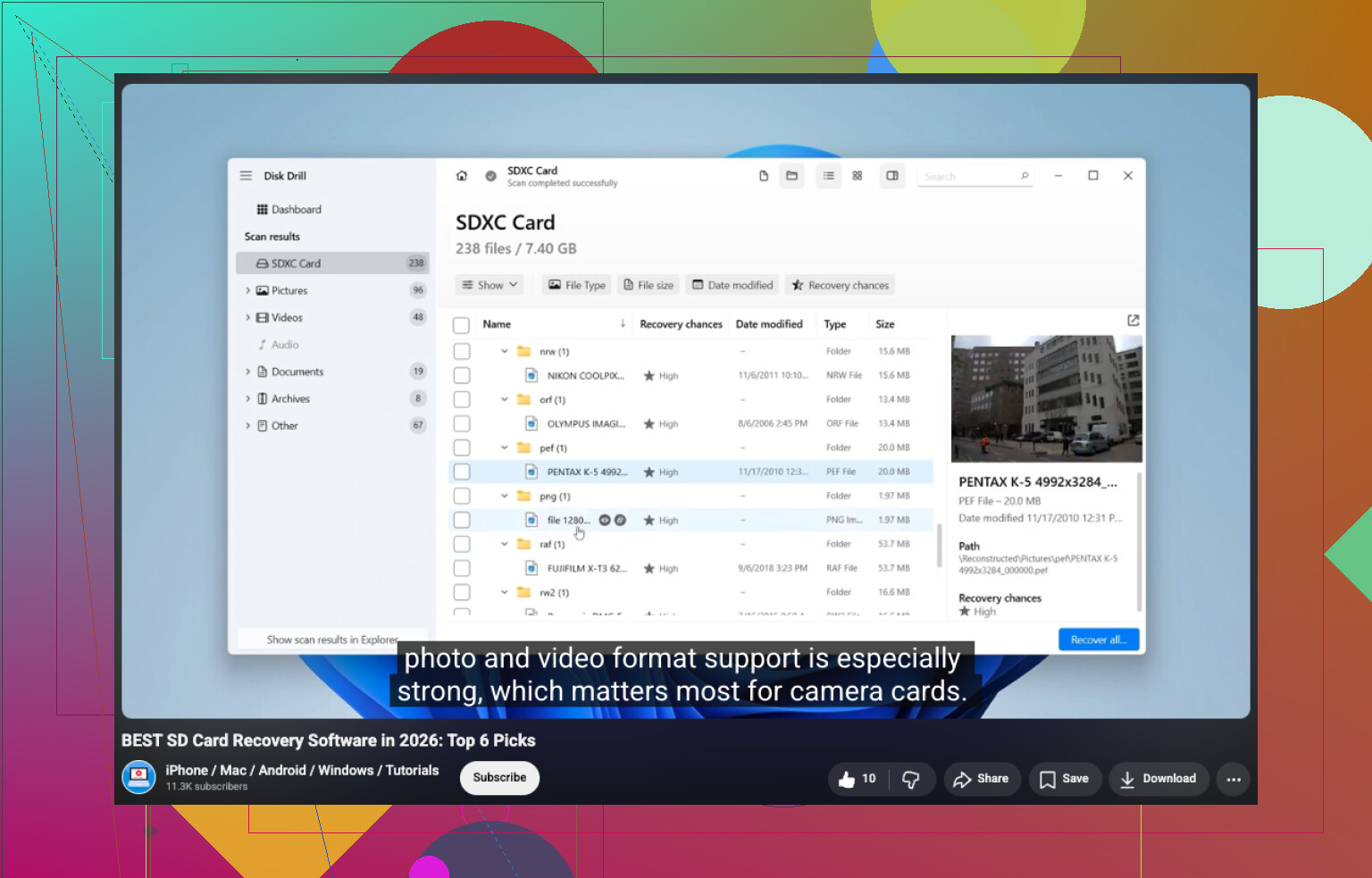
Om enheten fortfarande visar rätt kapacitet skulle jag skanna den innan jag gör något annat. Disk Drill är den enkla startpunkten. Det upptäcker vanligtvis RAW-partitioner på egen hand och kör några återställningsmetoder i ett svep, så du slipper rota runt i en massa menyer. Välj RAW-enheten, kör skanningen, vänta tills den är klar och gå sedan igenom det som hittas. Jag gillade förhandsgranskningsdelen eftersom du kan öppna bilder, dokument, videor och se om de går att läsa innan du återställer dem. Lägg återställda filer på en annan enhet. Skriv inte tillbaka dem till den trasiga. Det är där folk brukar göra saker värre.
Om Disk Drill inte räcker till skulle jag prova UFS Explorer härnäst. Jag har varit med om att det hämtat filer som andra verktyg missade. DiskGenius är också värt en titt, främst eftersom det blandar filåterställning med funktioner för partitionsåterställning. Om din data är viktig bör du jämföra resultaten från mer än ett verktyg innan du rör diskstrukturen.
När dina filer är säkra någon annanstans kan du ta itu med själva RAW-partitionen. Vad du gör härnäst beror på vad som gick fel.
- Formatera den till NTFS om ditt mål bara är att återanvända enheten.
- Återställ partitionen om partitionstabellen blev skadad och datan fortfarande verkar finnas kvar.
- Kör CHKDSK först efter återställning, och bara om detta ser ut som lätt NTFS-korruption. Det reparerar filsystem. Det är inte ett återställningsverktyg.
- Byt ut enheten om SMART-varningar, dåliga sektorer eller upprepade läsfel fortsätter att dyka upp. Då skulle jag inte lita på hårdvaran.
Det stora misstaget, utifrån vad jag har sett, är att köra reparationskommandon för tidigt. Allt som skriver ändringar till filsystemet kan minska dina chanser till återställning. Få ut datan först. Efter det kan du reparera det, formatera om det eller pensionera enheten om den håller på att ge upp.
Försök inte att konvertera RAW till NTFS direkt på plats. Windows har ingen säker knapp för detta. Om disken blev RAW har antingen dina NTFS-metadata eller partitionstabellen skadats.
Jag håller med @mikeappsreviewer om en sak, kopiera först ut datan. Jag håller inte helt med om tidpunkten för reparation. Om enheten är frisk och detta bara är ett enkelt problem med partitionsflaggan, är TestDisk värt att prova innan en fullständig filåterställningsskanning. Det återställer inte filer efter filtyp i första hand, utan försöker återställa den förlorade NTFS-partitionsstrukturen. När det fungerar får du tillbaka dina mappar med namnen intakta, vilket går snabbare.
Min ordning:
- Kontrollera SMART med CrystalDiskInfo. Om hälsan är dålig, sluta använda enheten.
- Klona först disken med HDD Raw Copy Tool eller ddrescue om läsfel dyker upp.
- Prova TestDisk på klonen, leta efter säkerhetskopian av NTFS-startsektorn och partitionsreparation.
- Om TestDisk misslyckas, använd Disk Drill och återställ filer till en annan enhet.
- Först när datan är säker, formatera till NTFS.
Kör inte format, chkdsk eller verktyg som skriver till disken först. De stegen förstör återställningsmöjligheterna oftare än folk vill erkänna.
Om du vill ha en enkel översikt över de bästa verktygen för dataåterställning 2026 hjälper detta:
bästa programvaran för dataåterställning för 2026 förklarad
Kort version, reparera strukturen om disken är frisk. Återställ filer om den inte är det.
Det finns verkligen ingen magisk knapp för att konvertera RAW till NTFS utan dataförlust i Windows. RAW betyder vanligtvis att Windows inte kan läsa filsystemet, inte att filerna automatiskt är borta. Den delen håller jag med @mikeappsreviewer om, och till största delen även @yozora.
Där jag är lite oenig är detta: folk hoppar alldeles för snabbt till verktyg för partitionsreparation när de inte är säkra på om enheten är fysiskt stabil. Om disken klickar, kopplar från, får Explorer att frysa eller läser i snigelfart, sluta försöka fixa strukturproblem först. En instabil disk kan snabbt förvandla en återställbar röra till något ännu värre.
Det jag skulle göra annorlunda:
- Kontrollera Loggboken efter diskfel och håll koll på om enheten fortsätter att kopplas från
- Om det är en extern enhet, byt först kabel, port och kabinett. Jag har sett en RAW-enhet visa sig vara en trasig USB-brygga, haha
- Om datan är viktig, skapa en sektor-för-sektor-avbild innan du experimenterar
- Montera den avbilden i återställningsprogram i stället för att belasta originaldisken
För filåterställning är Disk Drill ett bra val eftersom det hanterar RAW-enheter väl och låter dig förhandsgranska återställbara filer innan du sparar dem någon annanstans. Den förhandsgranskningen är viktigare än folk tror. Om dina dokument och foton öppnas i förhandsgranskningen är det ett mycket gott tecken. Spara allt till en annan enhet, inte tillbaka till problemdisken.
En sak till: om detta hände efter att enheten plötsligt kopplades ur, en krasch eller strömavbrott, är problemet ibland bara skada på NTFS-startsektorn eller MFT. I sådana fall kan reparation fungera, men först efter att du har säkrat det viktiga. Att köra CHKDSK först är fortfarande en chansning, och ja, folk fortsätter att lära sig det den hårda vägen.
Om du vill ha mer bakgrund är den här Reddit-guiden om att konvertera en RAW-hårddisk till NTFS utan att förlora filer värd att läsa.
Kort version: konvertera den inte på plats. Återställ eller skapa en avbild först, reparera eller formatera sedan efteråt. Det är den säkraste vägen, även om det är lite irriterande.
Jag är lite mindre absolut än @yozora och @viajantedoceu på en punkt: om detta är en intern enhet och storleken, serienumret och SMART alla ser helt normala ut, är problemet ibland inte filsystemet alls. Jag har sett RAW orsakas av en opålitlig SATA-kabel, en dålig USB-SATA-adapter eller ett höljeschipset som ljuger för Windows. Så innan du rör någon programvara, anslut den direkt igen om du kan.
Några kontroller som kompletterar det som @mikeappsreviewer redan har tagit upp:
- Öppna Diskhantering och notera om partitionen fortfarande visar den förväntade storleken.
- Kontrollera Enhetshanteraren efter I/O-problem eller konstigheter med styrenheter.
- Försök läsa enheten från en Linux live-USB. Om Linux monterar den, reparera inget i Windows ännu.
- Om BitLocker någon gång har varit aktiverat, bekräfta att den inte har förlorat sitt upplåsta läge. Krypterade volymer kan se trasiga ut när de egentligen bara är låsta.
Om Disk Drill specifikt:
Fördelar:
- mycket lätt att använda för RAW-partitioner
- bra förhandsgranskning, vilket hjälper till att verifiera filkvaliteten före återställning
- duglig för blandade filtyper som foton, dokument och video
Nackdelar:
- djupa skanningar kan vara långsamma
- återställning av filnamn/mappar är inte alltid lika ren som strukturbaserad reparation
- inte det billigaste alternativet om du bara behöver ett enda återställningsjobb
Så min uppfattning är: uteslut först anslutningsproblem, återställ sedan filer med något som Disk Drill om partitionen fortfarande inte går att montera, och bygg om eller formatera om först efter det. Att konvertera RAW till NTFS på plats är fel mental modell här. Antingen återställer du skadade NTFS-metadata eller så extraherar du data och börjar om från början.