Il mio hard disk esterno Seagate ha improvvisamente smesso di essere visualizzato correttamente sul mio computer e contiene foto e documenti importanti. Sto cercando di capire quale sia l’opzione di recupero dati più sicura prima di peggiorare la situazione. Dovrei provare un software di recupero, controllare il box esterno o il cavo, oppure rivolgermi subito a un servizio professionale di recupero hard disk Seagate?
Prima cosa: smetti per ora di usare l’unità Seagate. Non formattarla, non copiarci sopra nulla e non eseguire gli strumenti di riparazione di Windows a meno che tu non abbia già un’altra copia dei dati da qualche parte. Se i file sono scomparsi perché il file system si è danneggiato, i dati potrebbero essere ancora lì. Scrivere nuovi dati sull’unità è ciò che può rendere il recupero molto più difficile.
Prima di provare un software, cerca di capire se l’unità emette suoni che indicano un guasto fisico. Collegala per un attimo e ascolta. Se senti clic, raschiamenti, stridii o qualsiasi altro rumore anomalo, fermati. Non continuare a scansionarla più e più volte. Le unità meccaniche possono peggiorare quanto più vengono usate quando stanno cedendo.
In quel caso, controlla prima i servizi Rescue Data Recovery di Seagate. Alcune unità Backup Plus includevano la copertura Rescue, quindi vale la pena verificare il numero di serie sul sito di Seagate prima di pagare tu stesso il recupero.
Se l’unità sembra normale e Windows la rileva ancora da qualche parte, allora potrebbe trattarsi solo di un danno logico. Questo può presentarsi con l’unità che non appare in Esplora file, che viene mostrata come RAW, che appare vuota oppure con Windows che ti chiede di formattarla. Fastidioso, ma non sempre senza speranza.
Per un recupero fai da te, di solito si usa un software di recupero. Disk Drill è un’opzione per le unità esterne Seagate, soprattutto se manca la partizione, l’unità risulta RAW oppure è stata scollegata senza espulsione sicura.
Un modo più sicuro di procedere:
- Installa il software di recupero sul tuo disco interno o su un’altra unità esterna. Non installarlo sull’unità Seagate che stai cercando di recuperare.
- Se l’unità è lenta, si disconnette o si comporta in modo instabile, crea prima un backup byte per byte. Disk Drill può creare un’immagine completa del disco, poi puoi scansionare quella invece di stressare l’unità originale.
- Prova un cavo USB diverso o una porta USB diversa se l’unità compare solo a volte. Le unità esterne portatili possono essere stranamente schizzinose riguardo ai cavi.
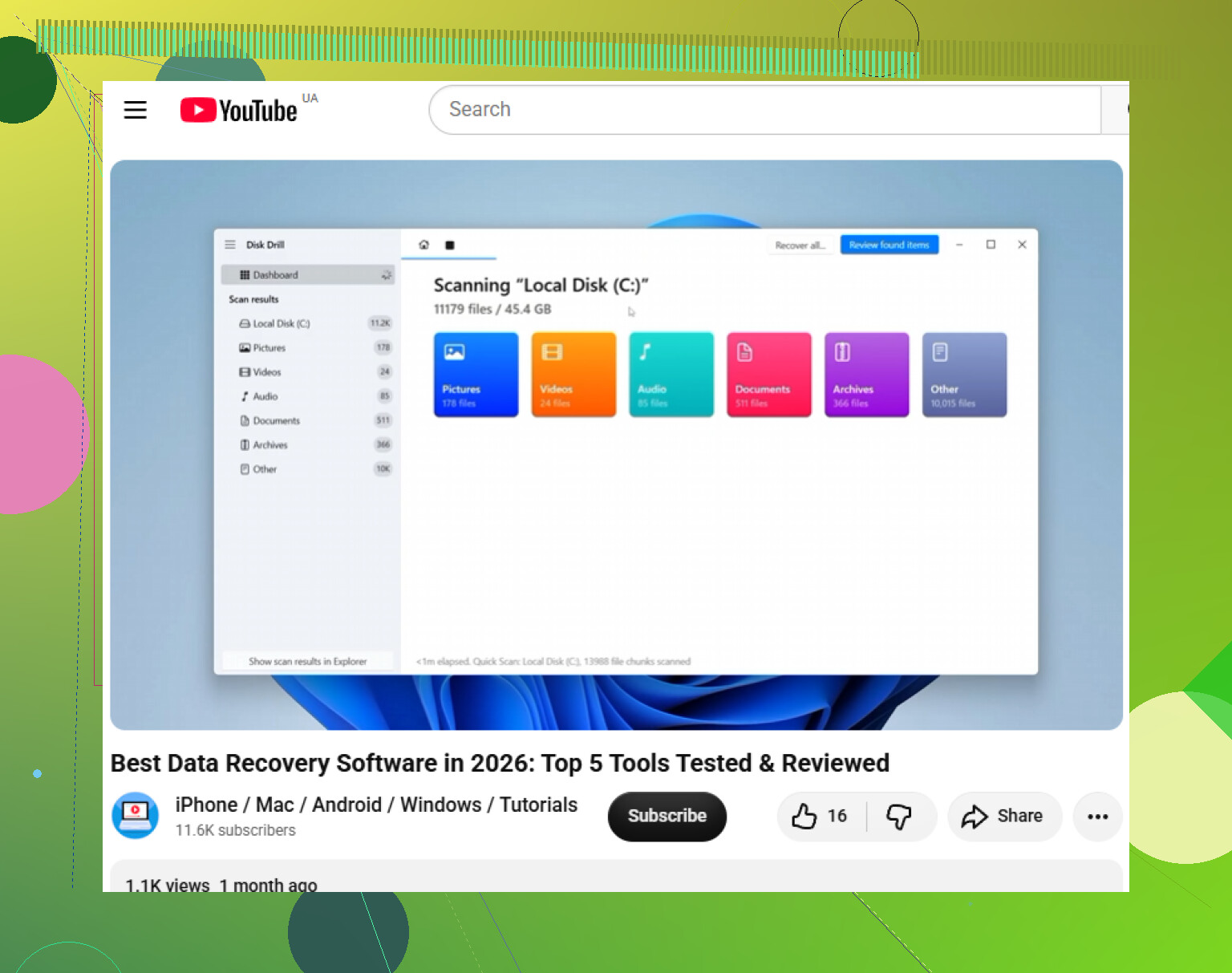
- Scansiona l’unità Seagate o l’immagine del disco. Quando compaiono i risultati, visualizza in anteprima alcuni file importanti prima di recuperare tutto. Se le anteprime funzionano, è un buon segno.
- Recupera i file su un’unità diversa. Non salvare mai i file recuperati di nuovo sull’unità Seagate danneggiata, perché questo può sovrascrivere altri dati di cui hai ancora bisogno.
Se non compare in Esplora file, controlla Gestione disco. Se appare lì con la capacità corretta, ad esempio 2TB o 5TB, il software di recupero potrebbe comunque riuscire a leggerla anche se Windows non riesce a montarla normalmente.
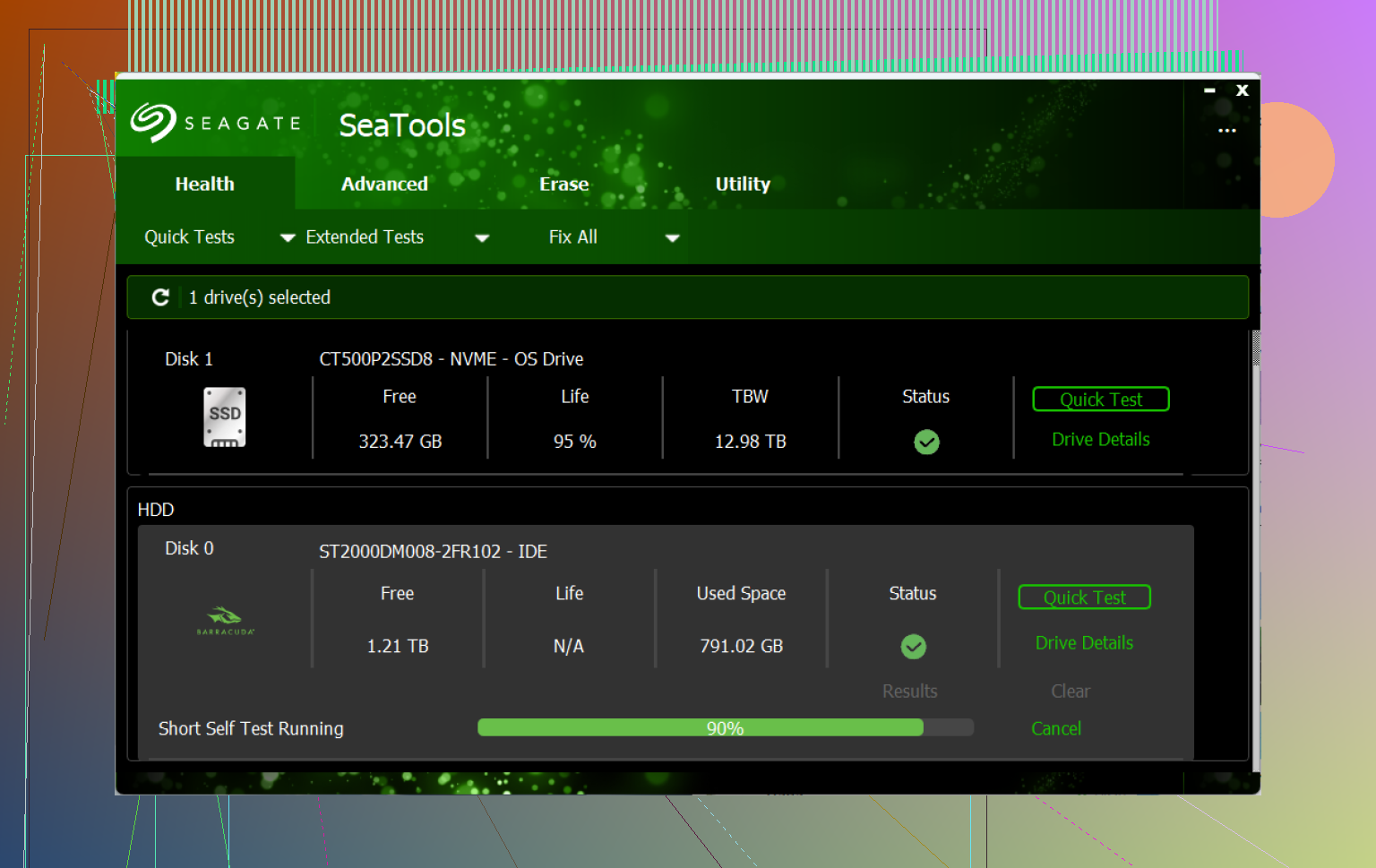
Una volta recuperati i file, non dare per scontato che l’unità sia a posto. Scarica Seagate SeaTools ed esegui il Long Generic Test. Se trova errori, sostituisci l’unità. Se lo supera, puoi formattarla e continuare a usarla, ma io la considererei comunque sospetta e terrei attivo un altro backup.
La scansione delle unità grandi può richiedere ore, quindi non farti prendere dal panico se è lenta. Se l’unità si accende, emette suoni normali e mostra la dimensione corretta, c’è ancora una discreta possibilità che i file possano essere recuperati.
Un’unità che sta effettivamente guastandosi è un problema diverso rispetto a un’unità sana che si trova dietro un cavo USB difettoso, un alimentatore guasto o una scheda del box esterno difettosa. Separerei queste due situazioni prima di scegliere una strada di recupero, perché il software di recupero è lo strumento sbagliato se il computer non riesce nemmeno ad avere un accesso hardware stabile al disco.
Se si tratta di un’unità esterna Seagate formato desktop con il proprio alimentatore, prova un alimentatore sicuramente funzionante solo se tensione e polarità corrispondono esattamente. Gli alimentatori difettosi possono far sembrare un’unità morta o instabile. Se si tratta di un’unità USB portatile, prova un cavo USB corto e di buona qualità collegato direttamente al computer, non a un hub. Controlla se Gestione disco mostra la capacità corretta. Dimensione corretta ma RAW/non allocata di solito indica una situazione da recupero software. Nessuna dimensione, 0 byte, disconnessioni continue o rumori strani indicano più una situazione da laboratorio.
Sono d’accordo con il consiglio precedente di creare prima un’immagine, ma sarei più rigoroso: se i file sono molto importanti, non fare scansioni ripetute del tipo vediamo cosa succede sull’originale. Crea un clone/immagine se l’unità rimane connessa abbastanza a lungo, poi esegui la scansione sulla copia. Disk Drill va bene per un normale caso RAW o di partizione persa, ma non risolverà una testina in avaria o un bridge USB difettoso. E non aprire il box esterno a meno che tu non sia disposto ad affrontare possibili problemi di garanzia e il rischio che l’unità nuda possa comportarsi in modo diverso fuori dal case. Per foto/documenti insostituibili, l’opzione più sicura resta ancora prima il recupero professionale, poi il fai da te.
Un’unità che mostra la capacità corretta ma chiede di essere formattata è un caso molto diverso da un’unità che si avvia, si disconnette e ritorna come 0 byte. Nel primo caso, un software di recupero è una scelta ragionevole. Nel secondo caso, ogni scansione in più può essere un’ulteriore occasione perché l’unità peggiori.
La cosa fastidiosa che a volte sfugge alle persone è che Gestione disco può indurti a provare a sistemarla. Non inizializzarla, non creare un nuovo volume, non eseguire chkdsk e non lasciare che Windows la ripari. Queste opzioni servono a rendere di nuovo utilizzabile un disco, non a preservare la vecchia struttura delle cartelle. Se Windows vede la capacità corretta, io mi concentrerei prima sulla creazione di un’immagine del disco e poi sulla scansione dell’immagine. Se non riesce a rimanere connessa abbastanza a lungo da creare l’immagine, questa è già la risposta alla domanda: fermati e rivolgiti a un laboratorio di recupero dati se i file valgono davvero dei soldi.
Disk Drill va bene da provare per un problema logico, ma non lo renderei la prima cosa che entra in contatto con un Seagate che fa clic o si disconnette. Trattalo come uno strumento di lettura, non come uno strumento di riparazione. Esegui la scansione di un clone/immagine se possibile, recupera su un’unità separata e aspettati che i nomi delle cartelle siano disordinati se il file system è gravemente danneggiato. Se le foto e i documenti sono insostituibili, l’opzione più sicura è noiosa e costosa: recupero professionale prima di esperimenti fai da te.
Supponi di poter ottenere solo una lettura decente dall’unità. Questo cambia l’ordine delle operazioni. Non fare del primo grande intervento una scansione completa per recuperare tutto se l’unità è instabile. Prepara prima un’altra unità con abbastanza spazio libero, poi crea un’immagine o clona il Seagate oppure recupera prima le cartelle più importanti se viene montato solo per poco. Le persone perdono tempo cercando di salvare l’intera unità quando le uniche cose davvero insostituibili sono foto, documenti fiscali, file di scuola o lavoro, ecc.
Una via di mezzo più economica, se ti trovi a tuo agio con un po’ di Linux, è GNU ddrescue per clonare il disco guasto su un altro disco o in un file immagine. È più adatto a un’unità con settori danneggiati perché può saltare le aree problematiche e tornarci più tardi invece di restare lì a sforzarsi sulla stessa sezione illeggibile. Tuttavia non è adatto ai principianti e scegliere la sorgente o la destinazione sbagliata può cancellare l’unità buona, quindi non usarlo con leggerezza.
Disk Drill o strumenti simili hanno più senso dopo che hai una copia clone o immagine stabile, oppure se il Seagate mostra la capacità corretta e si comporta normalmente ma la partizione è RAW o mancante. Se l’unità fa clic, scompare, mostra 0 byte o impiega un’eternità a leggere semplici cartelle, smetterei di fingere che questo sia un problema software. Per foto e documenti importanti, l’opzione più sicura resta comunque un laboratorio di recupero dati prima di ripetuti tentativi fai da te. La risposta fastidiosa è che sicuro e economico di solito non sono la stessa scelta in questo caso.