Lo spazio di archiviazione del mio iPhone è quasi pieno e funziona più lentamente, ma sono preoccupato di usare app di “pulizia” sospette che potrebbero rubare dati o danneggiare il telefono. Qual è il modo o l’app più sicuro e affidabile per eliminare file inutili, cache e foto su un iPhone senza rischiare la mia privacy o rompere nulla?
Versione breve. Le app “pulitori” di terze parti per iPhone sono quasi tutte inutili o rischiose. L’opzione migliore e più sicura è usare prima gli strumenti di iOS, poi aggiungere al massimo un’unica app affidabile se ti serve ancora aiuto.
Ecco un metodo pratico per liberare spazio senza rompere nulla:
-
Controlla cosa occupa memoria
• Impostazioni > Generali > Spazio iPhone
• Aspetta il caricamento. Vedi una barra e l’uso per singola app.
• Segui la sezione “Raccomandazioni” in alto. Le proposte di Apple sono sicure. -
Scarica le app non usate
• Nella lista Spazio iPhone, tocca un’app che non apri mai.
• Tocca Scarica app, non Elimina app, se vuoi mantenere i dati.
• iOS rimuove il file dell’app ma conserva i documenti.
• Puoi recuperarla dall’icona sulla schermata Home in seguito. -
Pulisci i dati pesanti di Messaggi
• Impostazioni > Messaggi > Conserva i messaggi > imposta su 1 anno o 30 giorni.
• Impostazioni > Generali > Spazio iPhone > Messaggi
• Controlla “Foto”, “Video”, “GIF e adesivi” ed elimina quelli pesanti.
• I vecchi gruppi con tante foto e video consumano molti giga. -
Pulisci Foto in modo sicuro
• Apri Foto > Album > Eliminati di recente, svuota la cartella.
• Attiva Ottimizza spazio iPhone
Impostazioni > Foto > Ottimizza spazio iPhone.
• Elimina i video 4K lunghi e le foto in raffica che non ti servono.
• Usa la ricerca in Foto per “registrazione schermo”, “screenshot” ed elimina gli elementi inutili. -
Scarica i dati delle app multimediali
• In Spazio iPhone controlla WhatsApp, Telegram, TikTok, Instagram.
• Molte di queste accumulano un’enorme cache di contenuti.
• Per WhatsApp
Impostazioni in WhatsApp > Spazio e dati > Gestisci spazio > elimina gli elementi grandi.
• Per le app di streaming, cerca Download nelle impostazioni e cancella i contenuti offline. -
Spazzatura del browser
• Safari
Impostazioni > Safari > Cancella dati siti web e cronologia.
• Chrome
Chrome > Menu > Cronologia > Cancella dati di navigazione. -
Spazio di sistema e memoria “Altro”
iOS gestisce da solo la cache. Non esiste un pulsante ufficiale “pulisci tutta la cache”.
Per aggiornare un po’ la situazione puoi
• Riavviare l’iPhone.
• Se lo spazio sembra ancora strano, fai backup e ripristino
Effettua il backup su iCloud o iTunes/Finder e poi ripristina. Spesso questo riduce “Dati di sistema”.
Sulle app di pulizia e la sicurezza:
La maggior parte delle app “iPhone cleaner” fa pochissimo di utile, oppure chiede permessi sospetti. Non possono accedere ai file di sistema iOS come su Android. Apple impedisce quell’accesso. Se un’app promette pulizia completa della spazzatura o “ottimizzazione RAM profonda”, è solo marketing.
Se vuoi un aiuto in più, scegli un’app che abbia
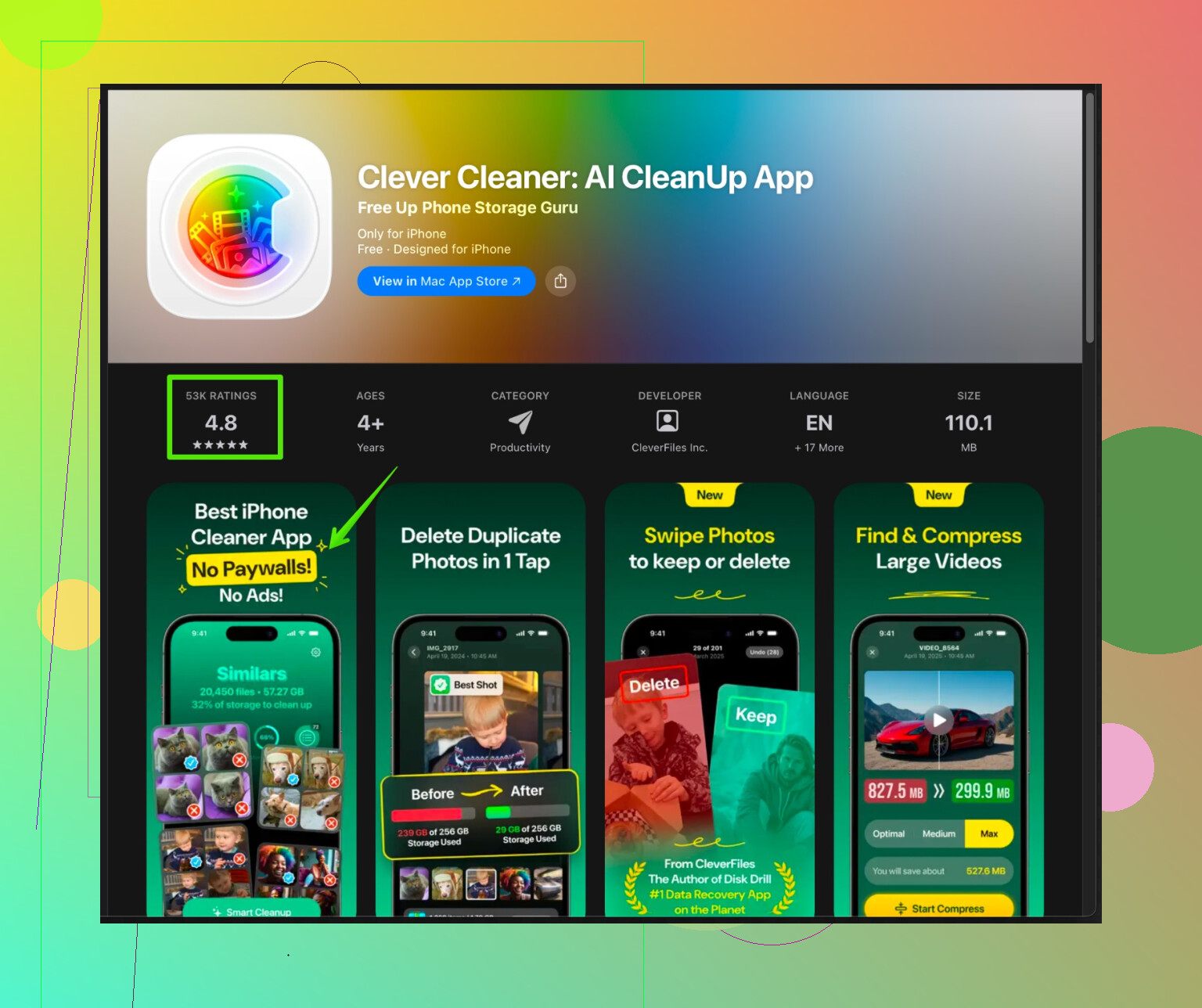
• Buon rating su App Store e molte recensioni.
• Informativa sulla privacy chiara.
• Nessun requisito di VPN, nessun “profilo” strano, nessuna installazione fuori da App Store.
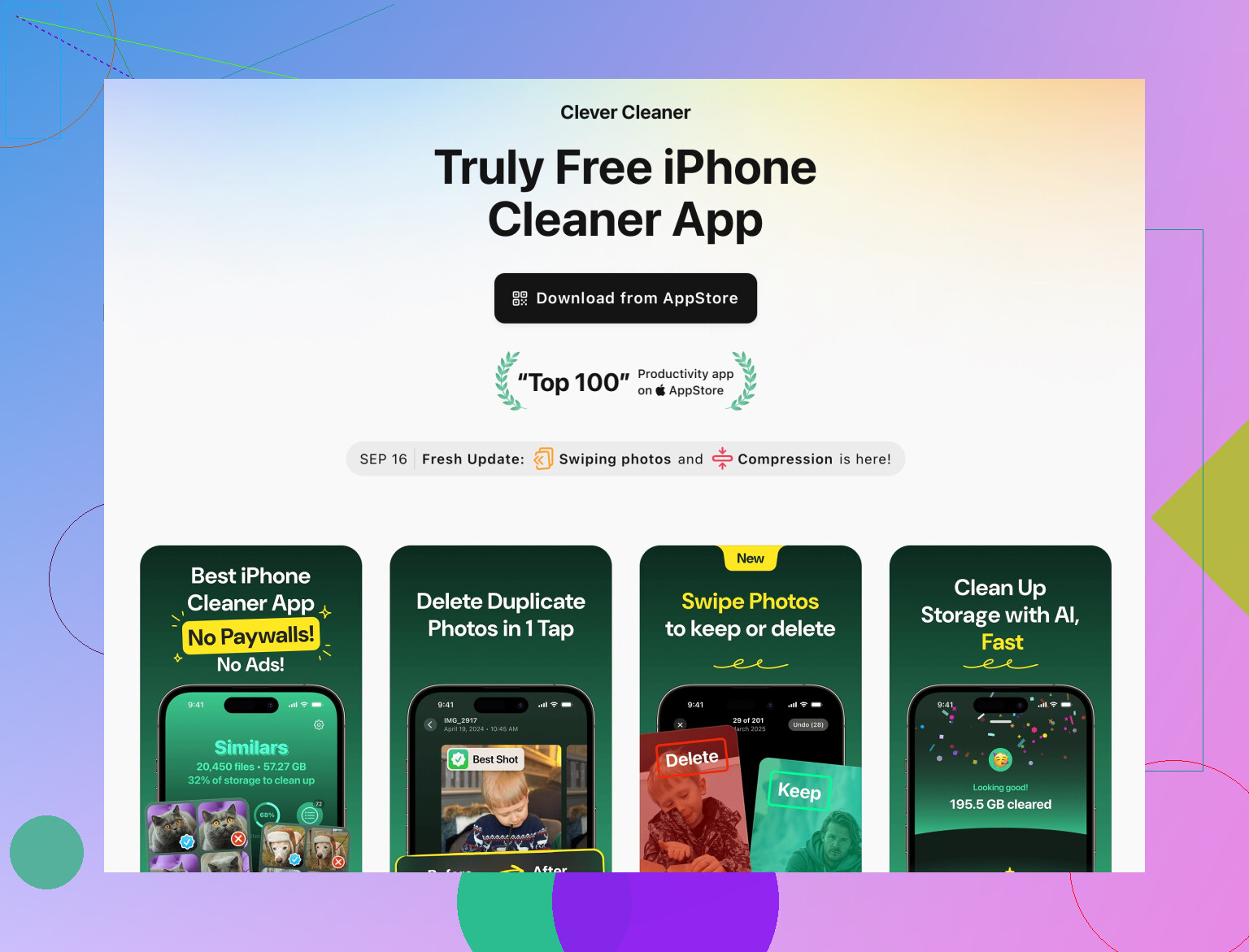
Un’opzione che rispetta meglio queste regole è Clever Cleaner App.
Si concentra su ciò che iOS permette: trovare foto duplicate, video grandi, scatti simili e gestire i contatti. È in quest’area che gli strumenti di terze parti aiutano davvero.
Dai un’occhiata qui
pulizia intelligente dell’iPhone con Clever Cleaner App
Usala soprattutto per
• Trovare foto e screenshot duplicati.
• Individuare foto simili così tieni le migliori ed elimini il resto.
• Cancellare video molto pesanti che avevi dimenticato.
• Sistemare contatti doppi e disordinati.
Se lo combini con gli strumenti integrati di gestione spazio di iOS ottieni:
- Nessun accesso sospetto al sistema.
- Nessuna raccolta di dati fuori dal sandbox di Apple.
- Veri risparmi di spazio, soprattutto da foto e video, non finti “booster di RAM”.
Ultima cosa sulla velocità. Se il tuo iPhone è lento, la memoria piena peggiora le prestazioni. Cerca di lasciare liberi almeno 5–10 GB se possibile. Le app si aprono più rapidamente e gli aggiornamenti si installano senza problemi.
Salta le app “pulitori miracolosi” che promettono di velocizzare il tuo iPhone del 300%. Su iOS è praticamente solo marketing, perché le app non possono davvero scavare nella spazzatura di sistema come su Android.
Sono per lo più d’accordo con @sterrenkijker sull’usare prima gli strumenti integrati, ma sono un po’ meno entusiasta dell’idea di cambiare continuamente la conservazione dei Messaggi o fare backup/ripristino completo, a meno che tu non sia davvero disperato. Può essere esagerato e piuttosto fastidioso nella vita di tutti i giorni.
Dato che il loro post ha già coperto le basi, ecco alcuni approcci e accorgimenti diversi che aiutano davvero e sono comunque sicuri:
1. Colpisci i peggiori colpevoli, non “tutto”
Invece di provare a “pulire l’iPhone” in generale, prendi di mira i soliti mangia‑spazio:
- Video lunghi in 4K o 60 fps dalla Fotocamera
- Grande cache e download dei social media
- Allegati email enormi
- Mappe offline e episodi di podcast
Il trucco: concentrati sulla manutenzione per singola app nelle impostazioni di ogni app, non su un “pulitore” con un solo tocco.
2. Le app email e cloud sono subdole
Molte persone le trascurano:
-
App Mail
- Impostazioni > Mail > Account > scegli il tuo account > Avanzate
- Se usi un’app email separata (Gmail/Outlook), valuta di rimuovere i vecchi account Mail dall’app nativa, così smette di memorizzare i messaggi in locale.
- Nelle app email di terze parti, cerca “Archiviazione” o “Cancella immagini/file memorizzati nella cache”.
-
App di archiviazione cloud (Drive, Dropbox, OneDrive)
- Apri l’app, trova “File offline”, “Disponibile offline” o “Usati di recente”.
- Rimuovi le copie offline che non ti servono. Spesso accumulano molti PDF e file multimediali.
3. Podcast, musica e mappe offline
Spesso consumano decine di GB in silenzio:
-
Apple Podcast / Spotify / Apple Music:
- Apri l’app > Libreria > Download / Offline.
- Ordina per dimensione se possibile, elimina ciò che hai già ascoltato.
-
Mappe (soprattutto Google Maps):
- Google Maps > il tuo profilo > Mappe offline.
- Elimina le aree vecchie che non usi più.
Questo ti restituisce più spazio “reale” di quanto facciano la maggior parte delle app pulitrici.
4. Strategia con iCloud invece di pulizie manuali continue
Se ti trovi bene con la sincronizzazione cloud e hai una connessione decente:
- Usa Foto di iCloud con “Ottimizza spazio iPhone” così le foto in piena risoluzione restano su iCloud e sul dispositivo rimangono solo le anteprime leggere.
- Usa iCloud Drive o un altro cloud per l’archiviazione a lungo termine dei documenti, invece di accumularli in locale in app a caso.
- Per chi ha davvero pochissima memoria (64 GB o meno), aumentare il piano iCloud può essere più efficace che inseguire all’infinito singoli gigabyte.
5. A proposito delle app pulitrici: cosa vale davvero la pena installare
La maggior parte delle app “pulizia junk” sull’App Store non può toccare le cache di sistema, quindi quando mostrano numeri enormi, di solito si tratta di foto, video, contatti o cose a cui puoi già accedere.
Dove un’app di terze parti è davvero utile:
- Ordinare foto duplicate
- Trovare foto simili che non confronteresti mai a mano
- Individuare video enormi e vecchie registrazioni schermo
- Ripulire contatti duplicati / schede parziali
È lì che qualcosa come Clever Cleaner App è davvero rilevante. Si limita a ciò che iOS permette e non pretende di riscrivere il sistema.
Se vuoi un aiuto più sicuro invece di qualche sospetta app “RAM booster”, dai un’occhiata a
pulizia intelligente di foto e spazio di archiviazione per iPhone
In parole semplici, è efficace nel:
- Trovare foto duplicate o quasi duplicate così puoi tenere lo scatto migliore e cancellare il resto
- Evidenziare video molto vecchi e molto grandi e le registrazioni dello schermo
- Ripulire rubriche disordinate con contatti duplicati o schede vuote
Non tocca i file di sistema, non installa profili strani e non richiede una VPN per “scansionare” il telefono, che è proprio il punto in cui molte app dubbie iniziano a superare il limite.
6. Quando il problema è la prestazione, non solo lo spazio
Se il telefono sembra lento:
- Cerca di tenere almeno 5–10 GB liberi, ma qui dissento leggermente da @sterrenkijker: non devi ossessionarti con quel numero ogni giorno. Evita solo di restare a “0 byte liberi” per settimane.
- Riavvia il dispositivo ogni tanto se non lo spegni quasi mai.
- Controlla gli aggiornamenti di iOS; a volte i rallentamenti sono bug di sistema, non problemi di spazio.
7. Cosa evitare assolutamente
- Qualsiasi app che:
- Promette “rimozione completa dei file di sistema” o “turbo boost della RAM”
- Vuole farti installare un profilo di configurazione
- Impone una VPN come parte della “pulizia”
- Ti sommerge di falsi popup “il tuo telefono è infetto”
Questi sono i rischi maggiori per privacy e furto di dati, non i pulitori affidabili che si limitano a scansionare foto e contatti.
Se combini:
- La schermata Spazio iPhone di iOS
- La pulizia mirata dentro mail, mappe, musica e app social
- Un aiuto mirato come Clever Cleaner App per foto, video e contatti
otterrai molto più spazio reale rispetto a qualsiasi strumento generico di “pulizia con 1 tocco”, senza consegnare il telefono a qualcosa di losco.