Mon disque dur externe Seagate a soudainement cessé de s’afficher correctement sur mon ordinateur, et il contient des photos et des documents importants. J’essaie de déterminer l’option de récupération de données la plus sûre avant d’aggraver la situation. Dois-je essayer un logiciel de récupération, vérifier le boîtier/le câble, ou m’adresser directement à un service professionnel de récupération de disque dur Seagate ?
Première chose : arrêtez d’utiliser le disque Seagate pour le moment. Ne le formatez pas, n’y copiez rien et n’exécutez pas les outils de réparation de Windows, sauf si vous avez déjà une autre copie des données ailleurs. Si les fichiers ont disparu parce que le système de fichiers a été endommagé, les données sont peut-être toujours présentes. Écrire de nouvelles données sur le disque est ce qui peut rendre la récupération beaucoup plus difficile.
Avant d’essayer un logiciel, déterminez si le disque présente des signes de défaillance physique. Branchez-le un court instant et écoutez. Si vous entendez des clics, des grattements, des frottements ou quoi que ce soit qui semble anormal, arrêtez. Ne continuez pas à l’analyser encore et encore. Les disques mécaniques peuvent s’aggraver à mesure qu’on les utilise lorsqu’ils sont en panne.
Dans ce cas, vérifiez d’abord les services Rescue Data Recovery de Seagate. Certains disques Backup Plus incluaient une couverture Rescue, donc cela vaut la peine de vérifier le numéro de série sur le site de Seagate avant de payer vous-même une récupération.
Si le disque semble normal et que Windows le détecte encore quelque part, il peut simplement s’agir d’un dommage logique. Cela peut se manifester par un disque qui n’apparaît pas dans l’Explorateur de fichiers, qui s’affiche comme RAW, qui paraît vide, ou par Windows qui vous demande de le formater. C’est agaçant, mais pas toujours sans espoir.
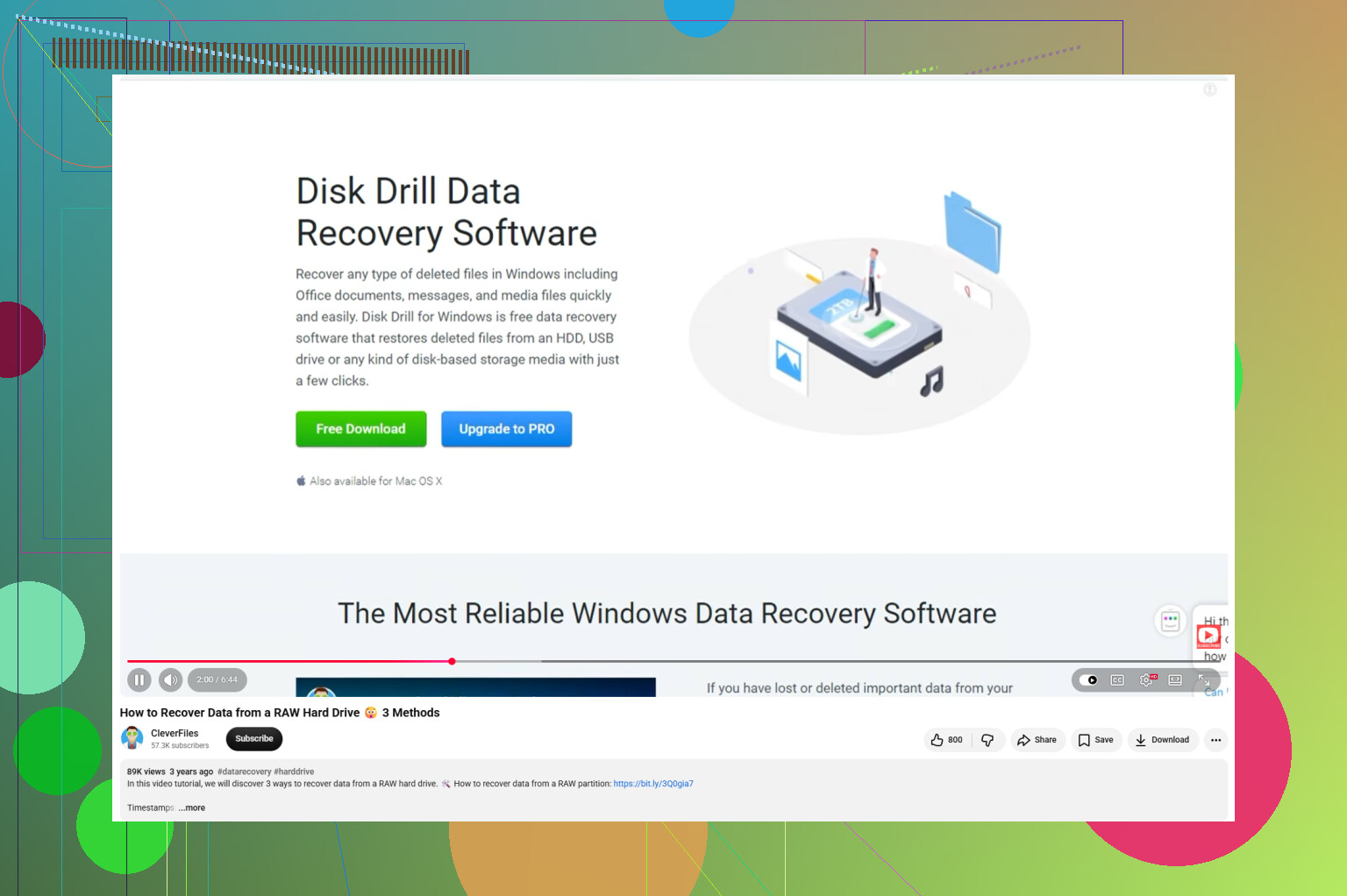
Pour une récupération par vous-même, on utilise généralement un logiciel de récupération. Disk Drill est une option pour les disques externes Seagate, surtout si la partition a disparu, si le disque s’affiche comme RAW ou s’il a été débranché sans éjection sécurisée.
Une manière plus sûre de procéder :
- Installez le logiciel de récupération sur votre disque interne ou sur un autre disque externe. Ne l’installez pas sur le disque Seagate que vous essayez de récupérer.
- Si le disque est lent, se déconnecte ou fonctionne de manière instable, créez d’abord une copie de sauvegarde octet par octet. Disk Drill peut créer une image disque complète, que vous pourrez ensuite analyser au lieu de solliciter le disque d’origine.
- Essayez un autre câble USB ou un autre port USB si le disque n’apparaît que par moments. Les disques externes portables peuvent être étonnamment capricieux avec les câbles.
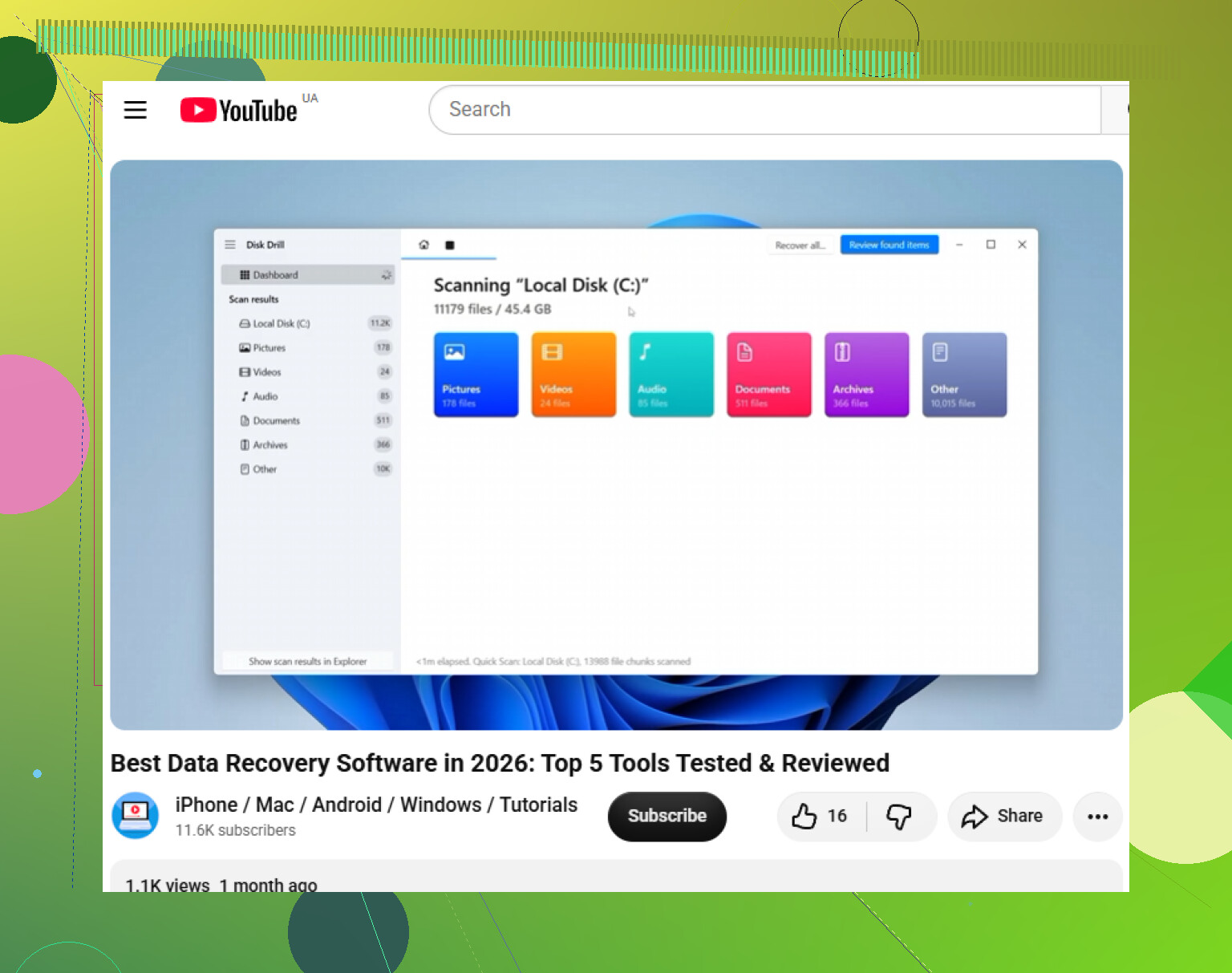
- Analysez le disque Seagate ou l’image disque. Lorsque les résultats apparaissent, prévisualisez quelques fichiers importants avant de tout récupérer. Si les aperçus fonctionnent, c’est bon signe.
- Récupérez les fichiers sur un autre disque. N’enregistrez jamais les fichiers récupérés sur le disque Seagate endommagé, car cela peut écraser d’autres données dont vous avez encore besoin.
S’il n’apparaît pas dans l’Explorateur de fichiers, vérifiez la Gestion des disques. S’il y apparaît avec la bonne capacité, comme 2 To ou 5 To, un logiciel de récupération pourra peut-être encore le lire même si Windows ne peut pas le monter normalement.
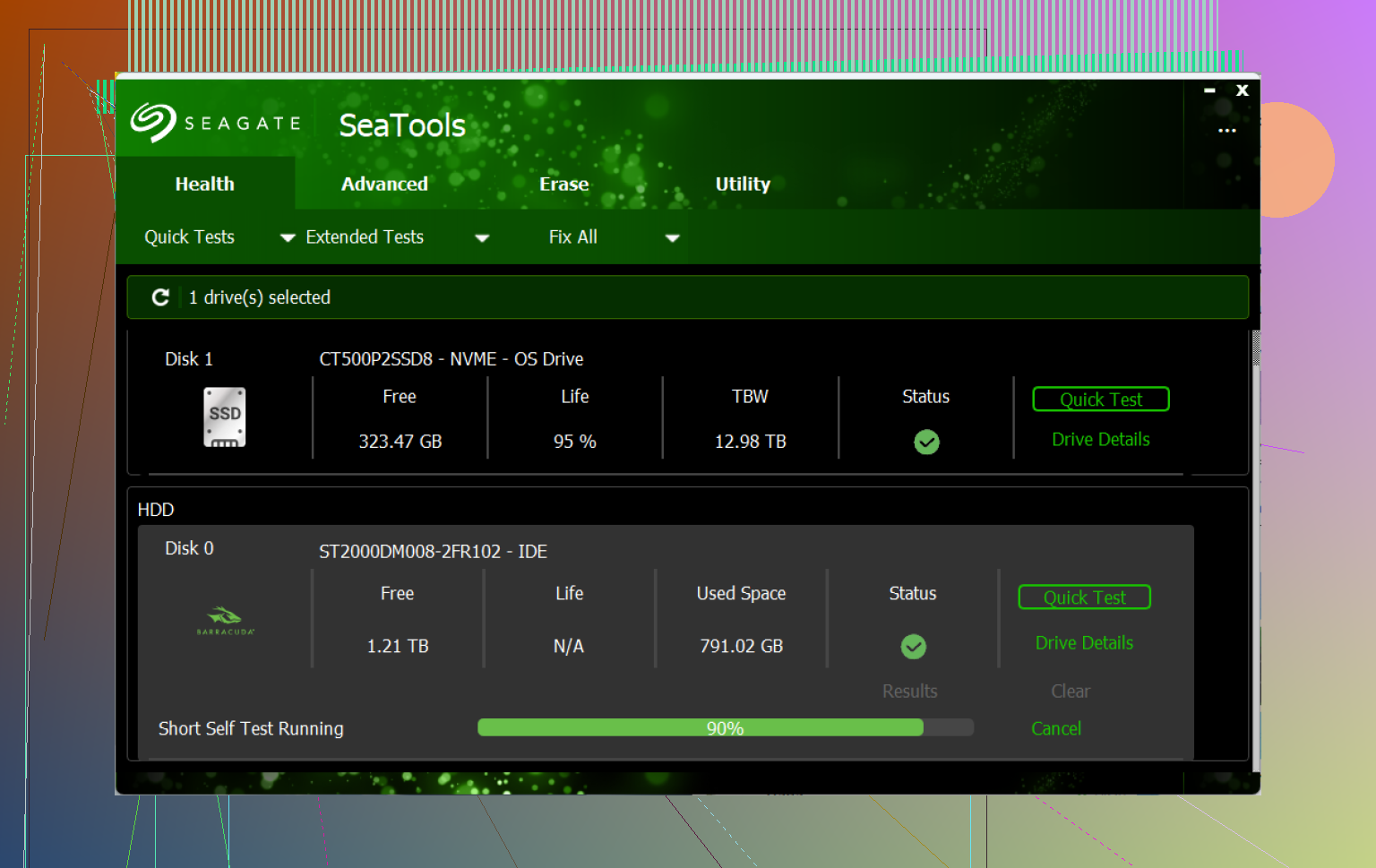
Une fois vos fichiers récupérés, ne supposez pas simplement que le disque va bien. Téléchargez Seagate SeaTools et exécutez le test Long Generic. S’il détecte des erreurs, remplacez le disque. S’il réussit le test, vous pouvez le formater et continuer à l’utiliser, mais je le considérerais quand même comme suspect et je maintiendrais une autre sauvegarde.
Les gros disques peuvent prendre des heures à analyser, alors ne paniquez pas si c’est lent. Si le disque s’allume, semble normal et affiche la bonne taille, il y a encore de bonnes chances que les fichiers puissent être récupérés.
Un disque qui est réellement en panne est un problème différent d’un disque sain placé derrière un mauvais câble USB, un bloc d’alimentation ou une carte de boîtier défectueux. Je séparerais ces cas avant de choisir une méthode de récupération, car un logiciel de récupération est le mauvais outil si l’ordinateur ne peut même pas obtenir un accès matériel stable au disque.
S’il s’agit d’un disque externe Seagate de format bureau avec sa propre alimentation, essayez un adaptateur secteur fiable uniquement si la tension et la polarité correspondent exactement. Les blocs d’alimentation défectueux peuvent faire paraître un disque mort ou instable. S’il s’agit d’un disque USB portable, essayez un câble USB court et correct branché directement sur l’ordinateur, pas sur un hub. Vérifiez si la Gestion des disques affiche la capacité correcte. Une taille correcte mais RAW ou non alloué correspond généralement à une situation de récupération logicielle. Aucune taille, 0 octet, déconnexions constantes ou bruits étranges relèvent davantage d’un laboratoire.
Je suis d’accord avec le conseil précédent de faire d’abord une image, mais je serais plus strict à ce sujet : si les fichiers comptent vraiment, ne faites pas des analyses répétées du type voyons ce qui se passe sur l’original. Faites un clone ou une image si le disque reste connecté assez longtemps, puis analysez la copie. Disk Drill convient pour un cas normal de RAW ou de partition perdue, mais il ne réparera pas une tête en train de mourir ni un pont USB défectueux. Et n’ouvrez pas le boîtier sauf si vous acceptez d’éventuels problèmes de garantie et le fait que le disque nu puisse se comporter différemment hors du boîtier. Pour des photos ou documents irremplaçables, l’option la plus sûre reste une récupération professionnelle d’abord, le bricolage ensuite.
Un disque qui affiche la bonne capacité mais demande à être formaté représente un problème très différent d’un disque qui démarre, se déconnecte, puis réapparaît avec 0 octet. Dans le premier cas, un logiciel de récupération est une solution raisonnable. Dans le second cas, chaque analyse supplémentaire peut être une occasion de plus pour que le disque se dégrade.
Le point agaçant que certaines personnes ratent, c’est que Gestion des disques peut vous pousser à vouloir le « réparer ». Ne l’initialisez pas, ne créez pas de nouveau volume, n’exécutez pas chkdsk et ne laissez pas Windows le « réparer ». Ces options servent à rendre un disque de nouveau utilisable, pas à préserver l’ancienne structure des dossiers. Si Windows voit la capacité correcte, je me concentrerais d’abord sur la création d’une image du disque, puis sur l’analyse de cette image. S’il ne peut pas rester connecté assez longtemps pour être imagé, cela répond à la question : arrêtez et faites appel à un laboratoire de récupération si les fichiers valent vraiment de l’argent.
Disk Drill convient pour tenter une récupération en cas de problème logique, mais je n’en ferais pas la première chose à utiliser sur un Seagate qui claque ou se déconnecte. Considérez-le comme un lecteur, pas comme un outil de réparation. Analysez un clone ou une image si possible, récupérez vers un disque séparé et attendez-vous à ce que les noms de dossiers soient désordonnés si le système de fichiers est gravement endommagé. Si les photos et documents sont irremplaçables, l’option la plus sûre est ennuyeuse et coûteuse : une récupération professionnelle avant les expériences maison.
Supposez que vous ne puissiez obtenir qu’une seule lecture correcte du disque. Cela change l’ordre des opérations. Ne faites pas du premier gros travail une analyse complète pour tout récupérer si le disque est instable. Préparez d’abord un autre disque avec assez d’espace libre, puis soit créez une image ou clonez le Seagate, soit récupérez d’abord les dossiers les plus importants s’il se monte brièvement. Les gens perdent du temps à essayer de sauver tout le disque alors que les seules choses vraiment irremplaçables sont les photos, les documents fiscaux, les fichiers scolaires ou professionnels, etc.
Une solution intermédiaire moins coûteuse, si vous êtes à l’aise avec un peu de Linux, est GNU ddrescue pour cloner le disque défaillant vers un autre disque ou un fichier image. Il est mieux adapté à un disque avec des secteurs défectueux parce qu’il peut ignorer les zones problématiques et y revenir plus tard au lieu de rester à insister sur la même section illisible. Ce n’est toutefois pas adapté aux débutants, et choisir la mauvaise source ou destination peut effacer le bon disque, donc ne l’utilisez pas à la légère.
Disk Drill ou des outils similaires ont plus de sens après que vous avez une image ou un clone stable, ou si le Seagate affiche la capacité correcte et se comporte normalement mais que la partition est RAW ou manquante. Si le disque clique, disparaît, affiche 0 octet, ou met un temps fou à lire de simples dossiers, j’arrêterais de faire semblant qu’il s’agit d’un problème logiciel. Pour des photos et documents importants, l’option la plus sûre reste un laboratoire de récupération avant des tentatives répétées de bricolage maison. La réponse agaçante, c’est que le plus sûr et le moins cher ne sont généralement pas le même choix ici.