Mac’imde Çöp Kutusu’nu yanlışlıkla boşalttım ve iş için ihtiyaç duyduğum belgeler ve fotoğraflar dahil önemli dosyaların hâlâ içinde olduğunu fark ettim. Durumu daha da kötüleştirmeden Mac’te silinmiş Çöp Kutusu dosyalarını geri yüklemenin güvenilir bir yolunu arıyorum. Gerçekten işe yarayan güvenli yöntemler veya araçlar var mı?
Mac kullanmayı hemen bırakırdım. Uygulamaları kapatın. Hiçbir şeyi kaydetmeyin. Bir dakika kadar öylece bekletin.
İşte kötü kısım. macOS’ta Çöp Sepeti’ni boşaltmak genellikle dosya verilerini hemen silmez. Sistem dizin girişini kaldırır ve alanı boş olarak işaretler. Dosyalarınızın çoğu, o bloklara yeni veriler yazılana kadar genellikle SSD’de kalır. Bu yüzden her uygulama açılışı, tarayıcı sekmesi, indirme, önbellek yazımı, bunların hepsi geri almak istediğiniz şeyin üzerine yazılma olasılığını artırır. Üstelik Mac’lerdeki SSD’ler TRIM kullanır. Bu temizleme işlemi arka planda çalışır ve sürücü bakımı için silinen blokları temizler. Yani evet, zaman önemlidir.
Önce kolay şeyleri kontrol edin
- Bulut hesapları
Dosyalar iCloud, Dropbox veya Google Drive'da bulunuyorsa, önce Mac’in Wi-Fi bağlantısını kesin. Sonra bu hizmetleri telefonunuzdan veya başka bir cihazdan kontrol edin. Her birinde Yakın Zamanda Silinenler bölümü vardır ve dosyalar genellikle burada 30 güne kadar kalır. - Fotoğraflar veya Notlar
Kaybolan şey Fotoğraflar veya Notlar içindeyse, bu uygulamaları açın ve Yakın Zamanda Silinenler bölümüne bakın. Apple bu öğeleri genellikle yaklaşık 30 ila 40 gün boyunca tutar. - Time Machine
Time Machine’i daha önce etkinleştirdiyseniz, şimdi kontrol edin. Menü çubuğundan açın ve bugün daha erken bir zamana gidin. Yedekleme sürücüsü bağlı olmasa bile macOS bazen son 24 saate ait yerel anlık görüntüleri saklar.
Bu kontroller bir sonuç vermezse, benim yapacağım bir sonraki şey bu olurdu.
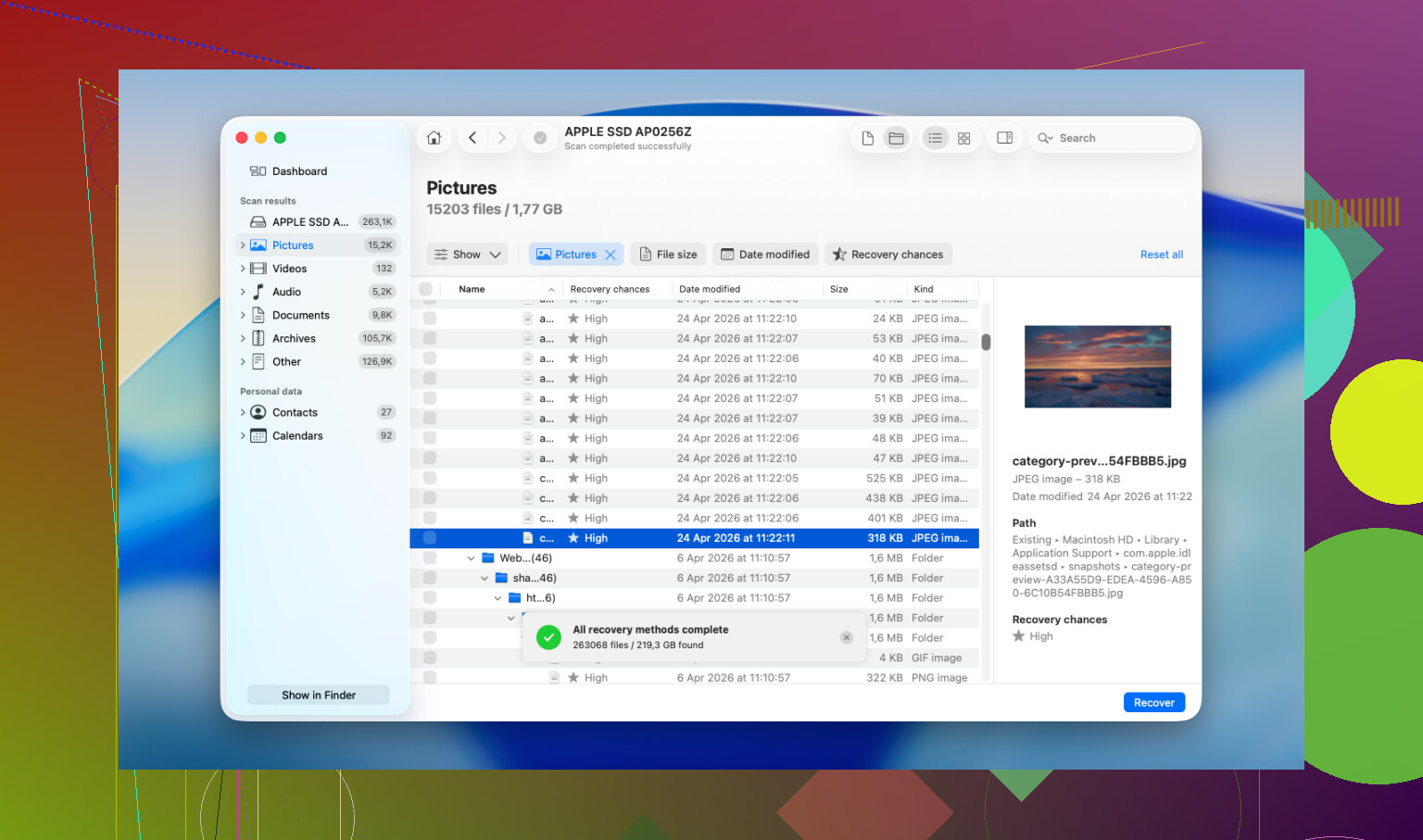
Disk Drill burada genellikle pratik seçenek olur, özellikle de daha yeni Apple Silicon Mac’lerde. Apple’ın depolama şifrelemesi nedeniyle birçok ücretsiz kurtarma uygulaması bir noktada yetersiz kalır ve dahili sürücüyü yardımcı olacak kadar iyi okuyamaz.
Kurtarmayı nasıl ele alırdım
- Onu MacBook’un dahili sürücüsüne kurmayın
Bu kısım en önemlisi. Disk Drill’i başka bir bilgisayara indirin, bir USB belleğe kopyalayın, ardından oradan çalıştırın. Yazılımı MacBook’a kurmak SSD’ye veri yazar ve kurtarmaya çalıştığınız dosyaların tam da kendisini silebilirsiniz. Biraz acımasızca ama doğru. - Önce tam bir disk imajı oluşturun
Tarama yapmadan önce sürücünün birebir bayt düzeyinde bir imajını oluşturun ve bunu harici bir diske kaydedin. Bu, sürücünün mevcut durumunda donmuş bir kopyasını size verir. İlk tarama bir şeyi kaçırırsa veya daha sonra farklı tarama ayarlarını denemek isterseniz, orijinal SSD’ye tekrar dokunmak yerine imaj üzerinden çalışırsınız. Bunu atlamazdım. - Canlı sürücüyü değil, imajı tarayın
Disk Drill’i oluşturduğunuz disk imajına yönlendirin ve ham sektörleri taramasına izin verin. Daha büyük sürücüler daha uzun sürer. Ona dokunmayın ve taramanın bitmesine izin verin. - Ödeme yapmadan önce önizleme yapın
Taramanın kendisi ücretsizdir. Bulduklarının önizlemesini görürsünüz; fotoğraflar, belgeler, videolar, küçük resimler, kısacası her şey. Böylece onları kurtarmak için Pro lisansa para harcamadan önce dosyaların sağlam olup olmadığını görebilirsiniz. - Harici bir sürücüye geri yükleyin
Kurtarma işe yararsa, kurtarılan dosyaları bir USB sürücüsüne veya harici sabit diske kaydedin. Bunları MacBook’un dahili depolamasına geri yazmayın.
Yazılım kurtarma başarısız olursa
Tarama işe yarar hiçbir şey bulmazsa veya yalnızca bozuk parçalar bulursa, ben bir veri kurtarma laboratuvarına bakardım. Yazılımın sınırları vardır. Kurtarma merkezleri donanıma daha yakın çalışır ve bu işle uğraşıyı gün boyu yapar. Birçoğu önce ücretsiz bir değerlendirme sunar, ardından ücretli işe başlamadan önce size bir fiyat teklifi verir. Tamamlanma süresi çoğu zaman birkaç günden bir haftaya kadardır. Zor olan kısım maliyettir. Çoğu vakanın, ne kadar karmaşık olduğuna bağlı olarak, yaklaşık $500 ile $2,000 arasında olduğunu gördüm. Dosyalar çok önemliyse, en azından fiyat teklifi almaya değer.
@mikeappsreviewer’ın söylediğine bir şey eklerdim. Kurtarma yazılımına hemen geçmeden önce, kullandığınız uygulamaların içindeki sürüm geçmişini kontrol edin.
İş belgeleri için Word, Excel, Pages, Numbers, Google Docs ve Adobe uygulamalarını açın. Bunların birçoğu, orijinal dosya Çöp Kutusundan silinmiş olsa bile AutoRecovery, geçici kayıtlar veya bulut sürüm geçmişini tutar. Fotoğraflar için Mesajlar, Mail ekleri, Slack indirmeleri ve uygulamaya özel dışa aktarma klasörlerini kontrol edin. İnsanların bir dosyayı Çöp Kutusundan kaybettiğini düşünüp, 10 dakika sonra aynı dosyayı bir uygulama klasöründe önbelleğe alınmış halde bulduğunu gördüm.
Ayrıca, hiç yedekleme kurmadıysanız yerel anlık görüntülere çok fazla güvenmeyin. İnsanlar bunu çok sık karıştırıyor.
Dosyalar uygulama geçmişinden de silindiyse, Mac’te silinen Çöp Kutusu öğelerini kurtarmak için bir sonraki sağlam adım Disk Drill olur. En önemli nokta, kurtarılan dosyaları nereye kaydettiğinizdir. Onları Mac’inize değil, harici bir sürücüye kaydedin.
Görsel bir anlatım istiyorsanız, bu da fena olmayan kısa bir rehber:
Silinen dosyalar için Mac Çöp Kutusu kurtarma adımları
Belgeler para veya teslim tarihi açısından önemliyse, Mac’i şimdi kullanmayı bırakın. Geçen her dakika şansınızı azaltır. Üzücü ama gerçek.
Çoğunlukla @mikeappsreviewer ve @nachtdromer ile aynı fikirdeyim, ama derin bir tarama yapmadan önce bir ek açıya daha bakardım: macOS’in ve uygulamaların sessizce geride bıraktığı yinelenen kopyaları arayın.
Şu konumları kontrol edin:
- Finder’da tam dosya adıyla ve kısmi adlarla arama yapın
- Korumalı alan uygulama geçici verileri için
~/Library/Containers/ ~/Library/Application Support/~/Library/Autosave Information/- Mail Downloads klasörü
- Messages ekleri
- Belgeleri daha önce açtıysanız Preview’un son kullanılan dosyaları
“Çöp Kutusu’ndan silinmiş” birçok dosya aslında son kopyanız olmayabilir. Özellikle belgeler ve dışa aktarılmış fotoğraflar. İnsanlar dosyayı Mail’de eklediklerini ya da Slack’e bıraktıklarını unutuyor, sonra da boş yere panik yapıyor. Bunu yaşadım, ben de o aptalca şeyi yaptım.
Bir noktada biraz katılmıyorum: yerel anlık görüntüler, yedeklemelerin etkin olduğunu zaten bilmiyorsanız, bu özel durum için çok güvenilecek bir şey değil. Varsa hoş bir sürpriz olur, ama A Planı değil.
Bunların hiçbiri sonuç vermezse, evet, Disk Drill muhtemelen denemek için en pratik Mac Çöp Kutusu kurtarma aracıdır. Sadece kurtarılanları dahili sürücüye geri yüklemeyin. İnsanların bunu sürekli yanlış yaptığını görürsünüz.
Daha gerçek hayattan Mac Çöp Kutusu kurtarma tartışması istiyorsanız bunu da okumaya değer:
Mac’te boşaltılmış Çöp Kutusunu kurtarmak için gerçek Reddit tavsiyeleri
Kısa sürüm:
- Mac’i kullanmayı bırakın.
- Uygulamaların oluşturduğu kopyaları ve otomatik kayıtları arayın.
- Başka bir cihazdan bulutun web çöp kutusunu kontrol edin.
- Hâlâ hiçbir şey yoksa, Disk Drill kullanın ve kurtarılan dosyaları harici bir ortama kaydedin.
- Dosyalar ciddi miktarda paraya değiyorsa, kendiniz uğraşmayı bırakın ve bir laboratuvarı arayın.
TRIM bu blokları zaten temizlediyse, yazılımla kurtarma zor olabilir. İmkânsız değil, sadece internetin anlattığı kadar eğlenceli değil.
@nachtdromer, @hoshikuzu ve @mikeappsreviewer ile küçük bir anlaşmazlığım var: modern bir Mac SSD’de Çöp Sepeti boşaltıldıktan sonra, dosyayı hangi uygulamanın oluşturduğunu zaten bilmiyorsanız gizli Library klasörlerini didik didik aramaya çok fazla zaman harcamazdım. Bu arama daha fazla yazma işlemi oluşturabilir ve en iyi kurtarma penceresini boşa harcayabilir.
Bunun yerine ekleyeceğim şeyler:
- Aynı Apple kimliğine bağlı diğer Mac/iPhone/iPad cihazlarını kontrol edin. Bazen dosya, henüz değişiklikleri eşitlememiş başka bir aygıtta Files, iCloud Drive eşitleme geçmişi veya uygulama son kullanılanlar bölümünde hâlâ bulunur.
- Belgeler daha önce yazdırıldıysa, uygulamanın son kullanılan öğelerini ve yazıcı kuyruğuyla ilgili geçici kopyaları kontrol edin.
- Fotoğraflar için Lightroom, Pixelmator, Photoshop katalogları veya dışa aktarılmış proje klasörleri gibi harici düzenleyicilere bakın. Katalog uygulamaları çoğu zaman özgün dosyalara başvurur veya önizlemeleri saklar.
Bunların hiçbiri yardımcı olmazsa, Disk Drill pratik seçimdir.
Artıları
- Fotoğraf/belgeler için iyi dosya imzası taraması
- APFS’yi birçok ucuz Mac aracından daha iyi işler
- Kurtarmadan önce bulunanları önizleyebilir
- Disk görüntüsü iş akışı faydalıdır
Eksileri
- TRIM etkin SSD’lerde kurtarma şansa bağlıdır
- Derin taramalar çok sayıda gereksiz dosya adı döndürür
- Ücretli kurtarma katmanı
- En iyi sonuçlar genelde başka bir harici sürücü gerektirir
Yani evet, dosyalar değerliyse Disk Drill kullanın, ama beklentileri doğru ayarlayın. Silinen dosyalar dahili SSD’deyse ve üzerinden çok zaman geçtiyse, yazılımsal kurtarma yalnızca parçalar bulabilir. Bu iş son tarihe kritik derecede bağlıysa, daha fazla denemeyi atlayıp doğrudan bir kurtarma laboratuvarına giderdim.