Mein altes iPad ist in letzter Zeit wirklich sehr langsam geworden, Apps brauchen ewig zum Öffnen und alles fühlt sich verzögert an. Ich habe es neu gestartet und gehofft, dass das hilft, aber ich bin mir nicht sicher, ob das die Leistung bei einem älteren iPad tatsächlich verbessert oder ob ich etwas anderes ausprobieren sollte. Ich suche Hilfe bei Geschwindigkeitsproblemen mit einem alten iPad, langsamer Leistung und einfachen Möglichkeiten, damit es besser läuft.
Ich habe das auf einem älteren iPad durchgemacht, und die Verlangsamung wurde so schlimm, dass sich sogar das Wischen über den Home-Bildschirm verzögert anfühlte. Es ist echt mies, wenn ein Tablet, das man täglich benutzt hat, plötzlich schon bei einfachen Dingen wie Safari oder YouTube träge wird. Trotzdem habe ich ordentliche Ergebnisse erzielt, ohne es zu ersetzen und ohne direkt auf ein großes iPadOS-Update zu springen.
Ein Neustart hat mehr geholfen, als ich erwartet hatte. Ich weiß, die Leute sagen für alles erstmal Neustart es, aber beim iPad hat es bei mir tatsächlich einen Unterschied gemacht. Ein vollständiger Neustart leert den temporären Speicher und beendet Hintergrundprozesse, die hängen geblieben sind oder angefangen haben, Ressourcen zu fressen. Ich versuche, meines etwa einmal im Monat neu zu starten, besonders wenn es tagelang oder wochenlang nur im Ruhezustand war. Nach dem Hochfahren fühlt sich die Oberfläche meistens etwas flüssiger und weniger zäh an.
Als Erstes würde ich aber den Speicher prüfen. Bei alten iPads ruiniert wenig freier Speicherplatz die Leistung oft sehr schnell. Ich habe das bei meinem gesehen, und bei älteren iPhones dasselbe erlebt. Wenn der Speicher fast voll ist, hat iPadOS weniger Platz für Cache-Dateien und andere temporäre Daten. Apple empfiehlt, mindestens 1 GB frei zu lassen, aber meiner Erfahrung nach wurde es schon vorher schlechter. Wenn dein iPad bei ungefähr 95 Prozent Auslastung liegt, würde ich das als Hauptverdächtigen ansehen.
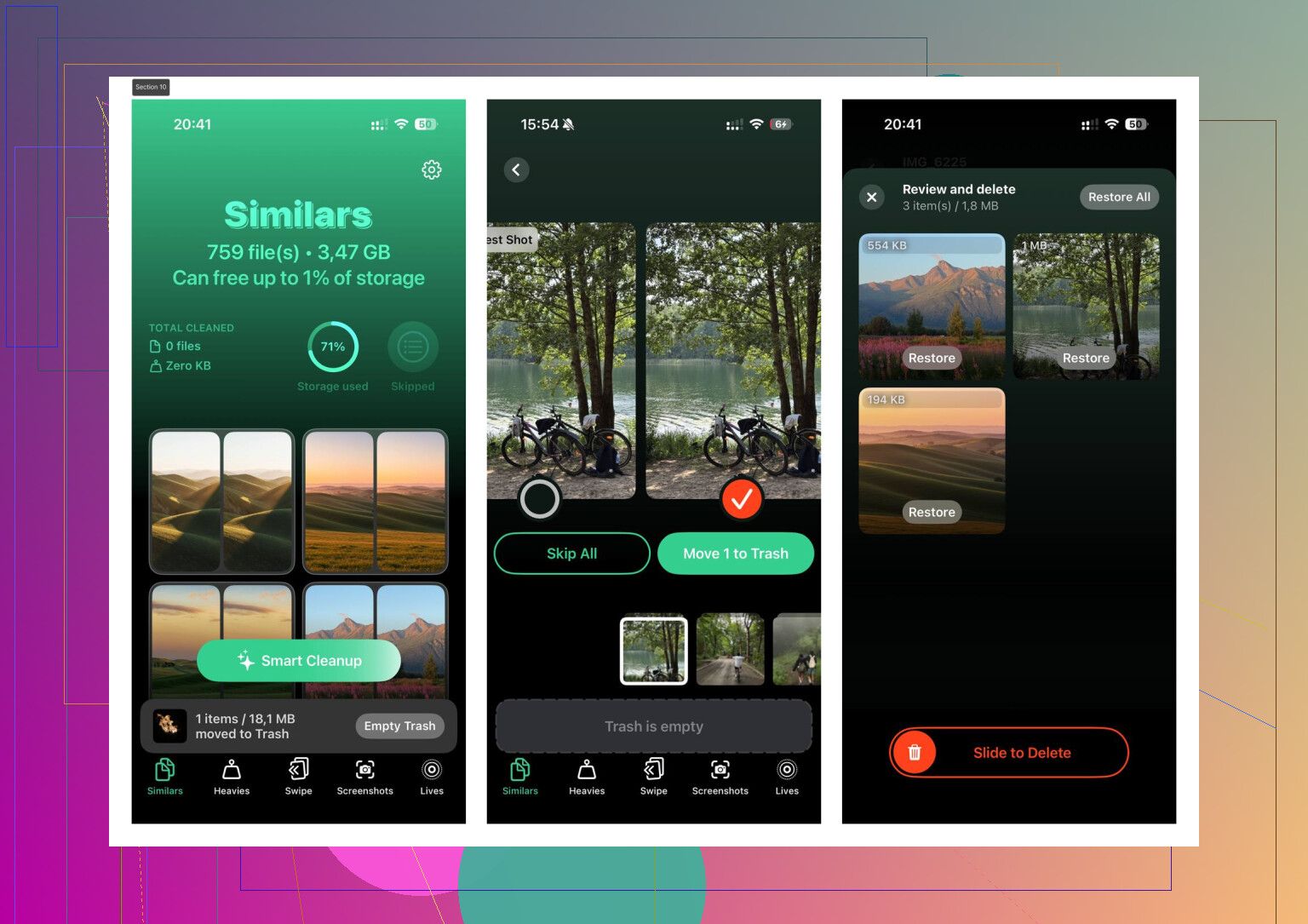
Früher habe ich Fotos von Hand aufgeräumt, und das war grauenhaft. Endloses Scrollen, zufällige Screenshots, doppelte Aufnahmen, riesige Videos, von denen ich vergessen hatte, dass sie existieren. Am Ende habe ich Clever Cleaner benutzt. Was für mich herausstach, war die Einfachheit. Es hat mich nicht mit Werbung bombardiert, und ich bin nicht fünf Tipps später in einer Bezahlschranke gelandet.
Am meisten genutzt habe ich den Bereich Heavies. Dort werden Medien nach Größe sortiert, sodass man zuerst die riesigen 4K-Clips sieht und schnell Speicherplatz freimachen kann. Es gibt auch einen Bereich Similars für nahezu doppelte Fotos, übrig gebliebene Serienaufnahmen und unnötige Screenshots. Die Dateigrößen werden klar angezeigt, was wichtiger ist, als viele denken, wenn man Speicherplatz stückweise zurückholen will, statt blind Dinge zu löschen. Soweit ich gesehen habe, läuft die Analyse direkt auf dem Gerät, was sich besser anfühlte, als private Fotos auf irgendeinen zufälligen Server zu werfen. Ich habe ungefähr 10 GB freigemacht, und das iPad fühlte sich direkt danach weniger ausgebremst an.
Wenn das Aufräumen des Speichers das Problem nicht behebt, würde ich als Nächstes in die Einstellungen gehen.
-
Bewegung reduzieren
Öffne Einstellungen > Bedienungshilfen > Bewegung und aktiviere Bewegung reduzieren. Das verringert die zoomlastigen Animationen und ersetzt sie durch einfachere Übergänge. Auf älterer Hardware hatte ich sofort den Eindruck, dass sich die Oberfläche schneller anfühlte. -
Hintergrundaktualisierung
Gehe zu Einstellungen > Allgemein > Hintergrundaktualisierung und schalte sie aus oder schränke sie zumindest stark ein. Wenn eine Menge Apps im Hintergrund still Daten abrufen, summiert sich das. Ich habe meine komplett ausgeschaltet. Die Akkulaufzeit wurde auch besser. -
Safari bereinigen
Wenn die Verzögerung vor allem beim Surfen auffällt, öffne Einstellungen > Safari und lösche Verlauf und Websitedaten. Safari bläht sich mit der Zeit auf. Bei mir ist es auf schwereren Seiten früher öfter eingefroren, und das hat mehr geholfen, als ich erwartet hatte.
Eine weitere Sache, die man prüfen sollte, ist der Batteriezustand. Wenn der Akku verschlissen ist und die Kapazität unter 80 Prozent gefallen ist, kann das System Dinge verlangsamen, um Abschaltungen unter Last zu vermeiden. Wenn dein Akku in schlechtem Zustand ist, werden Optimierungen und Aufräumen das Problem nicht vollständig lösen. An dem Punkt erschien mir ein Akkutausch sinnvoller, als ewig an Einstellungen herumzudoktern.
Wenn das alles kaum etwas verändert, würde ich einen Werksreset machen. Das ist der letzte Schritt, aber auch der, der die tiefsten Verlangsamungen bei einem alten Tablet behoben hat, das ich noch herumliegen hatte. Mach zuerst ein Backup, setze es zurück, richte es sauber neu ein und teste dann die Leistung, bevor du wieder zu viel Ballast zurückspielst. Alte iPads sind meistens nicht kaputt, sie sind zugemüllt. Genau dieses Muster habe ich immer wieder gesehen.
Ja, für eine Weile.
Ein Neustart hilft, wenn dein iPad durch hängengebliebene Apps, Speicherlecks oder Hintergrundprozesse ausgebremst wird. Bei älteren Modellen mit 2 GB oder 3 GB RAM merkt man den Unterschied oft direkt nach dem Neustart. Apps starten etwas schneller. Animationen wirken flüssiger. Nach ein paar Tagen kommt die Verlangsamung aber oft zurück.
Ich stimme einem Teil von dem zu, was @mikeappsreviewer gesagt hat, aber ich denke, dass Leute Neustarts überschätzen. Wenn dein iPad alt ist, liegt die größere Ursache oft an alternder Hardware, altem Flash-Speicher oder Apps, die für neuere Chips entwickelt wurden. Ein Neustart behebt nichts davon.
Ein paar Dinge würde ich stattdessen prüfen:
-
Achte auf das Akkuverhalten, nicht nur auf den Akkuzustand.
Wenn das iPad bei einfachen Aufgaben warm wird oder im Leerlauf schnell Akku verliert, läuft wahrscheinlich irgendein Prozess in einer Schleife im Hintergrund. Ein Neustart kaschiert das nur kurz. Er löst nicht die Ursache. -
Prüfe, welche Apps langsam sind.
Wenn Apple-Apps normal öffnen, Apps von Drittanbietern aber kriechen, liegt das Problem an der App-Optimierung. Neuere App-Versionen laufen auf alten iPads oft schlechter. -
Schalte Widgets und zusätzlichen Ballast auf dem Home-Bildschirm aus.
Ältere iPads mögen keine ständigen Widget-Aktualisierungen. Entferne die, die du nicht brauchst. -
Aktualisiere Apps gezielt.
Ich weiß, viele sagen, man soll alles aktualisieren. Ich stimme dem nicht ganz zu. Auf alten Geräten werden neuere App-Versionen manchmal schwerfälliger. Wenn eine App nach einem Update langsam wurde, ist das ein klarer Hinweis. -
Nutze Tools zur Speicherbereinigung, statt alles manuell zu machen.
Wenn dein iPad mit Fotos und Videos voll ist, ist Clever Cleaner einen Blick wert, um schnell aufzuräumen. Außerdem gibt dieser Clever Cleaner Test zum Freigeben von iPhone- und iPad-Speicher einen guten Überblick.
Also ja, ein Neustart macht ein altes iPad kurzfristig schneller. Wenn du eine dauerhafte Verbesserung willst, finde heraus, was die Ressourcen verbraucht. Das ist der wichtigere Teil.

Ja, ein Neustart kann ein altes iPad schneller wirken lassen, aber meist nur vorübergehend. Es ist eher so, als würde man einen Stau auflösen, statt die Autobahn zu reparieren.
Ich bin nicht ganz einverstanden damit, wie oft Leute einen Neustart wie Magie behandeln. @mikeappsreviewer hat recht, dass er Dinge flüssiger machen kann, und @nachtdromer hat recht, dass der Effekt nachlässt. Wenn dein iPad alt genug ist, ist der echte Engpass oft der Prozessor, der bei neueren Apps ins Stocken gerät, und nicht nur ein überladener RAM.
Ein paar Dinge, die ich prüfen würde und die nicht wirklich angesprochen wurden:
-
Standortdienste für Apps deaktivieren, die sie nicht brauchen
Einstellungen > Datenschutz & Sicherheit > Ortungsdienste. Manche Apps greifen im Hintergrund ständig auf GPS zu, und alte Geräte mögen das gar nicht. -
Automatische Downloads ausschalten
Automatische App-Store-Updates und Hintergrunddownloads können ein älteres iPad seltsam träge wirken lassen. -
Mail-Accounts prüfen
Wenn du mehrere E-Mail-Konten hast, die ständig neue Nachrichten abrufen, kann das mehr verlangsamen, als viele denken. Stelle den Abruf manuell oder seltener ein. -
Browser-Tabs schließen
Nicht nur den Safari-Verlauf. Tatsächlich geöffnete Tabs. Alte iPads können mit 30 halb toten offenen Tabs extrem lahm werden lol. -
Auf Webseiten-Lags vs. Geräte-Lags achten
Manchmal ist das iPad langsam, weil moderne Websites völlig überladen sind.
Wenn der Speicher knapp ist, dann ist Aufräumen auf jeden Fall sehr wichtig. Clever Cleaner ist tatsächlich eine der weniger nervigen Optionen, um doppelte Fotos, große Videos und allgemeinen Medienmüll zu löschen. Wenn du einen soliden Überblick willst, ist dieser Beitrag über kostenlose KI-Reinigungstools für iPhone und iPad, die beim Speicher tatsächlich helfen einen kurzen Blick wert.
Also, Kurzfassung: Neustart = kurzfristiger Schub. Echte Geschwindigkeitsverbesserung = Hintergrundmüll reduzieren, Speicher freigeben und akzeptieren, dass manche alten iPads einfach … alt sind. Traurig, aber wahr tbh.
Ein Neustart kann absolut helfen, aber ich würde es eher als Zurücksetzen einordnen, nicht als Geschwindigkeits-Upgrade. Dabei wird der RAM geleert, hängengebliebene Prozesse werden beendet, und es kann verhindern, dass eine einzelne fehlerhafte App das ganze System ausbremst. Deshalb fühlt es sich direkt danach oft flüssiger an.
Wo ich @nachtdromer und @sterrenkijker leicht widerspreche, ist Folgendes: Manchmal ist das Problem nicht zuerst alte Hardware, sondern ein aufgeblähter Systemzustand. Ein altes iPad, das monatelang nie ausgeschaltet wurde, kann deutlich schlechter laufen, als es die Hardware vermuten lässt.
Ein paar Dinge würde ich prüfen, die nicht wirklich angesprochen wurden:
-
Stromsparmodus
Wenn er ständig aktiviert ist, werden manche Aufgaben und Synchronisierungen auf seltsame Weise gedrosselt. -
Bedienungshilfen-Einstellungen
Zu viele aktivierte visuelle Funktionen können bei älteren Modellen zusätzliche Last verursachen. -
Netzwerkengpässe
Leute geben dem iPad die Schuld, obwohl langsames WLAN oder DNS Apps nur so wirken lässt, als würden sie sich langsam öffnen. -
Tastaturverzögerung
Tastaturen von Drittanbietern können dazu führen, dass sich das ganze Gerät verzögert anfühlt.
Außerdem gilt: Wenn die Verzögerung hauptsächlich durch fehlenden freien Speicherplatz entsteht, ist Clever Cleaner eine praktische Option.
Vorteile: einfache Medienbereinigung, hilft dabei, große Dateien schnell zu finden, weniger mühsam als manuelles Löschen.
Nachteile: Bereinigungs-Apps können nur begrenzt helfen, Fotovorschläge sind nicht immer perfekt, und wenn das eigentliche Problem der Akku oder das Alter der CPU ist, wird das dadurch nicht behoben.
Also ja, ein Neustart hilft kurzfristig. Langfristig hängt es davon ab, ob die Verlangsamung durch Speicherchaos, Speicherdruck, Akkuverschleiß oder einfach durch ein iPad verursacht wird, das in die Jahre gekommen ist. @mikeappsreviewer hatte damit grundsätzlich recht.