MacBook cihazımdan önemli belgeleri yanlışlıkla sildim ve şimdi onları Çöp Kutusu’nda veya son kullanılan dosyalarda bulamıyorum. Mac’te silinen bu dosyaların bazıları işle ilgili ve tamamen temelli kaybolmadan önce onları kurtarmanın en iyi yolunu bulmak için gerçekten yardıma ihtiyacım var.
Yine de denerdim. Çöp Kutusu’nu boşaltmak kolay geri alma yolunu ortadan kaldırır, ama bu dosyanın anında sürücüden yok olduğu anlamına gelmez. Çoğu zaman, macOS üzerine yazana kadar veriler orada durur. Sorun SSD’lerdir. Daha yeni Mac’lerde, silinen bloklar genellikle çok hızlı temizlenir, yıllar önce kullandığım eski döner disklerden çok daha hızlı.
İlk hareket, Mac’i kullanmayı bırakmak. Ciddiyim. Bir şey indirmeyin, uygulama yüklemeyin, büyük dosyaları düzenlemeyin, “neden olmasın” diye bir macOS güncellemesi başlatmayın. Her yazma işlemi şansınızı azaltır.
Önce neyi kontrol ederdim
Üzerine kurtarma yazılımı denemeden önce, macOS’te yerleşik olan araçları gözden geçirirdim.
1. Time Machine
Silmeden önce Time Machine açıksa, bu genellikle en temiz çözümdür.
- Dosyanın bulunduğu klasörü açın.
- Time Machine'i başlatın.
- Silmeden önceki bir yedeğe geri gidin.
- Dosyayı seçin ve geri yükleyin.
Bu işe yaradığında gerçekten iyi çalışır. Genellikle orijinal dosya adını, klasörü ve meta verileri sonrasında garip bir temizlik gerekmeden geri alırsınız.
2. APFS anlık görüntüleri
Bu çoğu zaman gözden kaçıyor. Hiçbir zaman bir Time Machine sürücüsü bağlamamış olsanız bile, macOS güncellemelerden ve bazı sistem değişikliklerinden önce sık sık yerel APFS anlık görüntüleri oluşturur. İnsanların, hiç yedekleri olmadığını düşündükleri halde buradan bazı şeyleri geri aldıklarını gördüm.
Disk İzlencesi'ni açın, sistem biriminize tıklayın ve kullanılabilir anlık görüntülere bakın. Silmeden önceye ait bir tane görürseniz, onu bağlayın ve eksik dosyaları el ile dışarı kopyalayın.
Biraz can sıkıcı, ama kontrol etmeye değer.
3. Kurtarma yazılımı
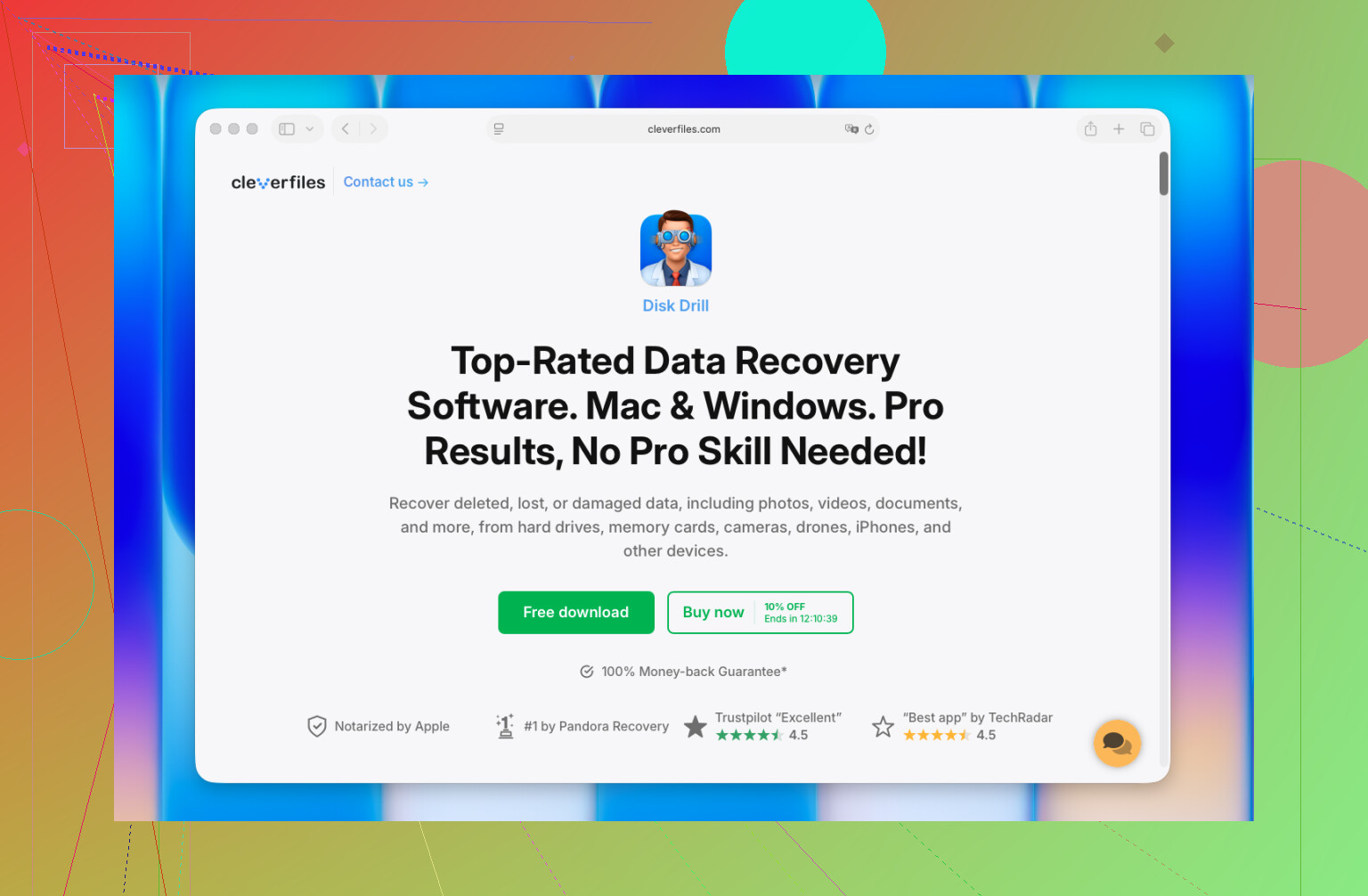
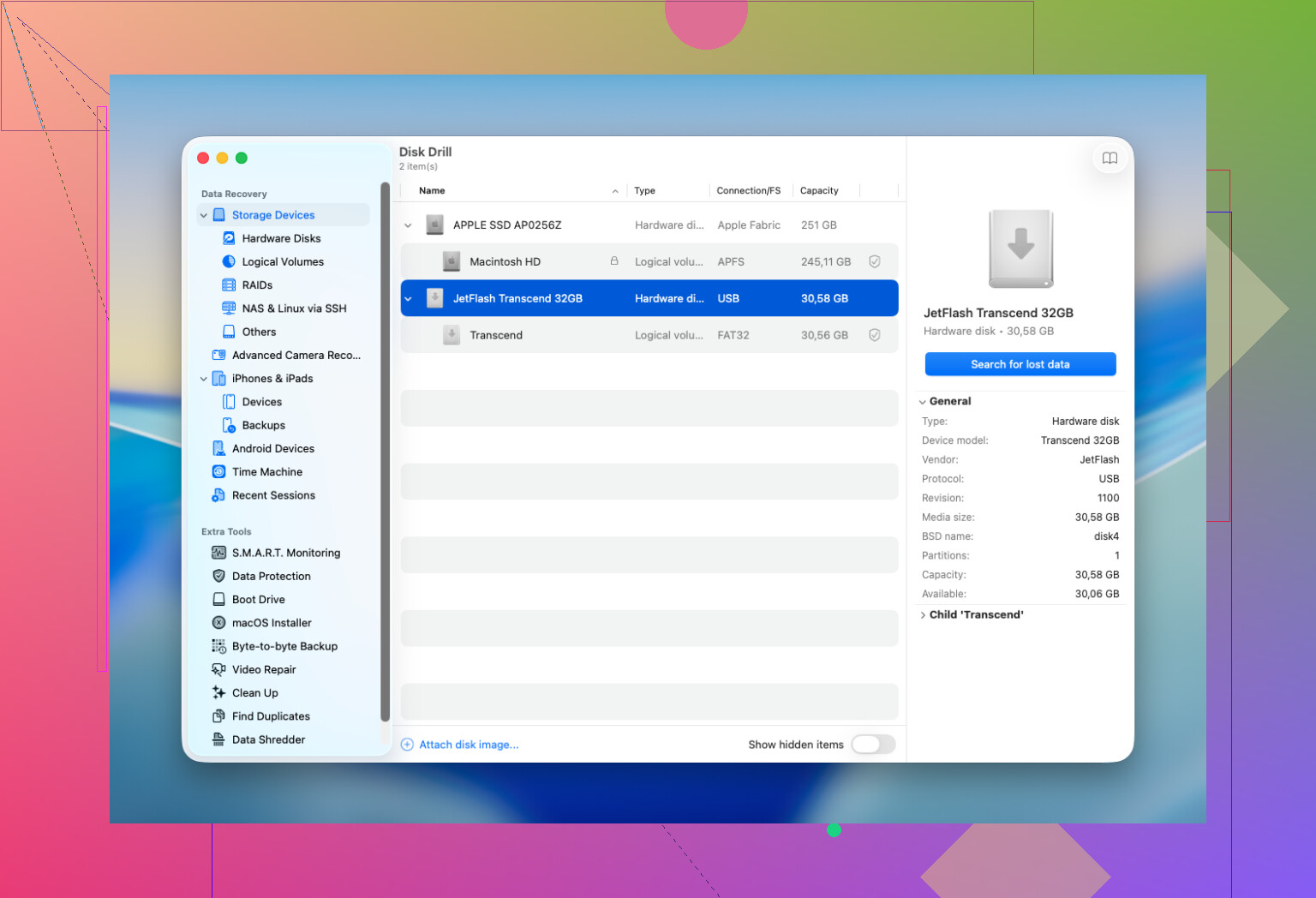
Yedeklemeler ve anlık görüntüler sonuç vermezse, tarama yazılımına geçerdim. Disk Drill genelde başladığım yerdir. Birkaç tarama türünü tek bir iş akışında bir araya getirir, güncel macOS sürümleriyle çalışır ve kurtarmadan önce dosyaları önizlemenize izin verir. Benim için önizleme çok önemlidir. Dosya önizlemede açılıyorsa, şansınız genelde daha yüksektir.
Burada birkaç kural var ve bunları zor yoldan öğrendim:
- Varsa kurtarma uygulamasını başka bir sürücüye yükleyin.
- Dosyaları, taradığınız aynı Mac birimine geri değil, farklı bir sürücüye kurtarın.
- Önizlemeleri dikkatlice kontrol edin. İyi bir önizlemeye sahip dosya, daha sık kullanılabilir durumda kurtarılır.
4. Ne zaman durur ve bir kurtarma laboratuvarı kullanırdım
Sıradan bir yanlışlıkla silme durumunda, genelde doğrudan bir laboratuvara gitmezdim. Bunu şu gibi durumlar için saklardım:
- Dosyalar, başarısız bir kendin yap denemesinin fazla riskli hissettirecek kadar önemliyse.
- Sürücü düzgün çalışmıyorsa, rastgele bağlantı kopmaları, okuma hataları, garip sesler varsa veya macOS içinde görünmüyorsa.
- Mac sıvı hasarı, güç hasarı ya da başka bir darbe aldıysa.
- Kurtarma aracı taramayı tamamlayamıyorsa ya da sürücüyü hiç okuyamıyorsa.
İyi bir laboratuvarın, evde sahip olamayacağınız araçları ve yöntemleri vardır. Kötü tarafı ise fiyattır. Birkaç yüz dolar olabilir, çok daha yukarı da çıkabilir. İnsanların buna çok hızlı şaşırdığını gördüm.
İnsanların yanlış anladığı kısım
Üç gününüz, ya da iki haftanız, ya da her neyse, varmış gibi sabit bir zamanlayıcı yok. Önemli olan, silinen blokların üzerine yazılıp yazılmadığı ya da TRIM tarafından temizlenip temizlenmediğidir. Bu yüzden en iyi sonucu alanlar genelde Mac’i hemen kullanmayı bırakan ve yedekleri kontrol eden ya da derhal bir tarama başlatan kişilerdir.
Bu benim cihazım olsaydı, şu sırayla ilerlerdim: önce Time Machine, sonra APFS anlık görüntüleri, ardından bir kurtarma taraması. Gördüğüm başarılı Mac kurtarmalarının çoğu bu üç yoldan birine denk geldi.
Çöp Kutusu boşsa, insanların atladığı bir şeyi kontrol ederdim. Bulut senkronizasyon geçmişi.
Belgeleriniz iCloud Drive, Dropbox, OneDrive veya Google Drive’da bulunuyorsa, web sürümünde oturum açın ve silinen dosyaları orada kontrol edin. Çoğu, silinen öğeleri 15 ila 30 gün boyunca saklar. iCloud Drive veri kurtarma, Mac’te daha hızlı çözümlerden biridir çünkü Finder hiçbir şey göstermese bile dosya hâlâ Apple sunucularında mevcut olabilir.
Çoğu kişi için anlık görüntüler konusunda ilk manuel kontrol olarak @mikeappsreviewer ile biraz aynı fikirde değilim. Elbette yardımcı olurlar, ancak iş belgeleri için önce uygulama düzeyinde kurtarmaya bakardım. Word, Excel, Pages ve Adobe uygulamaları genellikle AutoRecovery veya geçici kopyaları saklar. Şu klasörlerde arama yapın:
~/Library/Containers
~/Library/Application Support
~/Library/Autosave Information
/tmp
Ayrıca kullandığınız uygulamayı açın ve Dosya, Son Kullanılanları Aç, Kaydedilmemişleri Kurtar veya Sürüm Geçmişi seçeneklerini kontrol edin. İnsanlar bunu sürekli gözden kaçırıyor.
Spotlight tuhaf davranıyorsa, Terminal’de doğrudan aramayı zorlayın:
mdfind ‘dosyaadı’
find ~/ -name ‘dosya_adının_bir_kısmı’ 2>/dev/null
Dosya yedekleme, bulut ve uygulama kurtarmadan da yoksa, o zaman evet, Disk Drill kullanın. Daha iyi Mac dosya kurtarma araçlarından biridir çünkü kurtarmadan önce önizleme sunar ve bu zaman kazandırır. Kurtarmayı dahili SSD’nize değil, harici bir sürücüye yapın. Bu kısım çok önemlidir.
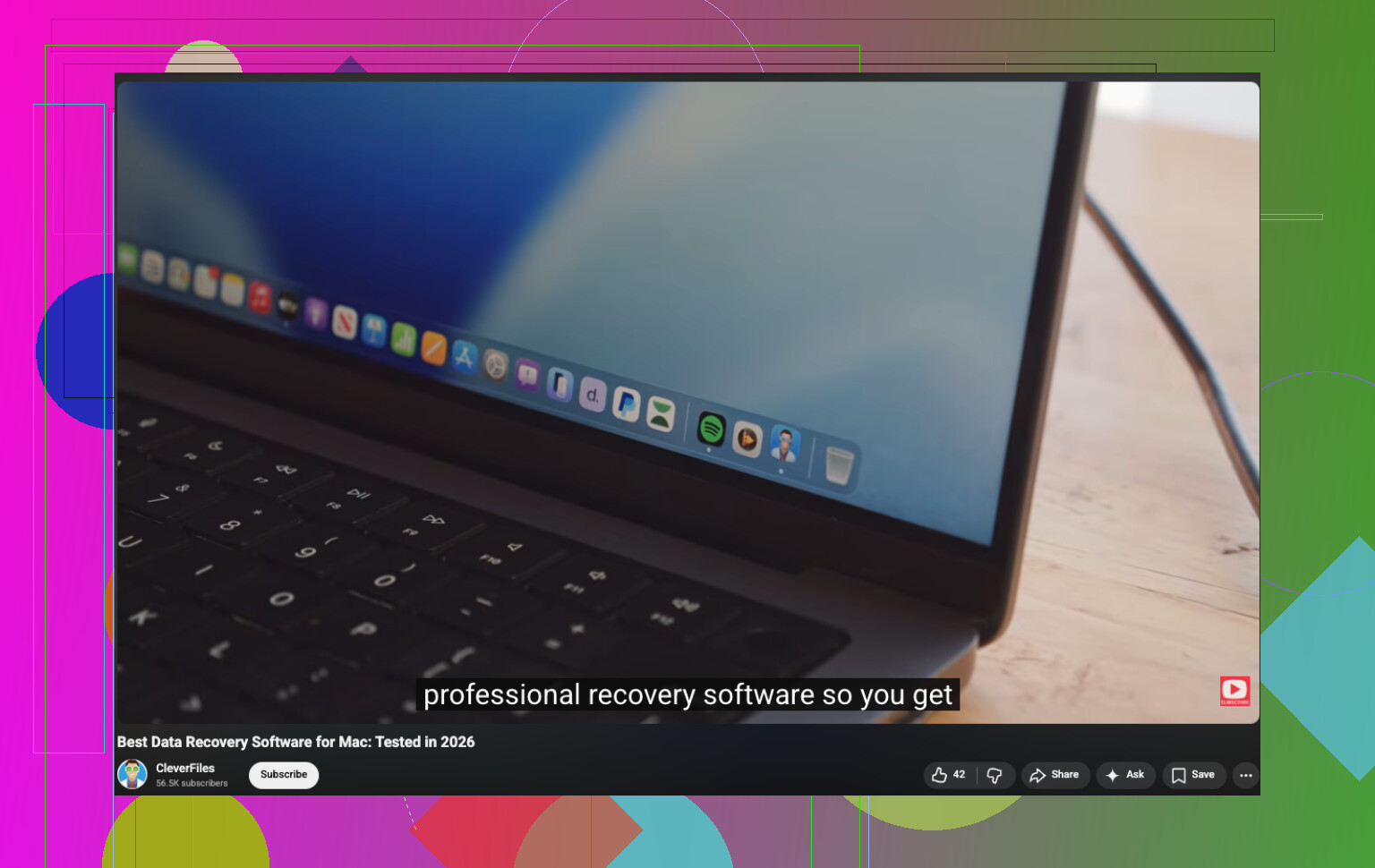
Hızlı bir açıklama için, şu Mac dosya kurtarma araçları video rehberi göz atması kolaydır.
Benim kullanacağım hızlı sıra:
- Buluttaki silinen dosyalar.
- Uygulama otomatik kayıt klasörleri.
- Terminal araması.
- Disk Drill taraması.
- Sürücüde hatalar varsa veya bağlanmıyorsa profesyonel laboratuvar.
Bunlar iş dosyalarıysa, bunları denemeden önce Mac’i başka hiçbir şey için kullanmayı bırakın.
@mikeappsreviewer ve @andarilhonoturno’nun söylediklerine ekleyeceğim bir şey: dosyaların gerçekten silinip silinmediğini değil, bir yere taşınıp taşınmadığını kontrol edin. Kulağa saçma geliyor ama Mac’te bu, Desktop, Downloads ya da bir uygulama kapsayıcı klasörüne sürükle-bırak yüzünden sık olur. Finder’da File > Find’e tıklayın ve arama kapsamını “This Mac” olarak değiştirin, ardından Date Modified ve Kind’a göre sıralayın. “Kayıp” belgelerin sadece yanlış yerde durduğunu çok gördüm.
Ayrıca Pages, Numbers, Keynote veya Office kullanıyorsanız dosya sürümlerine bakın. macOS’ta bazı uygulamalar belge durumlarını, dosyanın kendisinden ayrı olarak kaydeder. Eski bir kopya bulursanız belgeye sağ tıklayın ve sürüm gözatmayı kontrol edin. Autosave ile aynı şey değil, biraz farklı bir yaklaşım.
Bunlar iş belgeleriyse e-posta eklerinizi ve Slack/Teams indirmelerinizi de kontrol ederdim. İnsanlar “kaybolan” dosyaları bu şekilde sürekli yeniden oluşturuyor.
Bunların hiçbiri sonuç vermezse, o zaman evet, Disk Drill kullanın ve mümkünse diski salt okunur olarak tarayın, kurtarılanları harici bir diske alın. Dosya adının bir kısmını hatırlamıyorsanız Terminal aramalarını en öncelikli şey yapmak konusunda biraz farklı düşünüyorum. Aksi halde zaman kaybettirebilir.
Şu da faydalı bir okuma: MacBook’tan silinen dosyaları kurtarma hakkında Reddit tartışması.
@andarilhonoturno, @espritlibre ve @mikeappsreviewer’ın değinmediği bir açı daha var: uygulamanın macOS belge sürümlendirmesi üzerinden kendi “geri al” sistemini kontrol edin. Dosyanın hâlâ daha eski bir kopyası varsa, onu açın ve Dosya > Şuna Geri Dön > Tüm Sürümleri Göz At yolunu kullanın. Bu, “silinen” öğe aslında değiştirilmiş veya üzerine yazılmış bir belge olduğunda bile içeriği geri getirebilir.
Ayrıca insanların unuttuğu şu iki yeri de kontrol ederdim:
-
~/Library/Mobile Documents/
Bazen iCloud ile ilgili dosyalar Finder boş görünse bile burada önbellekte tutulur. -
~/Library/Group Containers/
Office uygulamaları ve bazı Adobe araçları burada kurtarılabilir parçalar saklar.
Anlık görüntüleri herkes için yüksek öncelikli bir kontrol olarak görme konusunda ufak bir fikir ayrılığım var. Faydalı, evet, ama daha yeni Mac’lerde benim için dosyanın tamamen silinmesinden çok üzerine yazılıp yazılmadığı, değiştirilip değiştirilmediği veya eşitlenmeden kalıp kalmadığı daha önemli oluyor.
Tarama aşamasına gelirseniz, Disk Drill Mac için sağlam bir seçenektir.
Artıları:
- İyi önizleme desteği
- Basit arayüz
- Birçok belge türünü bulur
- Harici sürücülerde de iyi çalışır
Eksileri:
- Derin taramalar uzun sürebilir
- Kurtarma kalitesi büyük ölçüde SSD TRIM’e bağlıdır
- En iyi sonuçlar için kurtarılan dosyaları kaydetmek üzere genellikle başka bir sürücü gerekir
Ayrıca iş sisteminizde arka planda sessizce çalışan MDM veya şirket yedekleme araçları olup olmadığını kontrol etmeye de değer. Yönetilen birçok Mac, kullanıcılar fark etmeden Masaüstü ve Belgeler klasörlerini yedekler.