MacBookから重要な書類を誤って削除してしまい、ゴミ箱や最近使ったファイルにも見当たりません。これらのMacで削除したファイルの中には仕事関連のものもあり、完全に消えてしまう前に復元する最善の方法を見つけるために本当に助けが必要です。
それでも私は試します。ゴミ箱を空にすると簡単に元に戻す手段はなくなりますが、その場でファイルがドライブから消えたことを意味するわけではありません。多くの場合、macOS がその上に書き込むまでデータはそこに残っています。問題は SSD です。新しい Mac では、削除されたブロックがすぐに消去されることが多く、私が昔使っていた古い回転式ドライブよりもずっと速いです。
最初にすることは、Mac の使用をやめることです。本気です。何かをダウンロードしない、アプリをインストールしない、大きなファイルを編集しない、なぜだか分からないまま macOS のアップデートも実行しないでください。書き込みが発生するたびに、復旧できる可能性は下がります。
まず最初に確認したいこと
復旧ソフトを試す前に、まずは macOS に組み込まれている機能を確認します。
1. Time Machine
削除前にTime Machineが有効になっていた場合、通常これは最も確実で手間の少ない修復方法です。
- ファイルが以前あったフォルダを開きます。
- Time Machineを起動します。
- 削除する前のバックアップまでさかのぼります。
- ファイルを選んで、復元します。
これが機能する場合、非常にうまくいきます。通常は、元のファイル名、フォルダ、メタデータが、後で面倒な整理をせずにそのまま戻ってきます。
2. APFSスナップショット
これは見落とされがちなものです。Time Machineドライブを一度も接続したことがなくても、macOSはアップデートや一部のシステム変更の前にローカルのAPFSスナップショットを作成することがよくあります。バックアップがまったくないと思っていたのに、そこからデータを復元できた人を私は見てきました。
ディスクユーティリティを開き、システムボリュームをクリックして、利用可能なスナップショットを探してください。削除前のものが見つかったら、それをマウントして、不足しているファイルを手動でコピーしてください。
少し面倒ですが、確認する価値はあります。
3. 復元ソフトウェア
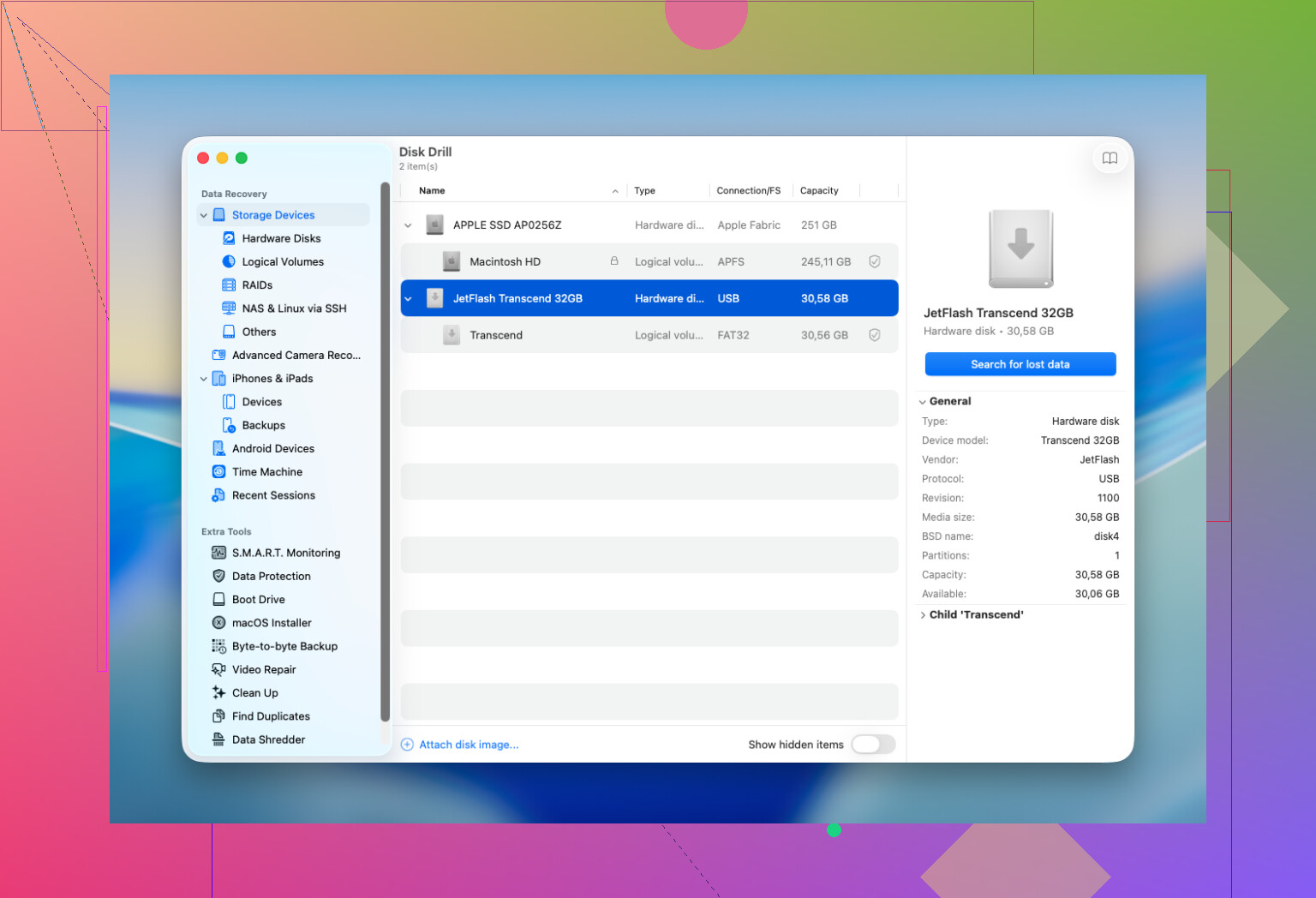
バックアップやスナップショットで何も見つからない場合は、スキャンソフトに進みます。Disk Drill は、私が通常最初に使うものです。複数のスキャン方式を1つのワークフローにまとめており、現在のmacOSバージョンで動作し、復元前にファイルをプレビューできます。私にとって、プレビューはとても重要です。プレビューでファイルが開けるなら、通常は復元できる可能性が高くなります。
ここではいくつかルールがありますが、これは痛い目を見て学びました。
- 可能なら、別のドライブに復元アプリをインストールしてください。
- ファイルは、スキャンしている同じMacボリュームに戻すのではなく、別のドライブに復元してください。
- プレビューは慎重に確認してください。プレビューが正常なファイルは、使える状態で復元できることが多い傾向があります。
4. 私なら止めて復旧ラボを使うとき
単純な誤削除なら、私はたいてい最初からラボに持ち込むことはしません。次のような場合に取っておきます。
- 自分で復旧を試して失敗するリスクが高すぎると感じるほど、そのファイルが重要な場合。
- ドライブの挙動がおかしく、突然切断される、読み取りエラーが出る、変な音がする、またはmacOSで認識されない場合。
- Macが液体による損傷、電源障害、またはその他のダメージを受けた場合。
- 復旧ツールがスキャンを完了できない、またはドライブをまったく読み取れない場合。
まともなラボには、家庭では使えないツールや手法があります。悪い点は価格です。数百ドルで済むこともあれば、ずっと高額になることもあります。私は、それであっという間に驚く人を見てきました。
多くの人が勘違いしている点
3日とか2週間とか、そういう決まったタイムリミットがあるわけではありません。重要なのは、削除されたブロックが上書きされたか、TRIMによって消去されたかどうかです。だから最もうまくいく人は、たいていすぐにMacの使用をやめて、バックアップを確認するか、すぐにスキャンを始める人です。
これが自分のマシンなら、私はこの順番で進めます。Time Machine、その次にAPFSスナップショット、その次に復旧スキャンです。私が見てきたMacの復旧成功例の多くは、この3つのどれかの方法でした。
ゴミ箱が空なら、多くの人が見落とす1点を確認します。クラウド同期の履歴です。
書類がiCloud Drive、Dropbox、OneDrive、またはGoogle Driveに保存されていた場合は、Web版にログインして、そこで削除済みファイルを確認してください。多くのサービスでは、削除済み項目を15日から30日保持しています。MacでのiCloud Driveデータ復元は比較的早く解決できる方法の1つです。Finderに何も表示されなくても、ファイルがAppleのサーバー上にまだ存在している可能性があるためです。
ほとんどの人にとって最初の手動確認としてスナップショットを見る、という点については、@mikeappsreviewer に少し異論があります。確かに役立ちますが、仕事用の書類なら、まずはアプリレベルの復元を確認します。Word、Excel、Pages、Adobe系アプリは、AutoRecoveryや一時コピーを保持していることがよくあります。次のフォルダを検索してください。
~/Library/Containers
~/Library/Application Support
~/Library/Autosave Information
/tmp
また、使用していたアプリを開いて、「ファイル」、「最近使った項目を開く」、「未保存のファイルを復元」、「バージョン履歴」も確認してください。ここを見落とす人は本当に多いです。
Spotlightの動作がおかしい場合は、Terminalで直接検索を強制してください:
mdfind ‘filename’
find ~/ -name ‘part_of_filename’ 2>/dev/null
ファイルがバックアップ、クラウド、アプリ復元のどこにもない場合は、そのときはDisk Drillを使ってください。復元前にプレビューできるので、より優れたMac用ファイル復元ツールの1つであり、時間の節約になります。復元先は内蔵SSDではなく外付けドライブにしてください。ここはとても重要です。
手短な解説として、この Mac用ファイル復元ツールの動画ガイド はざっと確認しやすいです。
私なら次の順番で進めます:
- クラウドの削除済みファイル。
- アプリの自動保存フォルダ。
- Terminal検索。
- Disk Drillスキャン。
- ドライブにエラーがある、またはマウントできない場合は専門ラボ。
これらが仕事用ファイルなら、これを試すまではMacでほかの作業をしないでください。
@mikeappsreviewer と @andarilhonoturno の言っていたことに一つ付け加えるなら、ファイルが本当に削除されたのではなく、どこかに移動されていないか確認してください。ばかげて聞こえるかもしれませんが、Mac では Desktop、Downloads、またはアプリのコンテナフォルダにドラッグ&ドロップしてしまうことがよくあります。Finder で「ファイル」>「検索」をクリックし、検索範囲を「この Mac」に切り替えてから、「変更日」と「種類」で並べ替えてみてください。「消えた」はずの書類が、ただ間違った場所に置かれているだけというのはよくあります。
また、Pages、Numbers、Keynote、または Office を使っているなら、ファイルのバージョンも確認してください。macOS では、一部のアプリが見た目に分かるファイル本体とは別にドキュメントの状態を保存していることがあります。古いコピーが見つかったら、その書類を右クリックしてバージョンを参照できるか確認してください。自動保存とは同じではなく、少し別の観点です。
これらが仕事用の書類なら、メールの添付ファイルや Slack/Teams のダウンロードも確認したほうがいいです。そうやって「失われた」ファイルを復元する人は本当に多いです。
それでも何も見つからないなら、そうですね、Disk Drill を使って、可能であれば読み取り専用でドライブをスキャンし、外付けディスクに復元してください。ファイル名の一部を覚えているのでなければ、Terminal での検索を最優先にすることには少し反対です。そうでないと時間の無駄になることがあります。
参考になりそうな記事はこちら: MacBook から削除されたファイルを復元する Reddit の議論。
@andarilhonoturno、@espritlibre、@mikeappsreviewer に欠けているもう一つの視点があります。macOS の書類バージョン管理による、アプリ自体の「復元」システムを確認してください。まだそのファイルの古いコピーがあるなら、それを開いて「ファイル」>「復元」>「すべてのバージョンをブラウズ」を使ってください。これは、「削除された」項目が実際には置き換えられた、または上書きされた書類だった場合でも、内容を復活させられることがあります。
あと、多くの人が見落としがちな次の 2 か所も確認します。
-
~/Library/Mobile Documents/
Finder では空に見えても、iCloud 関連のファイルがここにキャッシュされたまま残っていることがあります。 -
~/Library/Group Containers/
Office アプリや一部の Adobe ツールは、復元可能なデータの断片をそこに保存しています。
スナップショットを全員にとって優先度の高い確認項目にすることについては、少し意見が違います。役に立つのは確かですが、新しい Mac では、完全に削除されたかどうかよりも、ファイルが上書きされた、置き換えられた、または同期解除されたのかどうかのほうを私はより重視します。
スキャンに進むなら、Disk Drill は Mac 向けの堅実な選択肢です。
長所:
- プレビュー対応が優秀
- インターフェースがシンプル
- 多くの書類タイプを見つけられる
- 外付けドライブでもうまく動作する
短所:
- ディープスキャンにはかなり時間がかかることがある
- 復元品質は SSD の TRIM に大きく左右される
- 最良の結果を得るには、通常、復元したファイルの保存先として別のドライブが必要
また、作業用システムで MDM や会社のバックアップツールがバックグラウンドでひそかに動いていないかも確認する価値があります。多くの管理対象 Mac では、ユーザーが気づかないうちに Desktop と Documents がバックアップされています。