Macで重要なファイルを誤って削除してしまい、まだ必要だと気づく前にすでにゴミ箱も空にしてしまいました。今は、安全で信頼でき、実際にmacOSで動作する最高のMacデータ復旧ソフトを探しています。状況を悪化させずに書類や写真を復元できるツール選びについて助けが必要です。
macOSの再インストール中に誤って外付けSSDを消去してしまったあと、私はこれに遭遇しました。復旧アプリのテストにかなり長い時間を費やしましたが、最終的に何度も使い続けたのは Disk Drill でした。
Mac向けの復旧アプリは、見た目はきれいでも、スキャンを始めるとすぐに粗が出るものが多いです。スキャンが遅かったり、プレビューが壊れていたり、APFS対応が妙だったりするものをいくつか見ました。Disk Drillは、現行のMacではより安定しているように感じました。Apple Siliconでも問題なく動作し、APFS、HFS+、exFATを読み取れますし、手順もわかりやすく、メニューを30分も探し回る必要はありませんでした。
私が最も重視していたのはプレビュー機能でした。お金を払う前に、書類、写真、動画、さらにはPSDまで開いて、ファイルが無事かどうかを確認しました。アプリによっては、復旧済みとされるファイルの膨大な一覧を表示しても、その多くが不要なものや壊れたデータでした。その点では、Disk Drillのほうが私には良く感じられました。
ほかにも、いくつか目立った機能がありました:
- 状態の弱い、または故障しつつあるドライブ向けのバイト単位ディスクバックアップ
- S.M.A.R.T.モニタリング
- 重複ファイルクリーナー
- Recovery Vault保護
- 壊れた動画ファイル向けのAdvanced Camera Recovery
ディスクイメージ機能だけでも、入れておく価値があります。ドライブが切断を繰り返したり、カチカチ音を立てたり、妙な動作をし始めたりした場合は、まずクローンを作成することで、より安全に復旧を試せます。
より高度なケースなら、R-Studioも言及する価値があります。多くのIT担当者がこれを好む理由もわかりました。RAID、破損したパーティション、NASの復旧など、難しい作業をうまくこなします。ただし、最初に一般ユーザーへ勧めるものではないと思います。インターフェースは、ファイルシステムの詳細を見慣れている人向けに作られているように感じます。速さはありますが、親切さはあまりありません。
iBoysoft Data Recoveryも少し試しました。私のテストでは、APFSに対してはそこそこ良い結果でした。問題は価格です。私が望んでいた以上に、サブスクリプション色が強いと感じました。
無料であることが使いやすさより重要なら、PhotoRecにもまだ出番はあります。動作はしますが、かなり無骨です。基本的にはシグネチャベースの復旧になるので、ファイルは元の名前やフォルダー構成を失った状態で戻ってくることがよくあります。大容量ドライブでは、整理作業がすぐに面倒になります。私は一度やりましたが、もう二度とやりたくありません。
多くの人が見落としているもっと大事な点はこれです。データ消失の直後に何をするかは、どのアプリを選ぶかより重要です。特にSSDで、何もなかったかのようにMacを使い続けると、古いデータが上書きされるため、復旧できる可能性は一気に下がります。
ファイルを失ったなら、まずこれをしてください:
- すぐにそのドライブの使用を止める
- 同じドライブに復旧ソフトをインストールしない
- 復旧したファイルは別のドライブに保存する
- ドライブが不安定なら、復旧を試す前にイメージを作成する
私はこれを、かなり面倒な形で学びました。アプリ選びも多少は重要です。でも、最初の数分で何をするかのほうが、もっと重要です。
Macでファイルを削除してゴミ箱も空にしてしまったなら、通常の家庭用としてはDisk Drillをかなり上位に置きます。ほとんどの人にはまず最初にこれを試すよう勧めると思います。インターフェースが見やすく、スキャンも十分速く、ファイルのプレビュー機能もまずまずだからです。MacユーザーにとってはAPFS対応がとても重要で、Disk Drillは多くの古い復旧アプリよりも最新のMacへの対応が優れています。
ただ、1点については@mikeappsreviewerに完全には同意しません。R-StudioはIT担当者だけのためのものではありません。データの価値が高いなら、使いにくいインターフェースでも、より深いスキャンオプションにはそれだけの価値があります。親しみやすさでは劣りますが、時には無骨なツールが勝つこともあります。
私の簡単なランキング:
- Disk Drill、使いやすさと結果のバランスが最良
- R-Studio、より難しい復旧作業に最適
- PhotoRec、無料だが雑然としていて少し扱いづらい
- iBoysoft、悪くないが価格設定が微妙
もう1つ見落とされがちなことがあります。復旧ソフトにお金を払う前に、iCloud Drive、Time Machine、そしてアプリごとのバージョン履歴を確認してください。Pages、Photos、一部のクラウドアプリは、人が思っている以上によく助けになってくれます。
もっとユーザーの意見を見たいなら、このスレッドはRedditユーザーによるMacデータ復旧ソフトのおすすめをうまくまとめています:
RedditでのMacデータ復旧ソフトおすすめ
削除後にMacの内蔵SSDでTRIMが実行されていたら、どんなアプリも万能ではありません。その点はちょっとつらいですが、事実です。
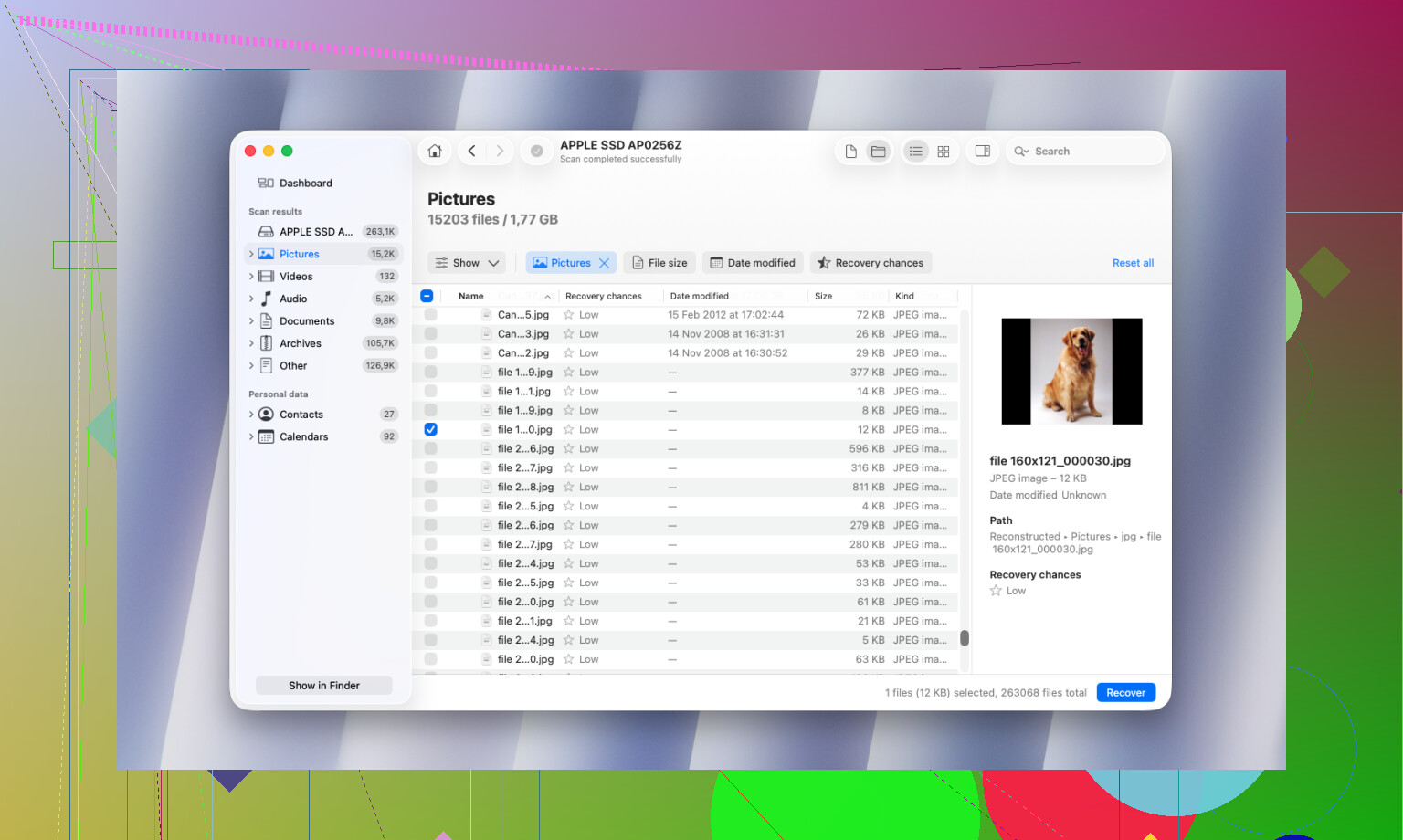
ほとんどの一般的なユーザーにとっては、Mac用データ復旧のDisk Drillを一番上に挙げますが、その理由は@mikeappsreviewerや@mike34が挙げたものとまったく同じではありません。
私の考えはもっとシンプルです。最高の復旧アプリとは、そもそも復旧が可能かどうかを素早く判断できるようにしてくれるものです。内蔵SSDを搭載した新しいMacでは、TRIMによって実質的な復旧可能期間が驚くほど早く消えてしまうことがあります。なので私は、膨大な機能一覧よりも、アプリが明確なスキャン結果を表示し、実用的なプレビューを提供し、怪しい感じがしないかどうかを重視します。Disk Drillはその点をかなりうまく満たしています。
@mike34と少し意見が違う点としては、PhotoRecは、よほど切羽詰まっていて非常に忍耐強いのでない限り、ほとんどのMacユーザーに勧める価値はないと思います。無料なのは良いですが、名前のないファイルが8,000個戻ってきても、私にとっては成功とは言えません。R-Studioは確かに優秀ですが、基本的な「削除したファイル、ゴミ箱を空にした」という状況では、やや大げさすぎることがあります。
何かを購入する前に確認したいこと:
- 写真、メモ、ファイルなどの最近削除した項目
- iCloud DriveのWeb版
- Time Machineのスナップショット
- アプリ固有の自動保存/バージョン履歴
それらが行き止まりなら、Disk Drillがおそらく最も安全な最初の試みです。削除されたデータが外付けHDDやSDカード上にあったなら、内蔵Mac SSDよりも見込みはかなり高いです。
また、手早く視覚的にまとまったものを見たいなら、このMac向け最高のデータ復旧ソフトのリールは実際かなりざっと見やすいです。
要するに:
- Disk Drill: ほとんどのMacユーザーにとって最良の出発点
- R-Studio: 厄介なケースや高度なケースにより強い
- PhotoRec: 無料だが、正直かなり扱いづらい
内蔵SSDから削除して、その後もMacを使い続けていたなら、どんなソフトでも奇跡は起こせません。その点はつらいですが、それが現実です。