Macで誤ってゴミ箱を空にしてしまい、仕事で必要な書類や写真などの重要なファイルがまだ入っていたことに気づきました。状況を悪化させずにMacでゴミ箱から削除されたファイルを復元する信頼できる方法を探しています。実際に機能する安全な方法やツールはありますか?
今すぐMacの使用をやめてください。アプリを閉じてください。何も保存しないでください。1分ほどそのままにしておいてください。
ここからが厄介な点です。macOSでゴミ箱を空にしても、通常はファイルデータがすぐに消去されるわけではありません。システムはインデックス項目を削除し、その領域を空き領域としてマークします。多くの場合、新しいデータがそのブロックに書き込まれるまで、ファイルはSSD上に残っています。つまり、アプリの起動、ブラウザのタブ、ダウンロード、キャッシュの書き込み、そのすべてが、取り戻したいデータを上書きしてしまう可能性を高めます。さらに、MacのSSDはTRIMを使用しています。このクリーンアップはバックグラウンドで実行され、ドライブの保守のために削除済みブロックを消去します。ですから、そう、時間が重要です。
まずは簡単なことから確認する
- クラウドアカウント
ファイルがiCloud、Dropbox、またはGoogle Driveにあった場合は、まずMacをWi-Fiから切断してください。次に、スマートフォンや別のデバイスからそれらのサービスを確認します。どのサービスにも最近削除した項目のエリアがあり、ファイルはそこに最大30日間残っていることがよくあります。 - 写真またはメモ
消えたものが写真またはメモにあった場合は、それらのアプリを開いて最近削除した項目を確認してください。Appleは通常、それらの項目を約30日から40日間保持します。 - Time Machine
Time Machineを一度でも有効にしたことがあるなら、今すぐ確認してください。メニューバーから開き、今日の少し前の時点まで戻ります。バックアップドライブが接続されていなくても、macOSは過去24時間分のローカルスナップショットを保持していることがあります。
これらを確認しても見つからない場合、次に私ならこれを試します。
Disk Drillは、特に新しいApple Silicon Macでは、ここで現実的な選択肢になることが多いです。Appleのストレージ暗号化のために、多くの無料復元アプリは途中で行き詰まり、内蔵ドライブを十分に読み取れず役に立ちません。
復旧を私ならこう進めます
- MacBookの内蔵ドライブにはインストールしない
ここがいちばん重要です。Disk Drillは別のコンピュータでダウンロードし、USBフラッシュドライブにコピーして、そこから実行してください。MacBookにソフトウェアをインストールするとSSDにデータが書き込まれ、復旧しようとしているまさにそのファイルを上書きしてしまう可能性があります。少し残酷ですが、本当です。 - まずは完全なディスクイメージを作成する
スキャンする前に、ドライブのバイト単位のイメージを作成し、外付けディスクに保存してください。これにより、現在の状態のまま凍結されたドライブのコピーが得られます。最初のスキャンで何かを見逃した場合や、後で別のスキャン設定を試したい場合でも、元のSSDに再び触れるのではなく、そのイメージを使って作業できます。これは省略しないほうがいいです。 - 実際のドライブではなく、イメージをスキャンする
作成したディスクイメージをDisk Drillで指定し、生のセクタを順に読み取らせてください。容量の大きいドライブほど時間がかかります。そのままにして、スキャンが完了するまで待ちましょう。 - 支払う前にプレビューする
スキャン自体は無料です。見つかったファイルのプレビュー、写真、書類、動画、サムネイルなど、ひととおり確認できます。つまり、復旧のためにProライセンスにお金を払う前に、ファイルが無事かどうかを確認できます。 - 外付けドライブに復元する
復旧が成功したら、復元したファイルはUSBドライブまたは外付けハードドライブに保存してください。MacBookの内蔵ストレージには書き戻さないでください。
ソフトウェアでの復旧が失敗した場合
スキャンしても役立つものが何も見つからない、または壊れた断片しか見つからない場合は、データ復旧ラボに依頼するのがよいでしょう。ソフトウェアには限界があります。復旧業者はハードウェアにより近いところで作業し、この種の問題を日常的に扱っています。多くの業者は最初に無料評価を行い、その後で有償作業に入る前に見積もりを提示してくれます。対応期間は通常数日から1週間程度です。難しいのは費用面です。私が見た限りでは、ほとんどのケースで $500 から $2,000 程度に収まりますが、状況がどれだけ複雑かによって変わります。ファイルが本当に重要なら、少なくとも見積もりを取る価値はあります。
@mikeappsreviewer さんが言ったことに、1つ付け加えたいです。いきなり復元ソフトを使う前に、使っていたアプリ内のバージョン履歴を確認してください。
仕事用の書類なら、Word、Excel、Pages、Numbers、Google ドキュメント、Adobe アプリを開いてみてください。元のファイルをゴミ箱から削除してしまった後でも、自動復元、一時保存、またはクラウドのバージョン履歴を保持しているものが多いです。写真なら、メッセージ、メールの添付ファイル、Slack のダウンロード、アプリ固有の書き出しフォルダを確認してください。ゴミ箱からファイルを失ったと思っていたのに、10分後にアプリのフォルダにキャッシュされた同じファイルが見つかる、というのを私は見たことがあります。
また、バックアップを一度も設定していないなら、ローカルスナップショットはあまり当てにしないでください。ここを混同する人はとても多いです。
アプリの履歴からもファイルが消えているなら、Mac でゴミ箱から削除したファイルの復元の次の一手として、Disk Drill は堅実な選択です。最も重要なのは、復元したファイルの保存先です。Mac 本体ではなく、外付けドライブに保存してください。
視覚的に確認したいなら、こちらも手短でわかりやすい説明です:
削除したファイルのための Mac ゴミ箱復元手順
その書類に金銭的価値や締め切りが関わっているなら、今すぐ Mac の使用をやめてください。1分1分が復元の可能性を下げます。悲しいですが本当です。

私は @mikeappsreviewer と @nachtdromer にほぼ同意しますが、本格的なスキャンをする前に、もうひとつの観点を加えたいです。macOS やアプリがひそかに残している重複コピーを探してみてください。
次の場所を確認してください:
- 正確なファイル名と、名前の一部で Finder 検索
- サンドボックス化されたアプリの一時データがある
~/Library/Containers/ ~/Library/Application Support/~/Library/Autosave Information/- Mail の Downloads フォルダ
- Messages の添付ファイル
- 以前その書類を開いたことがあるなら Preview の最近使ったファイル
「ゴミ箱から削除した」ファイルの多くは、実際にはそれが最後のコピーではありません。特に書類や書き出した写真はそうです。Mail に添付したり、Slack に放り込んだことを忘れて、理由もなくパニックになる人は多いです。私も経験ありますし、同じような間抜けなことをしました。
ひとつ少し意見が違う点として、このケースではローカルスナップショットは、すでにバックアップが有効だったと分かっている場合でない限り、あまり当てにしないほうがいいと思います。あれば嬉しいサプライズですが、第一候補ではありません。
それでも何も見つからないなら、そうですね、Disk Drill はおそらく試してみる価値がある、Mac のゴミ箱復元ツールとして最も実用的なものです。ただし、復元先を内蔵ドライブにしないでください。そこをみんな本当にしょっちゅう間違えます。
Mac のゴミ箱復元について、より実際的な議論を見たいなら、これも読む価値があります:
Macで空にしたゴミ箱を復元するためのRedditの実用的なアドバイス
要約:
- Mac の使用を止める。
- アプリが作ったコピーと自動保存を探す。
- 別のデバイスからクラウドのウェブ上のゴミ箱を確認する。
- それでも何もなければ、Disk Drill を使い、復元したファイルは外部保存する。
- そのファイルに大きな金銭的価値があるなら、自力対応はやめてラボに連絡する。
もし TRIM がすでにそのブロックを消去していたなら、ソフトウェアでの復元は厳しいことがあります。不可能ではありませんが、ネットで言われるほど楽ではありません。
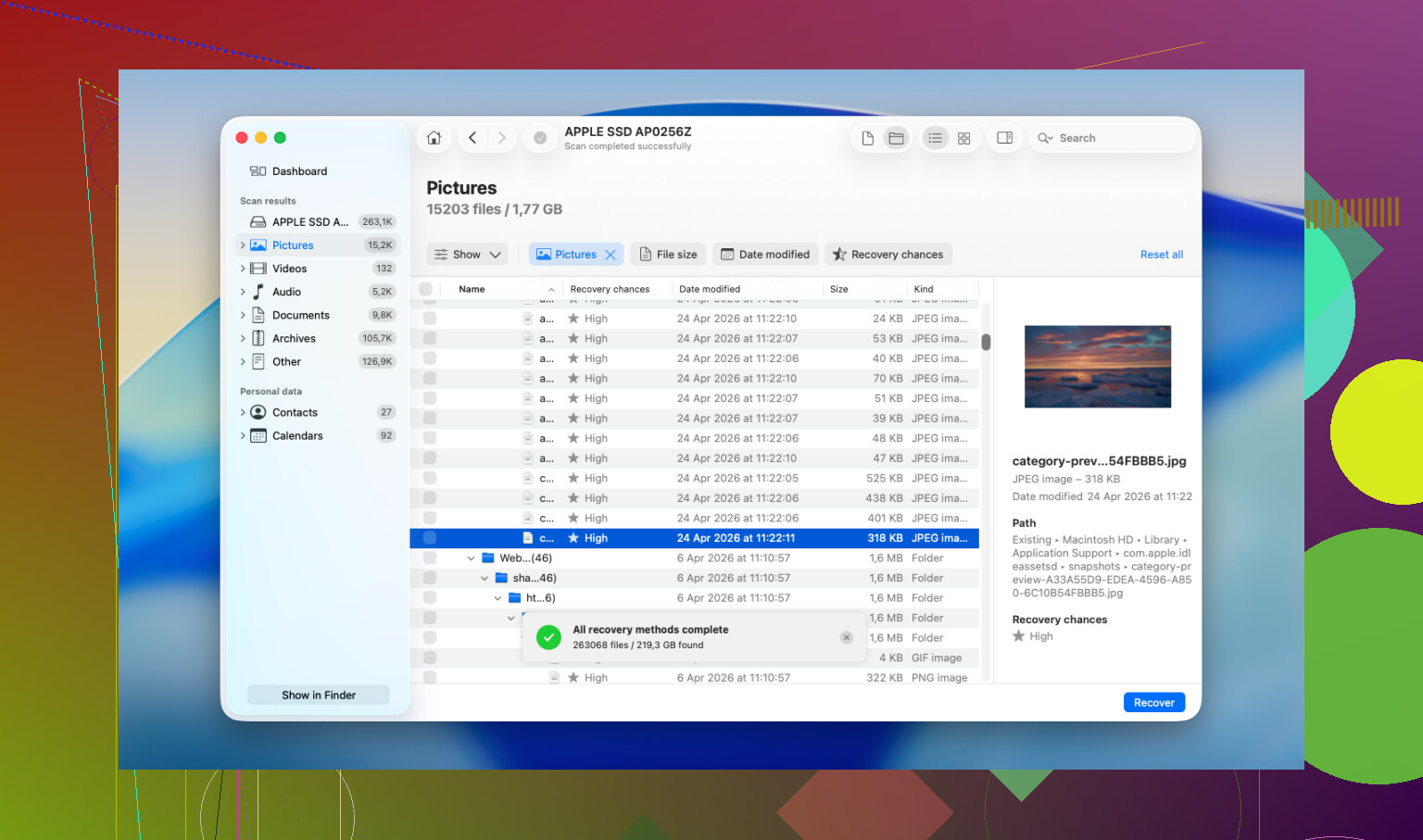
@nachtdromer、@hoshikuzu、@mikeappsreviewer に少しだけ異論があります。最新の Mac の SSD でゴミ箱を空にした後は、どのアプリがそのファイルを作成したかをすでに把握しているのでない限り、隠し Library フォルダを長時間掘り返すことはおすすめしません。その検索によってさらに書き込みが発生し、最適な復旧のチャンスを無駄にしてしまう可能性があります。
代わりに私が追加したいのは次の点です。
- 同じ Apple ID に紐付いた 他の Mac/iPhone/iPad を確認してください。別のデバイスでまだ変更が同期されていない場合、ファイルが Files、iCloud Drive の同期履歴、またはアプリの最近使った項目に残っていることがあります。
- その書類を以前に 印刷 したことがあるなら、アプリの最近使った項目や、プリンタースプールに関連する一時コピーを確認してください。
- 写真の場合は、Lightroom、Pixelmator、Photoshop のカタログや、書き出したプロジェクトフォルダなど、外部編集アプリ を確認してください。カタログ系アプリは元ファイルを参照していたり、プレビューを保持していたりすることがよくあります。
これでも駄目なら、Disk Drill を使うのが現実的な手です。
長所
- 写真や書類に対するファイルシグネチャスキャンが優秀
- 多くの安価な Mac 向けツールより APFS への対応が良い
- 復旧前に検出結果をプレビューできる
- ディスクイメージのワークフローが便利
短所
- TRIM 有効の SSD での復旧は当たり外れが大きい
- ディープスキャンでは不要なファイル名が大量に出てくる
- 復旧機能は有料階層
- 最良の結果を得るには通常、別の外付けドライブが必要
ですので、ファイルに価値があるなら Disk Drill を使うのは賛成ですが、期待値は正しく設定してください。削除されたファイルが内蔵 SSD 上にあり、かなり時間が経っている場合、ソフトウェアによる復旧で見つかるのは断片だけかもしれません。締め切りに直結する重要案件なら、これ以上試行錯誤せず、そのまま復旧ラボに依頼すると思います。