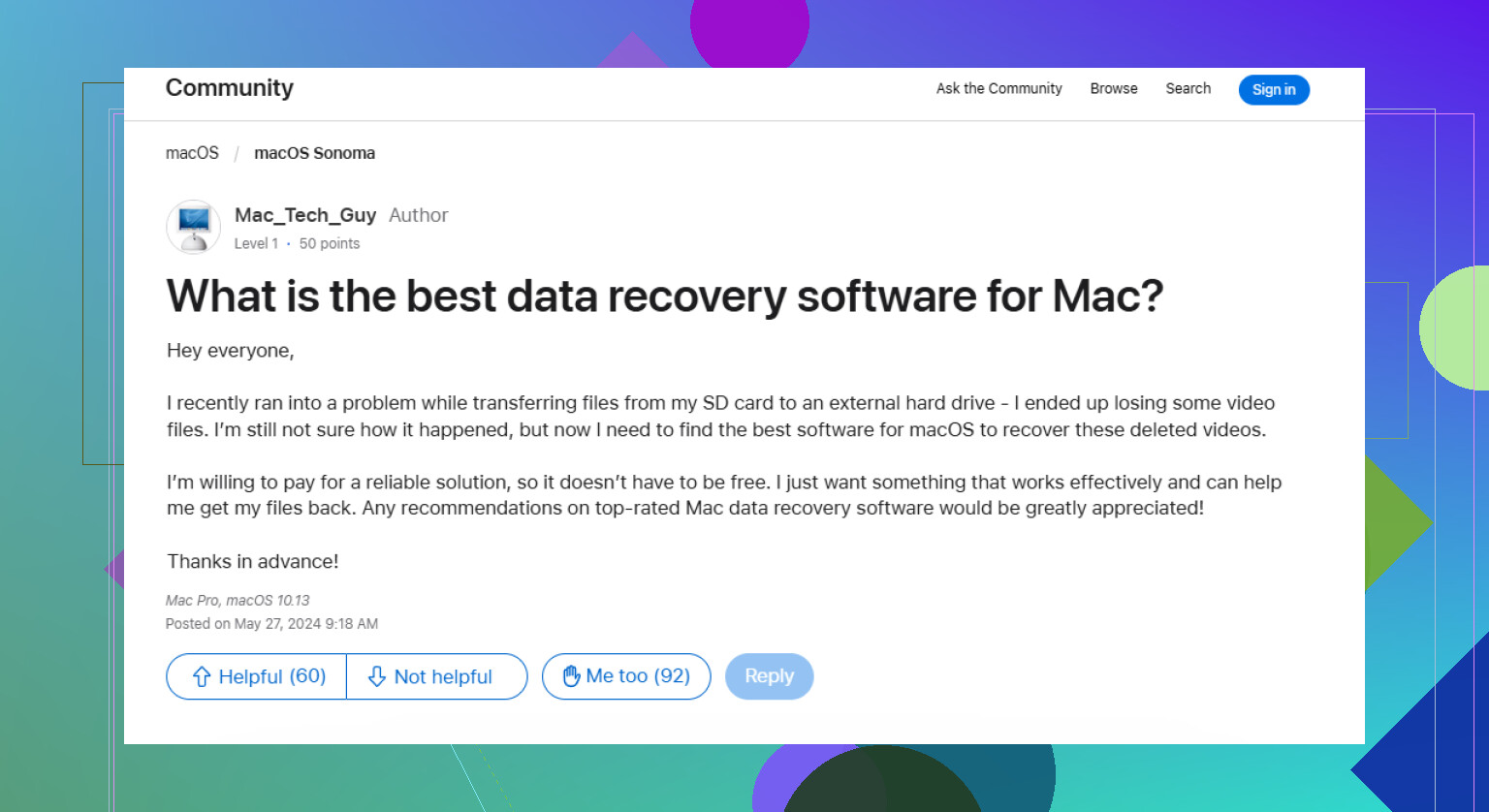
Ik heb per ongeluk de verkeerde partitie op de harde schijf van mijn Mac verwijderd tijdens het beheren van de schijfruimte, en nu ontbreken er belangrijke bestanden. Ik ben op zoek naar veilige opties voor Mac-partitieherstel voordat ik iets overschrijf of het gegevensverlies erger maak.
Eerste punt: stop met iets naar de schijf te schrijven. Dat is belangrijker dan welke tool je gebruikt.
Wanneer een bestand wordt verwijderd, of zelfs wanneer een schijf wordt geformatteerd, worden de gegevens niet altijd meteen gewist. Op macOS kan de ruimte gewoon als vrij worden gemarkeerd. Het bestand kan daar nog steeds staan totdat nieuwe gegevens eroverheen worden geschreven.
Stop met het gebruik van de getroffen schijf
Installeer geen apps, download niets, kopieer geen bestanden ernaartoe en gebruik de Mac niet gewoon verder alsof er niets aan de hand is. Zelfs dingen die op de achtergrond gebeuren, kunnen naar de schijf schrijven en je kansen verkleinen.
Als dit op een externe schijf is gebeurd, koppel die dan voorlopig los. Als het de interne schijf van de Mac was, gebruik de computer dan zo weinig mogelijk totdat je beslist wat je hierna gaat doen.
Controleer eerst de prullenmand
Begin met de normale prullenmand. Het klinkt vanzelfsprekend, maar het is de moeite waard om dit te controleren voordat je iets ingewikkelders doet.
Als de ontbrekende bestanden op een externe schijf stonden, controleer dan ook de verborgen prullenmandmap van de schijf:
- Sluit de externe schijf aan en open deze in Finder.
- Druk op Shift + Command + Punt om verborgen bestanden te tonen.
- Zoek naar een map met de naam .Trashes.
- Open die en kijk of de ontbrekende bestanden daar staan.
- Als je iets vindt, klik er dan met de rechtermuisknop op en kies “Zet terug.”
Probeer Time Machine als dat al was ingesteld
Als Time Machine actief was voordat de bestanden verdwenen, gebruik dat dan voordat je de schijf scant met herstelsoftware.
Open Time Machine vanuit de menubalk, ga terug naar een datum waarop de bestanden nog bestonden, selecteer wat je nodig hebt en klik op “Zet terug.”
Als er geen back-up is, gebruik dan herstelsoftware voorzichtig
Wanneer de prullenmand leeg is en er geen Time Machine-back-up is, is software voor gegevensherstel meestal de volgende verstandige stap.
Disk Drill is een optie voor het scannen van Mac-bestandssystemen zoals APFS en HFS+. Het kan zoeken naar herstelbare bestandsrecords en ook bestanden identificeren aan de hand van hun interne signaturen, wat helpt wanneer namen of mappen beschadigd zijn.
Installeer de herstelapp niet op dezelfde schijf waarvan je probeert te herstellen. Gebruik een andere schijf voor de software en sla herstelde bestanden ook op een apart opslagapparaat op.
Als de schijf onstabiel lijkt, maak dan eerst een image
Als de schijf vastloopt, de verbinding verbreekt, extreem lang nodig heeft om te laden of willekeurig verdwijnt, blijf hem dan niet belasten met herhaalde scans.
Maak eerst een byte-voor-byte schijfimage en scan daarna die image in plaats van de fysieke schijf. Dat geeft je een vaste kopie van de schijf in de huidige staat en belast hardware die mogelijk defect raakt minder.
Stop onmiddellijk als de schijf rare geluiden maakt
Klikkende, schurende, herhaalde opstartgeluiden of vreemd zoemen kunnen op fysieke schade wijzen.
Voer op dat moment geen softwarescans meer uit. Koppel de schijf los en neem contact op met een professioneel dataherstellab. Software kan een mechanisch probleem niet oplossen, en de schijf ingeschakeld houden kan de situatie verergeren.
Stel daarna back-ups in
Zodra je de herstelpoging hebt doorlopen, stel dan een back-uproutine in zodat dit niet opnieuw je enige kopie is. Time Machine is goed voor een lokale back-up, en een cloudback-up geeft je een kopie op een andere locatie.
Houd het voorlopig simpel: stop met het gebruik van de schijf, controleer de prullenmand en Time Machine, maak een image van de schijf als die zich vreemd gedraagt, en herstel alles wat je vindt naar een ander apparaat.
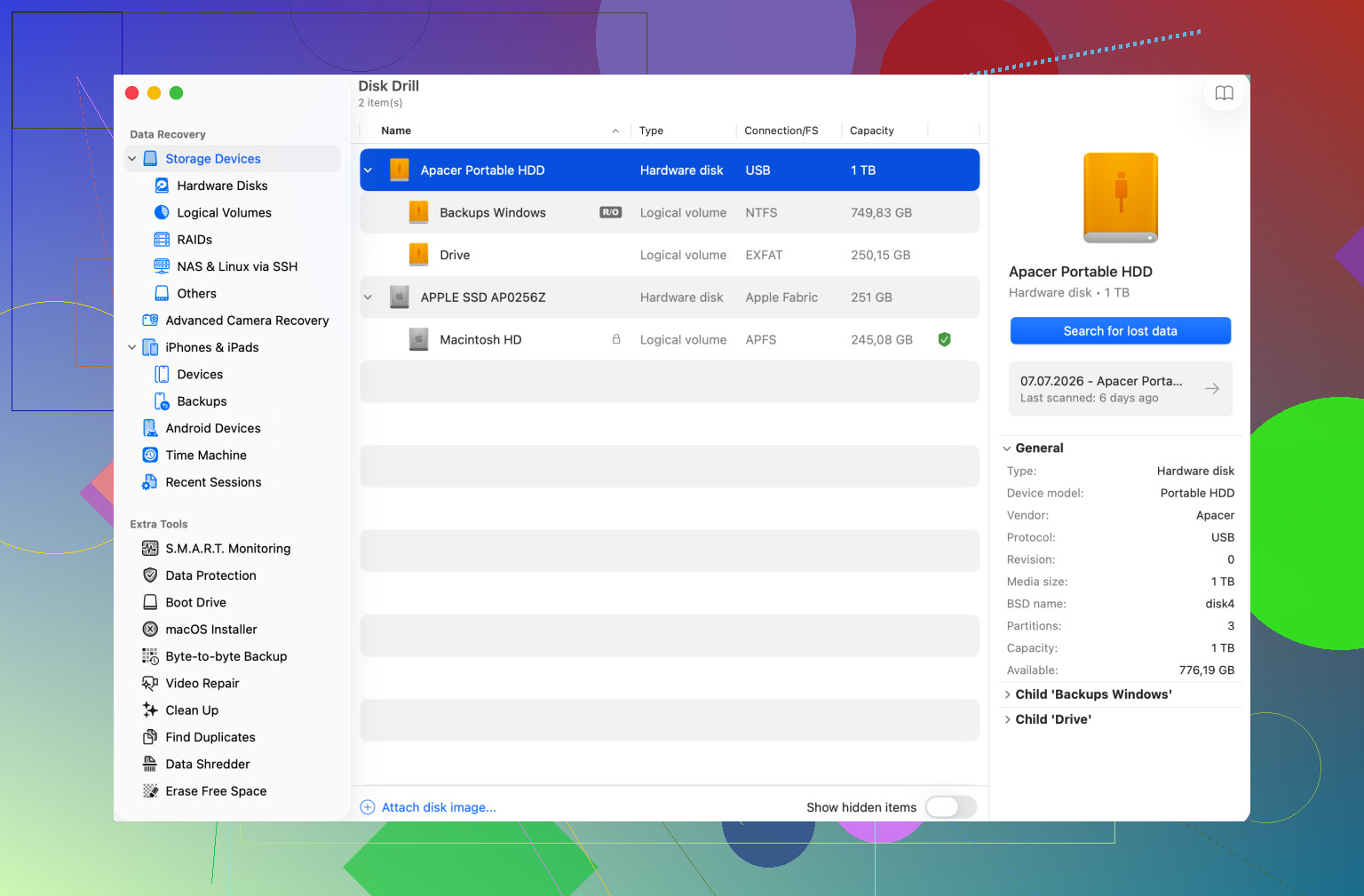
Het verwijderen van een partitie is niet hetzelfde probleem als het legen van de Prullenmand. Als de partitievermelding zelf is verwijderd, moet je mogelijk de hele fysieke schijf scannen, niet alleen het volume dat nog zichtbaar is in Finder. Veel hersteltools scannen standaard het aangekoppelde volume, waardoor het gebied waar de verwijderde partitie zich bevond mogelijk wordt gemist.
@mikeappsreviewer heeft gelijk dat je niet naar de schijf moet schrijven, maar ik zou hier nog strenger in zijn: maak de partitie niet opnieuw aan, initialiseer deze niet wanneer macOS daarom vraagt, en voer geen willekeurige herstelstappen uit alleen omdat Schijfhulpprogramma ze aanbiedt. Die handelingen kunnen de oude indeling moeilijker herstelbaar maken. Als het een APFS-configuratie was, bedenk dan dat containers en volumes gelaagd kunnen zijn op een manier waardoor de ontbrekende partitie minder duidelijk lijkt dan een oude HFS±partitie.
Als je Disk Drill of een vergelijkbare tool probeert, gebruik die dan om het hele apparaat te scannen en een voorbeeld van bestanden te bekijken voordat je ze herstelt. Sla alles wat is hersteld op een andere schijf op. Als de bestanden op een versleutelde partitie stonden, heb je waarschijnlijk het wachtwoord of de herstelsleutel nodig, anders vindt de scan mogelijk alleen versleutelde gegevens die nutteloos zijn. En als dit de interne SSD van een nieuwere Mac was, houd je verwachtingen dan realistisch, omdat TRIM de kans op herstel na verwijdering kan verkleinen.
Schijfhulpprogramma’s EHBO is in deze situatie geen herstelstap. Het is bedoeld om bestandssysteemstructuren te repareren die nog bestaan, en als de partitievermelding weg is of de APFS-containerindeling beschadigd is, kan het “repareren” van het verkeerde onderdeel de puinhoop moeilijker maken om te ontwarren.
De veiligste volgende stap hangt af van wat er werkelijk is gebeurd toen je “de partitie verwijderde”. Als je de partitie alleen uit de partitietabel hebt verwijderd en niet hebt gewist, geformatteerd of een nieuwe partitie in die ruimte hebt aangemaakt, kunnen de oude gegevens er nog steeds staan. In dat geval is het beste resultaat om de oude partitie-/containergrenzen weer te vinden, niet om een normale bestands-voor-bestandsherstel uit te voeren. File carving is de terugvaloptie wanneer de structuur te beschadigd is, maar daarbij gaan meestal mapnamen, bestandsnamen, datums en de organisatie van app-bibliotheken verloren.
Ik zou vermijden om in Schijfhulpprogramma op iets te klikken dat aanbiedt te initialiseren, wissen, toe te voegen, te vergroten/verkleinen of te converteren. macOS is vaak nogal nonchalant met het aanbieden van knoppen die nuttig klinken maar in een herstelsituatie destructief zijn.
Als dit een externe schijf is, zou ik vanaf een andere Mac of een andere opstartschijf werken en de getroffen schijf zoveel mogelijk als alleen-lezen behandelen. Als het je interne schijf is, is dat lastiger omdat macOS logs, caches, Spotlight-gegevens, sluimerbestanden en andere rommel blijft schrijven terwijl jij daar zit na te denken. In dat geval: zet hem uit en start op vanaf een externe installer of herstelomgeving als je de middelen hebt om dat te doen. Als je die niet hebt, blijf dan in elk geval niet browsen, tools installeren of ideeën “testen” op dezelfde schijf.
Disk Drill kan hier nuttig zijn, maar ik zou het niet gebruiken als een magische knop om een partitie te herstellen zonder eerst te controleren wat het heeft gevonden. Scan het fysieke apparaat, zoek naar de ontbrekende APFS-container of het volume, bekijk bestanden vooraf en herstel naar een aparte schijf. Als het alleen duizenden naamloze bestanden per type toont, betekent dat waarschijnlijk dat het signatuurherstel uitvoert in plaats van het oorspronkelijke bestandssysteem te vinden. Dat kan nog steeds sommige bestanden redden, maar het is een slechter resultaat dan het herstellen van de daadwerkelijke volumestructuur.
Voor een goedkopere eerste controle proberen sommige mensen tools die partitietabellen en verloren partities inspecteren voordat ze betalen voor een volledige herstelapp. Het addertje onder het gras is dat APFS dit minder gebruiksvriendelijk maakt dan oudere HFS±opstellingen, en een tool die goed werkt voor oude MBR/FAT-schijven begrijpt je Mac-indeling mogelijk niet goed. Ik zou zoiets alleen in alleen-lezenmodus gebruiken totdat je heel zeker weet wat het voorstelt te schrijven.
Een detail dat mensen vaak missen: als dit een Time Machine-schijf, Foto’s-bibliotheek, Final Cut-bibliotheek, Lightroom-catalogus of iets met pakketbestanden was, kan gedeeltelijk herstel er beter uitzien dan het werkelijk is. Je kunt een groot bibliotheekbestand herstellen dat Finder als één item toont, maar de interne database kan beschadigd zijn. Beoordeel succes dus niet alleen op bestandsgrootte. Open kopieën vanaf de herstellocatie en controleer de daadwerkelijke inhoud.
Versleuteling is ook belangrijk. Als de verwijderde partitie met FileVault/APFS was versleuteld, ga je waarschijnlijk geen bruikbare bestanden herstellen zonder het wachtwoord of de herstelsleutel. Een scan kan nog steeds iets tonen, maar versleutelde blokken zijn zonder de sleutel gewoon ruis.
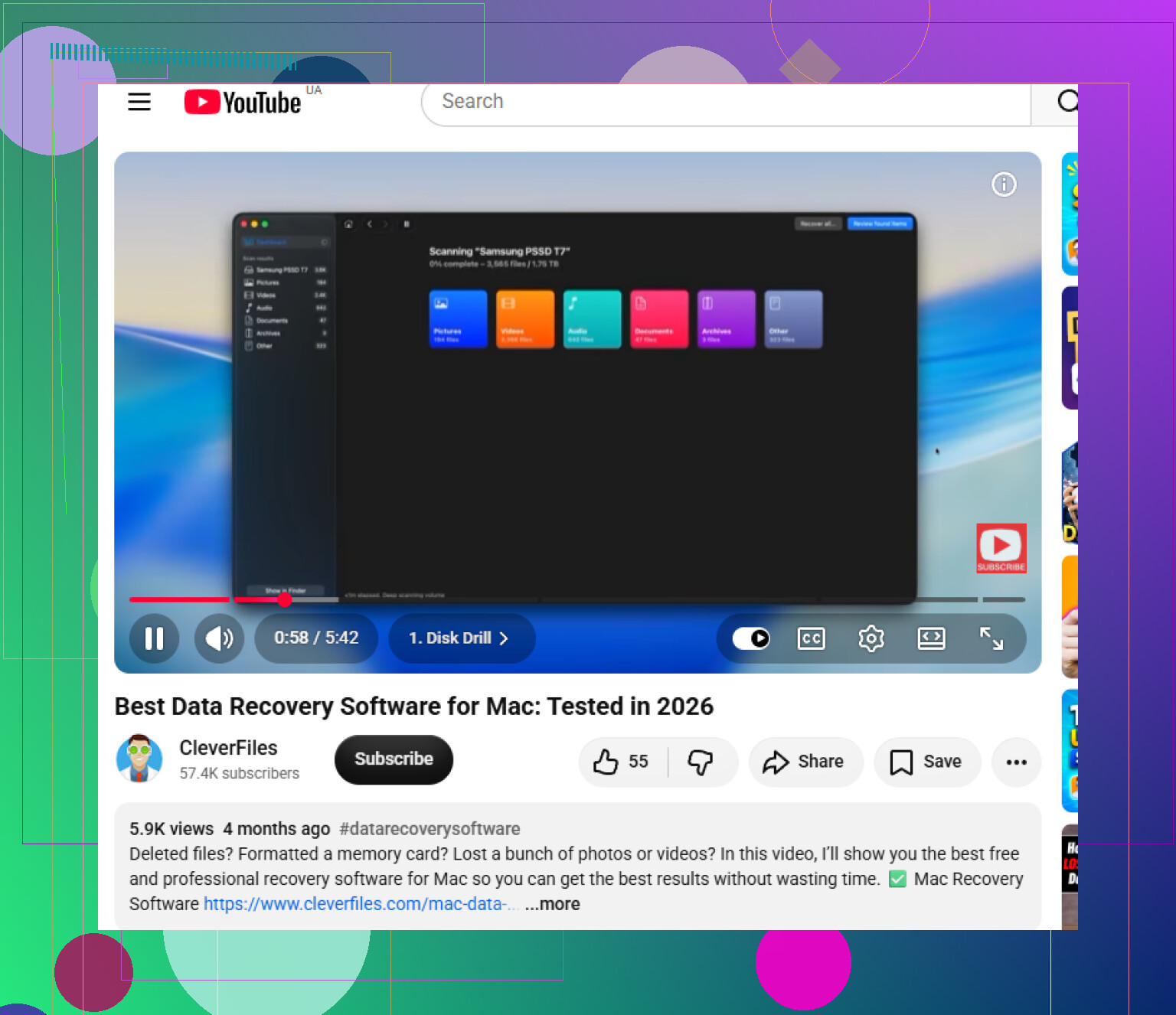
Apple’s forums verwijzen mensen meestal naar hersteltools van derden zodra back-upopties wegvallen, en er is een gerelateerde Apple Community-discussie over Mac-software voor gegevensherstel, maar ik zou elke softwareaanbeveling ondergeschikt maken aan de regel “schrijf niet naar de schijf”.
Mijn praktische volgorde zou zijn: uitschakelen, een andere schijf regelen met genoeg vrije ruimte, indien mogelijk een kloon of image maken, de kloon of de fysieke schijf alleen-lezen scannen, herstellen naar een derde locatie en daarna de herstelde bestanden verifiëren voordat je de oorspronkelijke indeling aanraakt. Als de ontbrekende gegevens bedrijfskritisch of onvervangbaar zijn, sla het experimenteren dan over en vraag eerst een herstelbedrijf. Het dure deel is niet de verwijderde partitie. Het dure deel is per ongeluk een herstelbare verwijderde partitie veranderen in een half overschreven partitie.