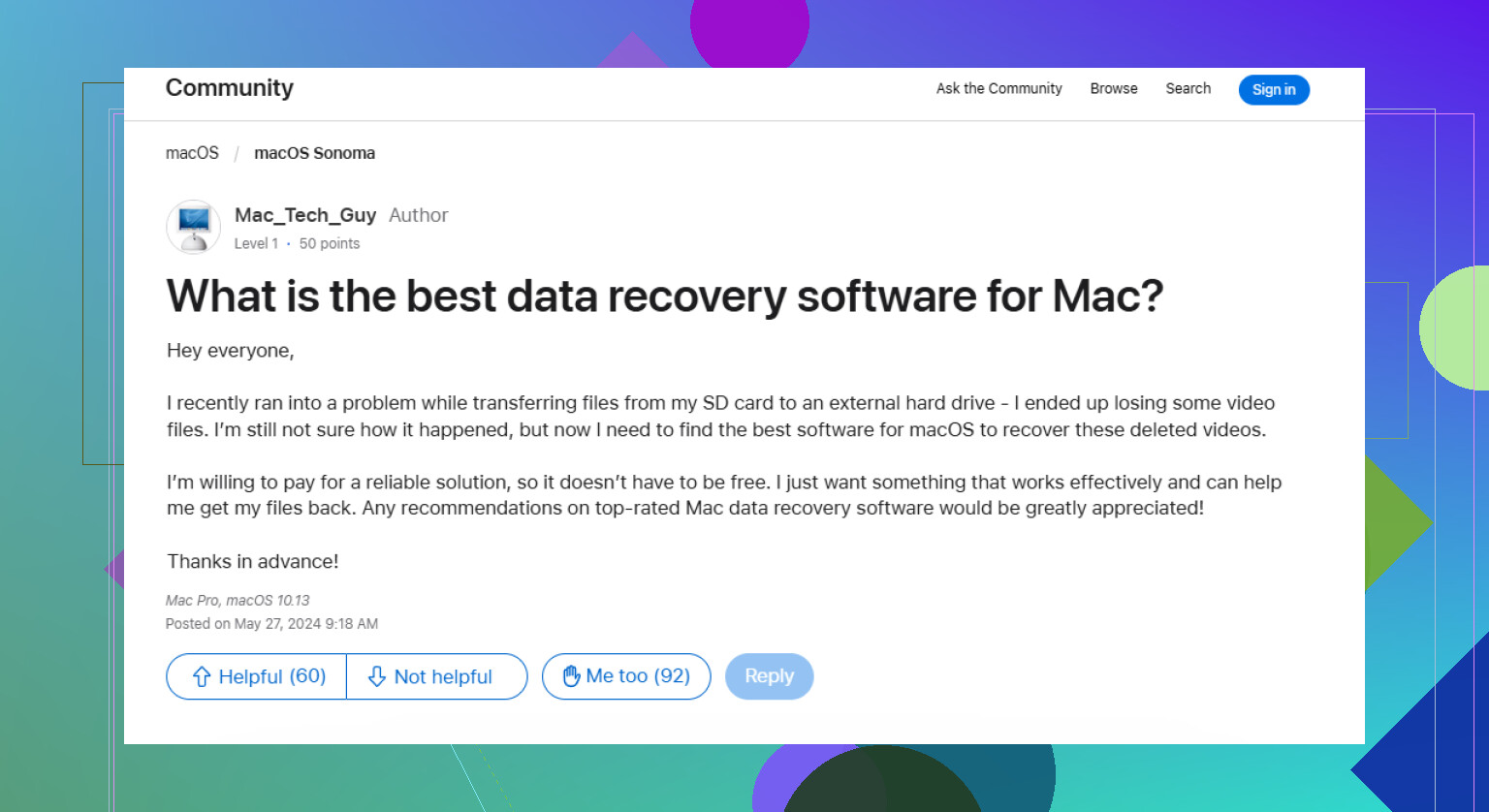
Ich habe beim Verwalten des Speicherplatzes auf meiner Mac-Festplatte versehentlich die falsche Partition gelöscht, und jetzt fehlen wichtige Dateien. Ich suche nach sicheren Optionen zur Mac-Partitionswiederherstellung, bevor ich etwas überschreibe oder den Datenverlust verschlimmere.
Erster Schritt: Schreiben Sie nichts mehr auf das Laufwerk. Das ist wichtiger als das Tool, das Sie verwenden.
Wenn eine Datei gelöscht wird oder sogar ein Laufwerk formatiert wird, werden die Daten nicht immer sofort gelöscht. Unter macOS wird der Speicherplatz möglicherweise nur als frei markiert. Die Datei kann noch dort liegen, bis neue Daten sie überschreiben.
Verwenden Sie das betroffene Laufwerk nicht weiter
Installieren Sie keine Apps, laden Sie nichts herunter, kopieren Sie keine Dateien darauf und verwenden Sie den Mac nicht wie gewohnt weiter. Selbst Vorgänge im Hintergrund können auf die Festplatte schreiben und Ihre Chancen verringern.
Wenn das auf einem externen Laufwerk passiert ist, ziehen Sie es vorerst ab. Wenn es das interne Laufwerk des Mac war, verwenden Sie den Computer so wenig wie möglich, bis Sie entscheiden, was Sie als Nächstes tun.
Prüfen Sie zuerst den Papierkorb
Beginnen Sie mit dem normalen Papierkorb. Das klingt offensichtlich, aber es lohnt sich, das zu überprüfen, bevor Sie etwas Aufwendigeres unternehmen.
Wenn sich die fehlenden Dateien auf einem externen Laufwerk befanden, prüfen Sie auch den versteckten Papierkorb-Ordner des Laufwerks:
- Schließen Sie das externe Laufwerk an und öffnen Sie es im Finder.
- Drücken Sie Umschalt + Befehl + Punkt, um versteckte Dateien anzuzeigen.
- Suchen Sie nach einem Ordner namens .Trashes.
- Öffnen Sie ihn und prüfen Sie, ob sich die fehlenden Dateien dort befinden.
- Wenn Sie etwas finden, klicken Sie mit der rechten Maustaste darauf und wählen Sie Zurücklegen.
Versuchen Sie Time Machine, falls es bereits eingerichtet war
Wenn Time Machine lief, bevor die Dateien verschwunden sind, verwenden Sie das zuerst, bevor Sie das Laufwerk mit Wiederherstellungssoftware scannen.
Öffnen Sie Time Machine über die Menüleiste, gehen Sie zu einem Datum zurück, an dem die Dateien noch vorhanden waren, wählen Sie aus, was Sie benötigen, und klicken Sie auf Wiederherstellen.
Wenn es kein Backup gibt, verwenden Sie Wiederherstellungssoftware vorsichtig
Wenn der Papierkorb leer ist und es kein Time-Machine-Backup gibt, ist Datenrettungssoftware normalerweise der nächste sinnvolle Schritt.
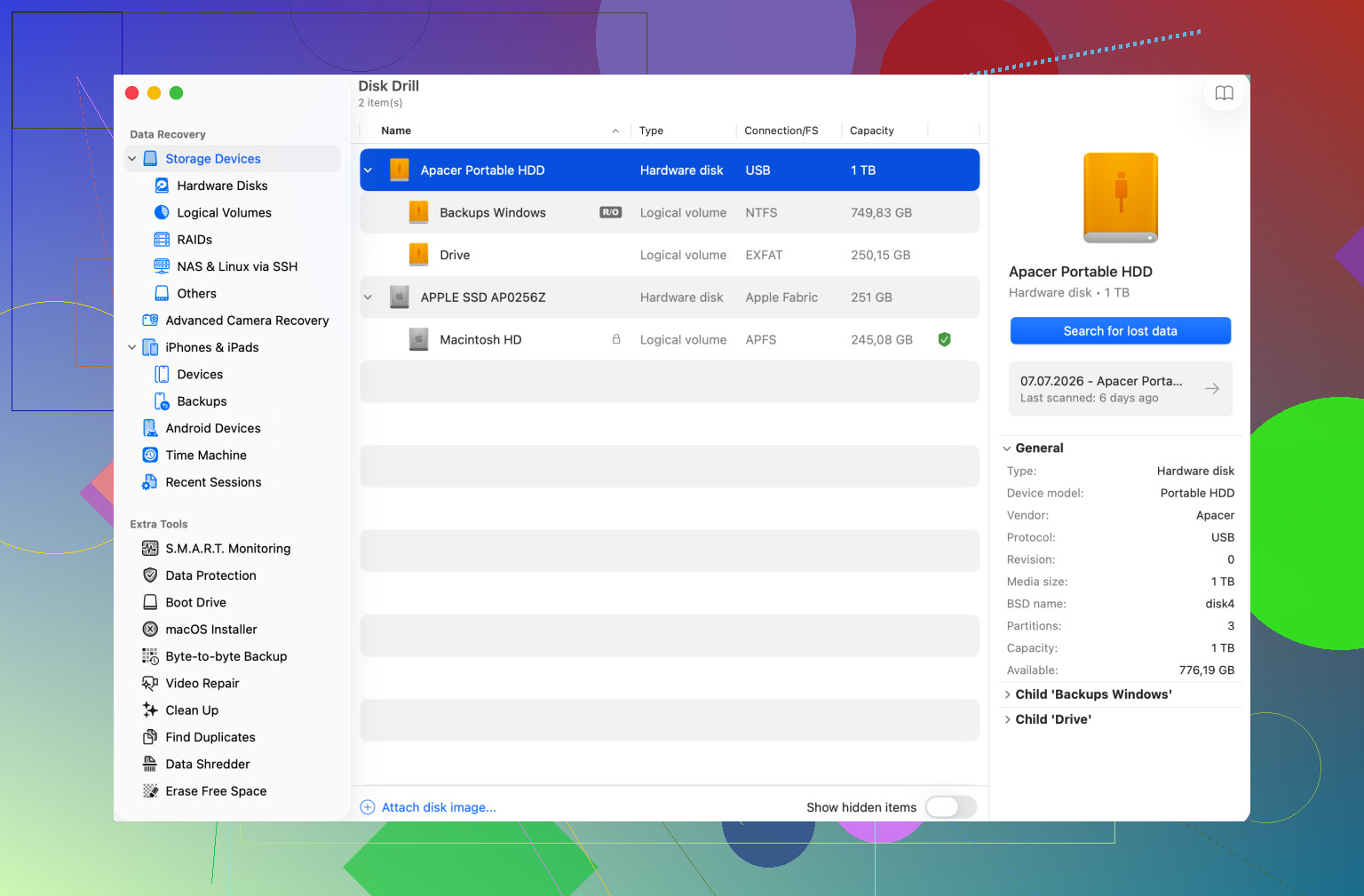
Disk Drill ist eine Möglichkeit zum Scannen von Mac-Dateisystemen wie APFS und HFS+. Es kann nach wiederherstellbaren Dateieinträgen suchen und Dateien auch anhand ihrer internen Signaturen erkennen, was hilft, wenn Namen oder Ordner beschädigt sind.
Installieren Sie die Wiederherstellungs-App nicht auf demselben Laufwerk, von dem Sie Daten wiederherstellen möchten. Verwenden Sie für die Software ein anderes Laufwerk und speichern Sie wiederhergestellte Dateien ebenfalls auf einem separaten Speichergerät.
Wenn das Laufwerk instabil wirkt, erstellen Sie zuerst ein Image
Wenn das Laufwerk einfriert, die Verbindung trennt, ewig zum Laden braucht oder zufällig verschwindet, bearbeiten Sie es nicht weiter mit wiederholten Scans.
Erstellen Sie zuerst ein Byte-für-Byte-Datenträgerabbild und scannen Sie dann dieses Abbild statt des physischen Laufwerks. So erhalten Sie eine feste Kopie des Laufwerks in seinem aktuellen Zustand und belasten Hardware, die möglicherweise ausfällt, weniger.
Hören Sie sofort auf, wenn das Laufwerk ungewöhnliche Geräusche macht
Klickende, schleifende, wiederholte Anlaufgeräusche oder seltsames Surren können auf einen physischen Schaden hindeuten.
Führen Sie ab diesem Punkt keine weiteren Software-Scans aus. Trennen Sie das Laufwerk und wenden Sie sich an ein professionelles Datenrettungslabor. Software kann ein mechanisches Problem nicht beheben, und wenn das Laufwerk weiter mit Strom versorgt wird, kann sich die Situation verschlimmern.
Richten Sie danach Backups ein
Wenn Sie den Wiederherstellungsversuch hinter sich haben, richten Sie eine Backup-Routine ein, damit dies nicht wieder Ihre einzige Kopie ist. Time Machine eignet sich gut für ein lokales Backup, und ein Cloud-Backup gibt Ihnen eine externe Kopie.
Halten Sie es vorerst einfach: Verwenden Sie das Laufwerk nicht weiter, prüfen Sie Papierkorb und Time Machine, erstellen Sie ein Image des Laufwerks, wenn es sich merkwürdig verhält, und stellen Sie alles Gefundene auf einem anderen Gerät wieder her.
Das Löschen einer Partition ist nicht dasselbe Problem wie das Leeren des Papierkorbs. Wenn der Partitionseintrag selbst entfernt wurde, müssen Sie möglicherweise die gesamte physische Festplatte scannen, nicht nur das Volume, das im Finder noch angezeigt wird. Viele Wiederherstellungstools scannen standardmäßig das eingebundene Volume, wodurch der Bereich übersehen werden kann, in dem sich die gelöschte Partition früher befand.
@mikeappsreviewer hat recht damit, nichts auf das Laufwerk zu schreiben, aber ich wäre hier noch strenger: Erstellen Sie die Partition nicht neu, initialisieren Sie sie nicht, wenn macOS dazu auffordert, und führen Sie keine zufälligen Reparaturschritte aus, nur weil das Festplattendienstprogramm sie anbietet. Diese Maßnahmen können die Wiederherstellung des alten Layouts erschweren. Wenn es sich um ein APFS-Setup handelte, denken Sie daran, dass Container und Volumes so verschachtelt sein können, dass die fehlende Partition weniger offensichtlich wirkt als eine alte HFS±Partition.
Wenn Sie Disk Drill oder ein ähnliches Tool ausprobieren, verwenden Sie es, um das gesamte Gerät zu scannen und Dateien vor der Wiederherstellung in der Vorschau anzuzeigen. Speichern Sie alles Wiederhergestellte auf einem anderen Laufwerk. Wenn sich die Dateien auf einer verschlüsselten Partition befanden, benötigen Sie wahrscheinlich das Passwort oder den Wiederherstellungsschlüssel, andernfalls findet der Scan möglicherweise nur verschlüsselte Daten, die unbrauchbar sind. Und wenn dies die interne SSD eines neueren Macs war, halten Sie die Erwartungen realistisch, denn TRIM kann die Wiederherstellungschancen nach dem Löschen verringern.
Das Festplattendienstprogramm Erste Hilfe ist für diese Situation kein Wiederherstellungsschritt. Es dient dazu, Dateisystemstrukturen zu reparieren, die noch vorhanden sind, und wenn der Partitionseintrag verschwunden ist oder das APFS-Container-Layout beschädigt ist, kann das Reparieren der falschen Sache das Durcheinander noch schwerer entwirrbar machen.
Der sicherste nächste Schritt hängt davon ab, was tatsächlich passiert ist, als Sie die Partition gelöscht haben. Wenn Sie die Partition nur aus der Partitionstabelle entfernt und den Bereich nicht gelöscht, formatiert oder dort eine neue Partition erstellt haben, könnten die alten Daten noch vorhanden sein. In diesem Fall ist das beste Ergebnis, die alten Partition- oder Container-Grenzen wiederzufinden, nicht eine normale Datei-für-Datei-Wiederherstellung durchzuführen. File Carving ist die Ausweichlösung, wenn die Struktur zu stark beschädigt ist, aber dabei gehen in der Regel Ordnernamen, Dateinamen, Datumsangaben und die Organisation von App-Mediatheken verloren.
Ich würde vermeiden, im Festplattendienstprogramm auf irgendetwas zu klicken, das Initialisieren, Löschen, Hinzufügen, Ändern der Größe oder Konvertieren anbietet. macOS bietet oft sehr beiläufig Schaltflächen an, die hilfreich klingen, im Wiederherstellungskontext aber zerstörerisch sind.
Wenn es sich um ein externes Laufwerk handelt, würde ich von einem anderen Mac oder einem anderen Startlaufwerk aus arbeiten und die betroffene Festplatte so weit wie möglich als schreibgeschützt behandeln. Wenn es Ihre interne Festplatte ist, ist das schwieriger, weil macOS weiterhin Protokolle, Caches, Spotlight-Daten, Ruhezustandsdateien und anderen Müll schreibt, während Sie noch darüber nachdenken. In diesem Fall fahren Sie den Mac herunter und starten Sie von einem externen Installer oder einer Wiederherstellungsumgebung, wenn Sie die nötige Ausrüstung dafür haben. Wenn nicht, dann surfen Sie zumindest nicht weiter, installieren keine Tools und testen keine Ideen auf derselben Festplatte.
Disk Drill kann hier nützlich sein, aber ich würde es nicht als magische Partition wiederherstellen Schaltfläche verwenden, ohne zuerst zu prüfen, was gefunden wurde. Scannen Sie das physische Gerät, suchen Sie nach dem fehlenden APFS-Container oder Volume, sehen Sie sich Dateien in der Vorschau an und stellen Sie sie auf einer separaten Festplatte wieder her. Wenn nur Tausende namenloser Dateien nach Typ angezeigt werden, bedeutet das wahrscheinlich, dass eine signaturbasierte Wiederherstellung durchgeführt wird, anstatt das ursprüngliche Dateisystem zu finden. Das kann zwar immer noch einige Dateien retten, ist aber ein schlechteres Ergebnis als die Wiederherstellung der tatsächlichen Volume-Struktur.
Für einen günstigeren ersten Blick probieren manche Leute Tools aus, die Partitionstabellen und verlorene Partitionen untersuchen, bevor sie für eine vollständige Wiederherstellungs-App bezahlen. Der Haken ist, dass APFS das weniger benutzerfreundlich macht als ältere HFS+ Setups, und ein Tool, das bei alten MBR- oder FAT-Laufwerken gut funktioniert, Ihr Mac-Layout möglicherweise nicht richtig versteht. Ich würde so etwas nur im schreibgeschützten Modus verwenden, bis Sie sich sehr sicher sind, was es zu schreiben vorschlägt.
Ein Detail, das viele übersehen: Wenn dies eine Time Machine-Festplatte, eine Fotos-Mediathek, eine Final Cut-Mediathek, ein Lightroom-Katalog oder etwas mit Paketdateien war, kann eine teilweise Wiederherstellung besser aussehen, als sie tatsächlich ist. Sie könnten eine große Bibliotheksdatei wiederherstellen, die der Finder als ein einzelnes Objekt anzeigt, aber die interne Datenbank könnte beschädigt sein. Beurteilen Sie den Erfolg also nicht nur nach der Dateigröße. Öffnen Sie Kopien vom Wiederherstellungsziel und prüfen Sie den tatsächlichen Inhalt.
Auch die Verschlüsselung ist wichtig. Wenn die gelöschte Partition mit FileVault oder APFS verschlüsselt war, werden Sie ohne Passwort oder Wiederherstellungsschlüssel wahrscheinlich keine brauchbaren Dateien wiederherstellen. Ein Scan zeigt möglicherweise trotzdem etwas an, aber verschlüsselte Blöcke sind ohne den Schlüssel nur Rauschen.
Apples Foren verweisen Menschen meist auf Wiederherstellungstools von Drittanbietern, sobald keine Backup-Optionen mehr vorhanden sind, und es gibt eine verwandte Apple Community Diskussion über Mac-Datenrettungssoftware, aber ich würde jede Softwareempfehlung als zweitrangig gegenüber der Regel behandeln, nichts auf die Festplatte zu schreiben.
Meine praktische Reihenfolge wäre: ausschalten, ein anderes Laufwerk mit genügend freiem Speicherplatz besorgen, wenn möglich einen Klon oder ein Abbild erstellen, den Klon oder die physische Festplatte schreibgeschützt scannen, auf einen dritten Speicherort wiederherstellen und dann die wiederhergestellten Dateien prüfen, bevor Sie das ursprüngliche Layout anfassen. Wenn die fehlenden Daten geschäftskritisch oder unersetzbar sind, überspringen Sie das Experimentieren und fragen Sie zuerst ein Datenrettungslabor. Der teure Teil ist nicht die gelöschte Partition. Der teure Teil ist, eine wiederherstellbare gelöschte Partition versehentlich in eine teilweise überschriebene zu verwandeln.