Mijn oude iPad is de laatste tijd erg traag, met apps die eeuwig nodig hebben om te openen en alles voelt haperend aan. Ik heb hem opnieuw opgestart in de hoop dat dat zou helpen, maar ik weet niet zeker of dat de prestaties op een oudere iPad echt verbetert of dat ik iets anders moet proberen. Ik zoek hulp bij snelheidsproblemen van een oude iPad, trage prestaties en eenvoudige manieren om hem beter te laten werken.
Ik heb dit meegemaakt op een oudere iPad, en de vertraging werd zo erg dat zelfs over het beginscherm vegen vertraagd aanvoelde. Het is balen als een tablet die je dagelijks gebruikte traag wordt bij simpele dingen zoals Safari of YouTube. Toch kreeg ik redelijke resultaten zonder hem te vervangen, en zonder meteen naar een grote iPadOS-update te springen.
Opnieuw opstarten hielp meer dan ik had verwacht. Ik weet dat mensen voor alles roepen herstart hem, maar op een iPad maakte het voor mij echt verschil. Een volledige herstart wist tijdelijk geheugen en stopt achtergrondtaken die vastliepen of bronnen begonnen te vreten. Ik probeer de mijne ongeveer eens per maand opnieuw op te starten, vooral als hij dagen of weken in sluimerstand heeft gestaan. Na het opstarten voelt de interface meestal wat schoner en minder stroperig.
Het eerste dat ik zou controleren, is echter de opslag. Op oude iPads verpest weinig vrije ruimte de prestaties meestal snel. Ik zag het bij de mijne, en ik heb hetzelfde gezien op oudere iPhones. Wanneer de opslag bijna vol raakt, heeft iPadOS minder ruimte voor cachebestanden en andere tijdelijke gegevens. Apple zegt dat je minstens 1 GB vrij moet houden, maar mijn ervaring was al slechter voordat ik dat punt bereikte. Als je iPad rond de 95 procent vol zit, zou ik dat als de hoofdverdachte zien.
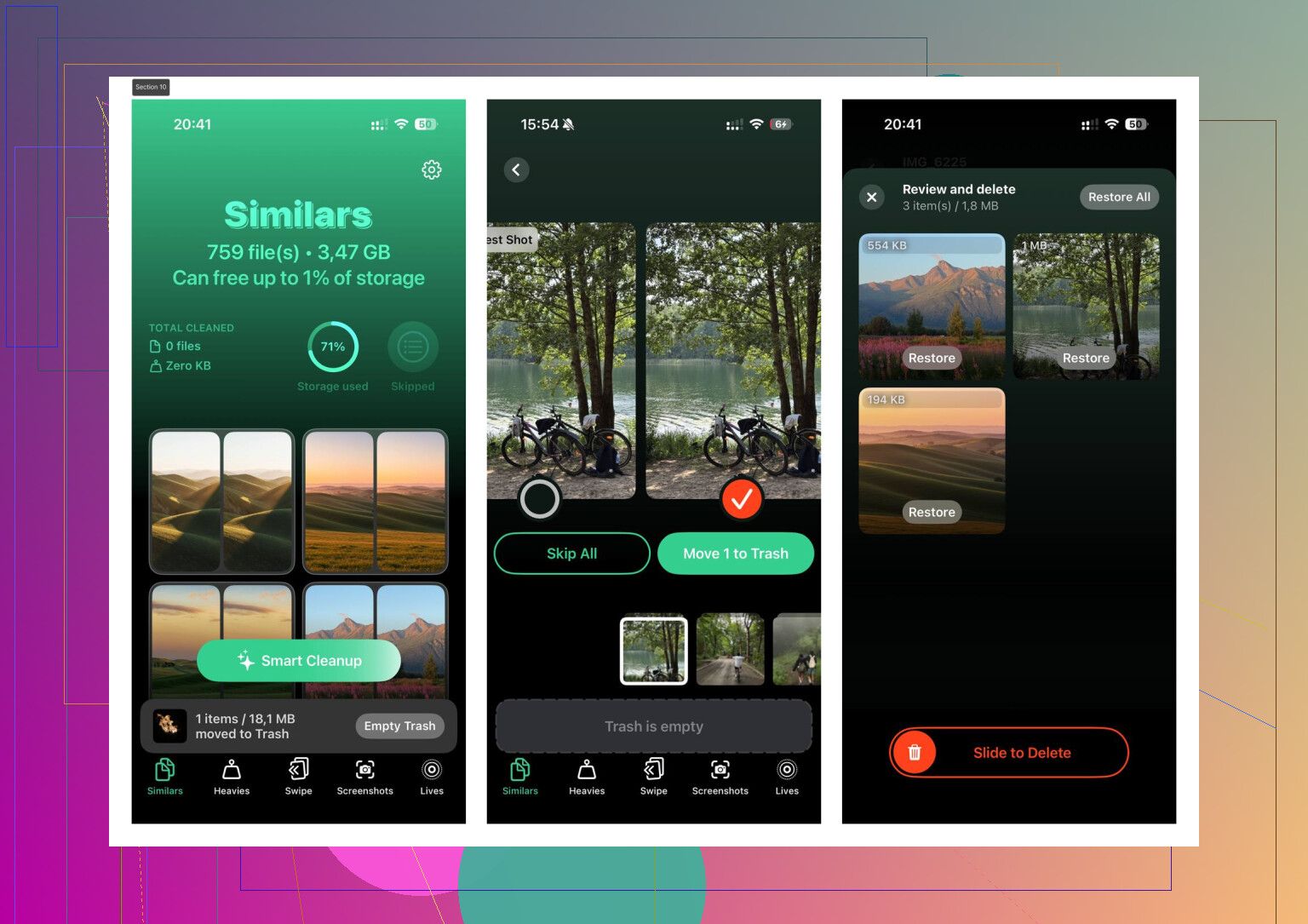
Ik maakte vroeger foto’s handmatig schoon, en dat was ellendig. Eindeloos scrollen, willekeurige screenshots, dubbele opnames, enorme video’s waarvan ik was vergeten dat ze bestonden. Uiteindelijk gebruikte ik Clever Cleaner. Wat mij opviel was simpel. Het bestookte me niet met advertenties, en ik liep niet vijf tikken later tegen een betaalmuur aan.
Het onderdeel dat ik het meest gebruikte was de sectie Zwaarste bestanden. Die sorteert media op grootte, zodat je de enorme 4K-clips eerst ziet en snel ruimte vrijmaakt. Er is ook een sectie Vergelijkbaar voor bijna dubbele foto’s, overgebleven burst-opnames en nutteloze screenshots. Het toont bestandsgroottes duidelijk, wat belangrijker is dan mensen denken wanneer je ruimte in grotere brokken probeert terug te winnen in plaats van blind dingen te verwijderen. Voor zover ik zag, doet het de scan op het apparaat zelf, wat beter voelde dan privéfoto’s op een willekeurige server gooien. Ik maakte ongeveer 10 GB vrij, en de iPad voelde meteen minder traag aan.
Als het opschonen van de opslag het niet oplost, zou ik daarna naar de instellingen gaan.
-
Verminder beweging
Open Instellingen > Toegankelijkheid > Beweging en schakel vervolgens Verminder beweging in. Dit vermindert de animaties met veel zoom en vervangt ze door eenvoudigere overgangen. Op oudere hardware merkte ik dat de interface meteen sneller aanvoelde. -
Ververs apps op de achtergrond
Ga naar Instellingen > Algemeen > Ververs apps op de achtergrond en schakel het uit, of beperk het op zijn minst sterk. Een hoop apps die stilletjes op de achtergrond gegevens ophalen telt op. Ik heb het bij mij volledig uitgezet. De batterijduur werd ook beter. -
Safari opschonen
Als websurfen is waar de vertraging het meest opvalt, open dan Instellingen > Safari en wis Geschiedenis en websitedata. Safari raakt na verloop van tijd opgeblazen. De mijne liep vroeger vast op zwaardere pagina’s, en dit hielp meer dan ik had verwacht.
Nog iets dat de moeite waard is om te controleren, is de batterijconditie. Als de batterij versleten is en de capaciteit onder de 80 procent is gezakt, kan het systeem dingen vertragen om uitval onder belasting te voorkomen. Als je batterij er slecht aan toe is, zullen aanpassingen en opschonen het niet volledig oplossen. Op dat punt vond ik een batterijvervanging logischer dan eindeloos instellingen najagen.
Als niets hiervan veel verandert, zou ik een fabrieksreset doen. Het is de laatste stap, maar het is ook degene die de diepste vertragingen oploste op een oude tablet die ik nog had liggen. Maak eerst een reservekopie, wis hem, stel hem schoon in en test daarna de prestaties voordat je te veel rommel terugzet. Oude iPads zijn meestal niet dood, ze zitten vol verstoppingen. Dat was het patroon dat ik steeds bleef zien.
Ja, voor een tijdje.
Een herstart helpt wanneer je iPad wordt vertraagd door vastgelopen apps, geheugenlekken of achtergrondprocessen. Op oudere modellen met 2GB of 3GB RAM merk je het verschil vaak direct na het opnieuw opstarten. Apps starten iets sneller. Animaties voelen vloeiender aan. Daarna komt de vertraging na een paar dagen vaak weer terug.
Ik ben het eens met een deel van wat @mikeappsreviewer zei, maar ik denk dat mensen herstarts overschatten. Als je iPad oud is, is de grotere oorzaak vaak verouderde hardware, oude flashopslag of apps die zijn gebouwd voor nieuwere chips. Een reboot lost niets daarvan op.
Een paar dingen die ik in plaats daarvan zou controleren:
-
Kijk naar het batterijgedrag, niet alleen naar de batterijconditie.
Als de iPad warm wordt bij simpele taken, of snel leegloopt in ruststand, draait er waarschijnlijk een proces in een lus op de achtergrond. Opnieuw opstarten verbergt dat even. Het lost de oorzaak niet op. -
Controleer welke apps traag zijn.
Als Apple-apps prima openen maar apps van derden traag zijn, zit het probleem in app-optimalisatie. Nieuwere appversies draaien vaak slechter op oude iPads. -
Zet widgets en extra rommel op het beginscherm uit.
Oudere iPads hebben een hekel aan constante widgetverversingen. Verwijder de widgets die je niet nodig hebt. -
Werk apps selectief bij.
Ik weet dat mensen zeggen dat je alles moet updaten. Daar ben ik het niet helemaal mee eens. Op oude apparaten worden nieuwere appversies soms zwaarder. Als één app traag werd na een update, dan is dat je aanwijzing. -
Gebruik tools voor opslagopschoning sneller, niet handmatig.
Als je iPad vol staat met foto’s en video’s, is Clever Cleaner het bekijken waard voor snelle opschoning. Ook geeft deze review van Clever Cleaner voor het vrijmaken van iPhone- en iPad-opslag een aardig overzicht.
Dus ja, opnieuw opstarten maakt een oude iPad op korte termijn sneller. Als je blijvende verbetering wilt, zoek dan uit wat de middelen opslokt. Dat deel is belangrijker.

Ja, opnieuw opstarten kan een oude iPad sneller laten aanvoelen, maar meestal is dat alleen tijdelijk. Het is meer alsof je een verkeersopstopping oplost dan de snelweg repareert.
Ik ben het er niet echt mee eens hoe vaak mensen rebooten als iets magisch behandelen. @mikeappsreviewer heeft gelijk dat het dingen soepeler kan maken, en @nachtdromer heeft gelijk dat het effect verdwijnt. Als je iPad oud genoeg is, zit de echte bottleneck vaak in de processor die moeite heeft met nieuwere apps, niet alleen in RAM dat rommelig is geworden.
Een paar dingen die ik zou controleren en die niet echt aan bod kwamen:
-
Schakel Locatievoorzieningen uit voor apps die het niet nodig hebben
Instellingen > Privacy en beveiliging > Locatievoorzieningen. Sommige apps blijven op de achtergrond de GPS aanspreken en oude apparaten hebben daar een hekel aan. -
Schakel automatische downloads uit
Automatische updates van de App Store en downloads op de achtergrond kunnen een oudere iPad vreemd traag laten aanvoelen. -
Controleer Mail-accounts
Als je meerdere e-mailaccounts hebt die constant ophalen, kan dat meer vertragen dan mensen denken. Stel ophalen handmatig of minder vaak in. -
Verwijder browsertabbladen
Niet alleen de Safari-geschiedenis. Echt geopende tabbladen. Oude iPads kunnen enorm traag worden met 30 halfdode tabbladen die daar nog openstaan lol. -
Let op websitevertraging versus apparaatvertraging
Soms is de iPad traag omdat moderne websites belachelijk zwaar zijn.
Als de opslag bijna vol is, dan is opruimen inderdaad erg belangrijk. Clever Cleaner is eigenlijk een van de minder irritante opties om dubbele foto’s, grote video’s en algemene media-rommel op te ruimen. Als je een goed overzicht wilt, is dit artikel over gratis AI-schoonmaaktools voor iPhone en iPad die echt helpen bij opslag het snel doorlezen waard.
Dus, de korte versie: opnieuw opstarten = korte boost. Echte snelheidswinst = rommel op de achtergrond verminderen, opslag vrijmaken en accepteren dat sommige oude iPads gewoon… oud zijn. Jammer maar waar tbh.
Opnieuw opstarten kan absoluut helpen, maar ik zou het eerder zien als een reset dan als een snelheidsupgrade. Het wist RAM, beëindigt vastgelopen processen en kan voorkomen dat één slecht werkende app het hele systeem vertraagt. Daarom voelt het direct daarna sneller aan.
Waar ik het een beetje oneens ben met @nachtdromer en @sterrenkijker, is dit: soms is het probleem niet in de eerste plaats oude hardware, maar een opgeblazen systeemstatus. Een oude iPad die maandenlang nooit is uitgezet, kan veel slechter presteren dan de hardware zou doen vermoeden.
Een paar dingen die ik zou controleren en die niet echt aan bod kwamen:
-
Energiebesparingsmodus
Als die voortdurend aan staat, worden sommige taken en synchronisatie op een vreemde manier afgeremd. -
Toegankelijkheidsinstellingen
Te veel ingeschakelde visuele functies kunnen extra belasting geven op oudere modellen. -
Netwerkknelpunten
Mensen geven de iPad de schuld, terwijl trage wifi of DNS ervoor zorgt dat apps langzaam lijken te openen. -
Toetsenbordvertraging
Toetsenborden van derden kunnen het hele apparaat traag laten aanvoelen.
Als de vertraging vooral komt door een gebrek aan vrije ruimte, is Clever Cleaner ook een praktische optie.
Voordelen: eenvoudige media-opruiming, helpt grote bestanden snel te vinden, minder omslachtig dan handmatig verwijderen.
Nadelen: opschoonapps kunnen maar beperkt helpen, fotosuggesties zijn niet altijd perfect, en als het echte probleem de batterij of de leeftijd van de CPU is, lost het dat niet op.
Dus ja, opnieuw opstarten helpt op korte termijn. Op lange termijn hangt het ervan af of je vertraging komt door een rommelige geheugenstatus, opslagdruk, batterijslijtage of gewoon een iPad die verouderd is. @mikeappsreviewer had daar in grote lijnen gelijk in.