Sto esaurendo lo spazio di archiviazione sul mio iPhone e ho iniziato a vedere l’opzione Scarica app, ma non sono sicuro di quanto spazio faccia effettivamente risparmiare. Voglio capire se scaricare le app riduce lo spazio di archiviazione delle app senza eliminare dati importanti, perché devo liberare spazio per foto, aggiornamenti e uso quotidiano.
Perché “Applicazioni” in Spazio su iPhone sembra sbagliato
Mi è successo anche questo. La parte etichettata “Applicazioni” sembrava gonfiata, poi una mattina era quasi il doppio. La sera prima avevo eliminato delle cose, quindi non aveva senso.
Quello che iPhone mostra lì non sono solo le app che hai installato. Raggruppa insieme alcune parti diverse:
Cosa rientra in “Applicazioni”
-
L’app stessa
Questo è il file principale necessario per avviarla. -
I tuoi dati salvati
Accessi, impostazioni, file nell’app, contenuti scaricati. -
File di supporto
Pacchetti lingua, file di supporto, risorse aggiuntive. -
Cache
Questa è la parte caotica. App social, app video, app per gli acquisti, perfino i browser accumulano dati temporanei un po’ ovunque.
Quindi, se il tuo spazio di archiviazione aumenta rapidamente, spesso il motivo è la cache.
Perché a volte raddoppia da un giorno all’altro
L’ho notato dopo aver guardato molti video e aver usato varie app per un’ora o due. iOS non aggiorna sempre subito i numeri dello spazio di archiviazione. Si aggiorna in seguito. Quando alla fine ricalcola i dati memorizzati nella cache, il grafico sembra esploso dal nulla.
Le foto tendono a restare prevedibili. Le app no. Più le usi, più spazzatura si tengono. Un’app di chat con cronologia multimediale o un gioco con risorse scaricate cresce in fretta.
Scarica app non è la stessa cosa di Elimina app
Questa parte all’inizio mi confondeva.
Quando usi Scarica app, iPhone rimuove il file dell’app, ma conserva i tuoi documenti e i dati salvati. Quindi se un gioco occupa 200 MB per l’app stessa e 4 GB per mappe, texture e altri contenuti scaricati, scaricare l’app rimuove solo la parte da 200 MB.
Se vuoi recuperare tutto lo spazio, devi usare Elimina app.
Anche così, a volte la schermata dello spazio di archiviazione si aggiorna lentamente. Mi è capitato di eliminare qualcosa e vedere il numero restare alto per un po’. iOS era in ritardo, oppure un po’ di spazio di sistema residuo non si era ancora liberato.
Dove controllare la ripartizione reale
Vai qui:
Impostazioni > Generali > Spazio su iPhone
Aspetta un po’. Su alcuni telefoni si carica lentamente.
Tocca un’app qualsiasi. Di solito vedrai due righe utili:
- Dimensioni app
- Documenti e dati
Quella schermata ti dà la cosa più vicina a una risposta reale. Se Documenti e dati è enorme, il problema non è l’installazione dell’app in sé. Sono tutte le cose che l’app ha accumulato nel tempo.
Perché poco spazio libero fa funzionare male il telefono
Questa è stata la parte che ho notato prima di capire il problema dello spazio di archiviazione. Il mio telefono era diventato lento. La fotocamera si apriva piano. Le app si bloccavano. Alcune andavano in crash. Anche scrivere aveva ritardo, e quella è davvero fastidiosa.
Quando lo spazio libero si riduce troppo, iOS ha meno margine per i file temporanei e per le normali attività in background. Lo senti ovunque. Non in modo drammatico, ma come se tutto il telefono diventasse appiccicoso.
Cosa ho provato per prima cosa
Ho fatto la solita pulizia:
- vecchi messaggi
- dati di Safari
- download casuali
- file nell’app File
- app inutilizzate
Ha aiutato, ma non molto. Era un lavoro lento, e continuavo a inseguire piccoli miglioramenti.
L’app che alla fine ho usato
Ho usato Clever Cleaner dopo essermi stancato di fare tutto a mano.
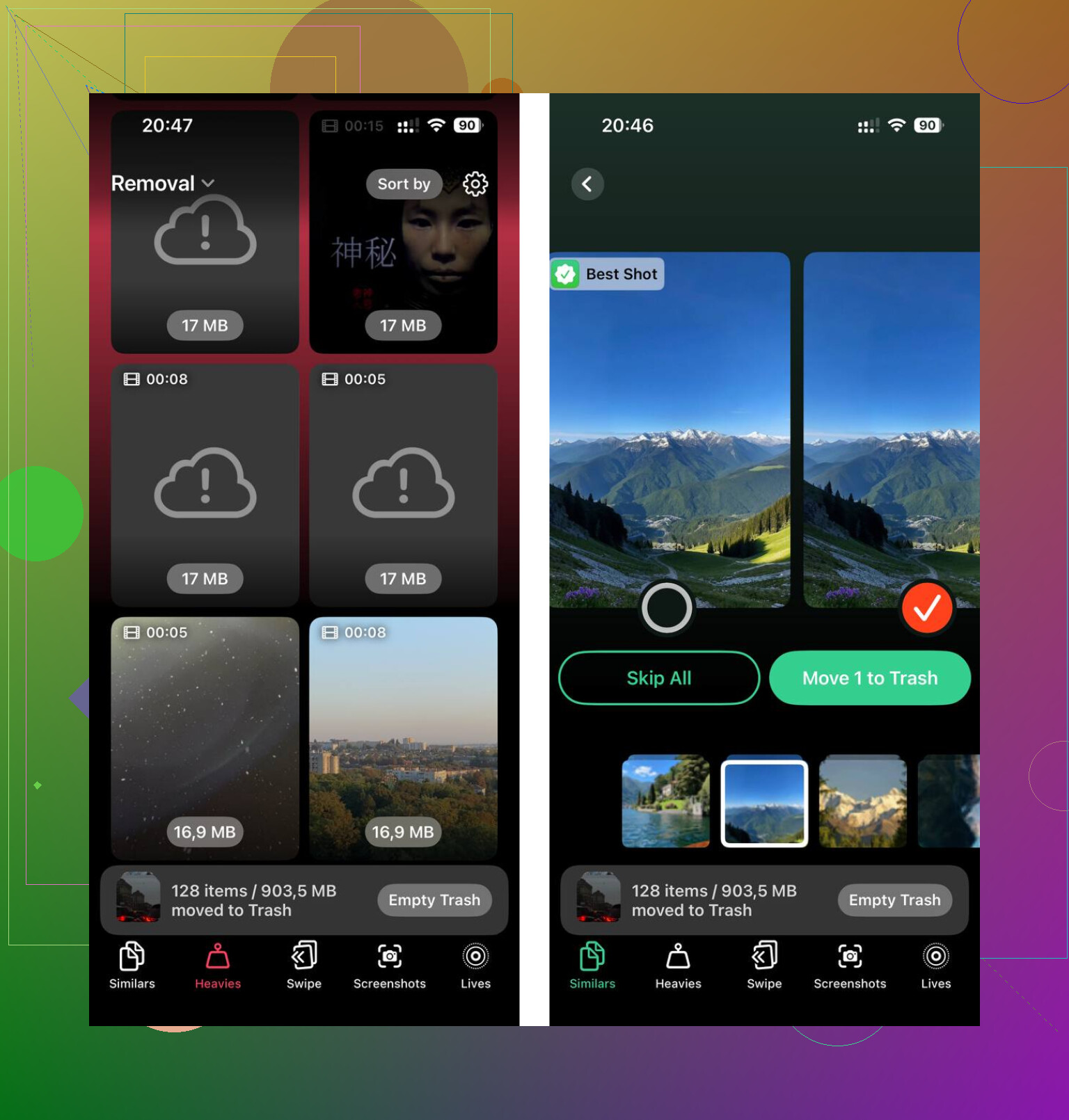
Quello che mi ha aiutato di più è stato vedere i file grandi ordinati in un unico posto. La loro sezione “Heavies” ha reso facile individuare video enormi e vecchie registrazioni che avevo dimenticato di avere lì. Alcuni dei miei erano clip da diversi gigabyte, cosa che è stata… sì, imbarazzante.
Anche il rilevatore di foto duplicate è stato utile. Avevo troppi scatti in sequenza e screenshot quasi identici. Mostrava chiaramente le dimensioni dei file, quindi sapevo quanto avrei risparmiato eliminando ogni gruppo.
Un dettaglio a cui tenevo: dice che l’elaborazione resta sul dispositivo. Tendo a evitare le app che mandano la mia libreria fotografica da qualche altra parte.
Versione breve
Se “Applicazioni” sembra troppo grande, di solito significa file nella cache e dati delle app, non solo app installate.
Se scaricare le app cambia a malapena qualcosa, è normale. Scaricare rimuove il file dell’app, non la maggior parte dei dati salvati.
Se vuoi confermare dove è finito lo spazio, controlla ogni app in Spazio su iPhone e confronta Dimensioni app con Documenti e dati.
È stato questo che alla fine mi ha fatto capire tutto.
Sì, ma solo un po’ in alcuni casi.
Lo scaricamento rimuove l’app stessa. Mantiene i dati dell’app, le impostazioni, gli accessi e i file locali. Quindi il numero di Archiviazione iPhone per Applicazioni diminuisce della dimensione del file binario dell’app, non dell’intero ingombro.
Esempio semplice:
Se Instagram mostra:
Dimensioni app: 320 MB
Documenti e dati: 2.8 GB
Lo scaricamento fa risparmiare circa 320 MB.
L’eliminazione fa risparmiare circa 3.1 GB.
Quindi, se ti serve spazio in fretta, lo scaricamento aiuta soprattutto con le app in cui le Dimensioni app sono grandi e i dati archiviati sono pochi. I giochi sono spesso buoni candidati. Le app di streaming, social, podcast e chat spesso conservano tantissimi dati, quindi scaricarle libera meno spazio di quanto la gente si aspetti.
Non sono del tutto d’accordo con @mikeappsreviewer su un punto. La cache è un fattore enorme, sì, ma per molte persone il vero problema di spazio sono i contenuti multimediali scaricati dentro le app, non i file temporanei. Download di Netflix, brani offline di Spotify, allegati di WhatsApp, bozze di TikTok, tutto questo si accumula in fretta.
Ecco cosa farei:
- Controlla prima le app più grandi.
- Confronta Dimensioni app e Documenti e dati.
- Scarica le app con Dimensioni app elevate.
- Elimina e reinstalla le app con Documenti e dati gonfiati, se sai che i tuoi contenuti sono sincronizzati.
- Pulisci anche foto e video grandi, perché di solito fanno risparmiare molto più spazio rispetto alle app.
Se vuoi una pulizia più rapida, vale la pena dare un’occhiata a Clever Cleaner per trovare foto duplicate e file pesanti. Compare anche spesso nelle guide che parlano di le migliori app gratuite per pulire iPhone.
Risposta breve: sì, scaricare le app riduce lo spazio di archiviazione delle Applicazioni. Non rimuove però la maggior parte dei dati accumulati dall’app. È questo che spesso trae in inganno le persone.
<img src=‘upload://z1iKoBJXi9m6Kjmi6vklMyBgnDJ.jpeg’ alt=‘Scaricare le app riduce lo spazio delle Applicazioni nell’archiviazione di iPhone?’ width=‘’ height=‘’>
Sì, ma di solito non tanto quanto la gente spera.
Scaricare un’app riduce effettivamente la categoria Applicazioni, ma solo rimuovendo il pacchetto dell’app stessa. Le informazioni del tuo account, i file salvati, i download e molti dei dati residui dell’app possono rimanere. Quindi la riduzione dello spazio potrebbe essere minima se l’app è appesantita soprattutto dai dati invece che dall’installazione vera e propria.
Qui è dove sono leggermente in disaccordo con @mikeappsreviewer e un po’ anche con @voyageurdubois. Le persone si concentrano molto sulla cache dell’app o sui contenuti multimediali scaricati, ma a volte il problema più grande è che le etichette dello spazio di archiviazione di iOS sono semplicemente un po’ vaghe e lente ad aggiornarsi. Scarichi un’app, e il numero non si aggiorna sempre subito. Davvero frustrante.
La risposta pratica:
- Scarica app = mantiene i tuoi dati, rimuove l’app
- Elimina = rimuove app + i suoi dati
- Uso migliore di Scarica app = app che apri raramente ma che vuoi mantenere configurate
Quindi sì, scaricare le app aiuta, ma non in modo miracoloso. Se tocchi un’app in Spazio iPhone e vedi una dimensione dell’app piccola ma Documenti e dati enorme, scaricarla non farà quasi nulla.
Onestamente, per una pulizia veloce, foto e video di solito liberano molto più spazio rispetto allo scaricamento delle app. Se vuoi velocizzare la cosa, Clever Cleaner è utile per individuare duplicati e file pesanti senza dover fare tutta la caccia al tesoro manualmente.
Inoltre, se vuoi una guida visiva, questa è valida su come liberare spazio su iPhone gratis.
Piccola correzione a quanto hanno spiegato @voyageurdubois, @cacadordeestrelas e @mikeappsreviewer: lo scaricamento delle app riduce il totale Applicazioni, ma quel numero non è sempre una misurazione netta del prima e dopo perché iOS può riclassificare lo spazio di archiviazione in background. Quindi sì, si libera spazio, ma il grafico delle categorie potrebbe non diminuire esattamente come ti aspetti.
La regola utile è questa:
- Se un’app ha una grande Dimensione app, lo scaricamento aiuta
- Se un’app ha Documenti e dati enormi, lo scaricamento conta appena
- Se l’app archivia dati nel cloud e può essere riscaricata in sicurezza, eliminarla di solito è la scelta migliore
Una cosa che molti saltano: alcune app ti permettono di cancellare i download dall’interno dell’app stessa. Spesso è meglio dello scaricamento perché mantieni l’app installata e rimuovi ciò che occupa davvero spazio.
Riguardo a Clever Cleaner:
Pro:
- ottimo per individuare rapidamente foto duplicate e file multimediali grandi
- più facile che cercare manualmente nello spazio di archiviazione
Contro:
- non ridurrà magicamente Documenti e dati delle app per ogni app
- meno utile se il tuo problema sono soprattutto gli allegati dei messaggi o i download specifici delle app
Quindi sì, lo scaricamento riduce lo spazio delle app, ma non l’intera impronta dell’app. In molti casi, eliminare download, video o usare Clever Cleaner per pulire i file multimediali dà risultati migliori.