Ik heb per ongeluk een heleboel Live Photos gemaakt op mijn iPhone en nu nemen ze ruimte in beslag in mijn camerarol. Ik probeer uit te zoeken of ik het Live Photo-effect kan verwijderen nadat de foto is gemaakt, zonder de hele afbeelding te verwijderen. Ik heb hulp nodig bij het vinden van de eenvoudigste manier om van een Live Photo een gewone foto te maken of deze volledig te verwijderen.
Ik liep een tijdje geleden tegen precies dezelfde rommel aan. Ik wilde mijn foto’s niet weggooien. Ik wilde alleen het bewegende deel weg hebben, omdat die kleine Live-fragmenten ruimte innamen en de hele bibliotheek opgeblazen lieten aanvoelen. Ik keek eerst rond in iOS, in de verwachting van een simpele bulk-schakelaar. Ik heb er geen gevonden.
Bepaal eerst je doel
Voor zover ik heb gezien, bedoelen mensen meestal een van twee verschillende dingen wanneer ze zeggen dat ze Live Photos willen verwijderen.
Optie 1: Verwijder de Live Photos volledig.
Optie 2: Behoud de afbeelding, verwijder het Live-gedeelte.
Dat is niet dezelfde taak.
Als je doel volledige verwijdering is, is Apple's eigen Foto's-app voldoende. Open het album Live Photos, selecteer wat je niet wilt, verwijder het en maak daarna Recent verwijderd leeg. Als je die laatste stap overslaat, zal je opslagruimte niet meteen afnemen. Ik heb dit een keer gemist en dacht dat mijn telefoon tegen me loog. Dat deed hij niet.
Wat ik probeerde te doen
Ik had de tweede optie nodig. Behoud de afbeelding. Weg met de beweging.
Je kunt het met de hand doen, één foto tegelijk, en voor een kleine reeks is dat prima. Voor een enorme stapel gaat het snel vervelen. Ik probeerde eerst de handmatige route. Na een tijdje voelde het dom. Te veel tikken. Te veel controleren. Als je 20 foto's hebt, oké. Als je er honderden hebt, nee.
Wat voor mij beter werkte
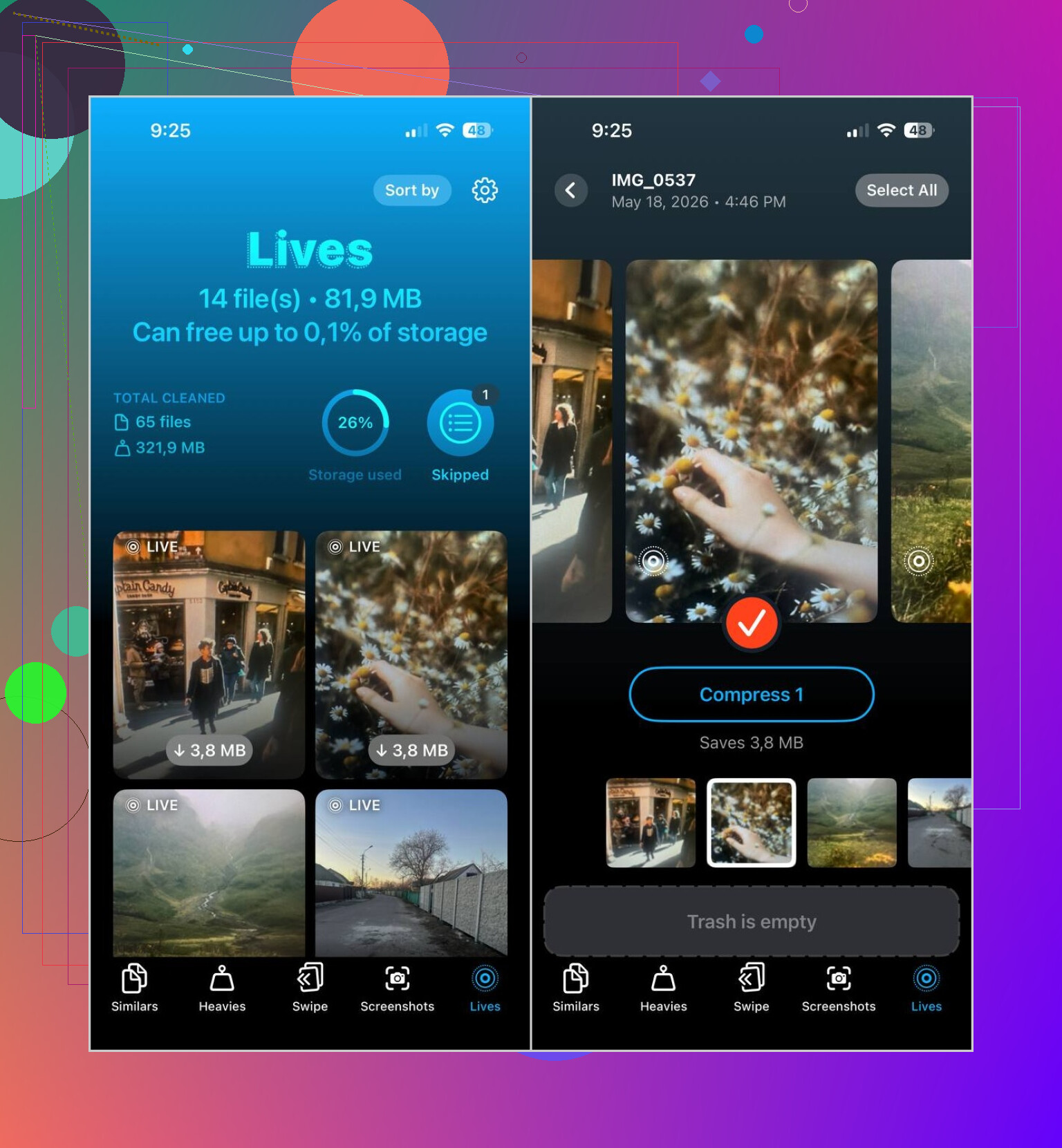
Ik ben uiteindelijk Clever Cleaner gaan gebruiken nadat ik me realiseerde dat ik veel meer Live Photos had dan ik dacht.
Het handige deel was simpel. De app zet Live Photos in een aparte sectie. Ik opende de app, tikte op Lives, en daar stonden ze. Geen jaren aan willekeurige foto's doorscrollen om te zien welke beweging hadden.
De stappen waren vrij kort:
- Open de sectie Lives
- Sorteer op datum of bestandsgrootte
- Kies de foto's die je wilt wijzigen
- Tik op Compress
- Controleer het resultaat
- Verwijder de originele Live Photos als de stilstaande versies er goed uitzien
Op het label staat Compress, wat me in het begin in de war bracht, maar in de praktijk zette het de Live Photos om in gewone stilstaande foto's en liet het me daarna de originelen afhandelen. Dat deel was belangrijk, omdat ik niet wilde dat er iets werd verwijderd voordat ik het had gecontroleerd.
Spullen waarvan ik niet had verwacht dat ik ze zou gebruiken
Ik pakte het voor het opschonen van Live Photo, maar ging daarna ook door de andere secties heen.
Vergelijkbare hielp me om dubbele foto's van reizen, verjaardagen en alle gebruikelijke rommel van burstfoto's weg te halen. Je kent het wel, zes bijna identieke foto's van dezelfde persoon die telkens op een ander moment knippert.
Grootste bestanden was op een pijnlijkere manier nuttig. Het liet eerst de grootste video's zien, en ik vond een paar oude opnames die daar stonden en in hun eentje meerdere gigabytes innamen. Ik was ze allemaal vergeten.
Schermafbeeldingen ruimde de rest van de rommel snel op. Oude bonnen, kaarten, willekeurige bevestigingspagina's, schermen met app-instellingen. Jaren aan onzin, binnen enkele minuten weg.
Wat ik in jouw situatie zou doen
Als je maar een kleine hoeveelheid hebt, zou ik het bij de ingebouwde Foto's-tools houden en het handmatig doen.
Als je bibliotheek vol staat met Live Photos en je de foto's zonder de bewegingsbagage wilt, zou ik de trage tik-voor-tik-methode overslaan en Clever Cleaner gebruiken. De weergave Lives loste voor mij het belangrijkste probleem op, namelijk ze op één plek vinden en verwerken in plaats van te worstelen met de Foto's-app.
Ja. Je hebt twee afzonderlijke keuzes.
Als je de hele Live Photo wilt verwijderen, verwijder dan de foto.
Als je de foto wilt bewaren en de beweging wilt verwijderen, open je de foto in Foto’s, tik je op Wijzig, tik je bovenaan op het LIVE-pictogram, zet je Live vervolgens uit en sla je op. Zo blijft de stilstaande afbeelding behouden. De beperking is de snelheid. iPhone doet dit foto voor foto. Geen batchoplossing in Foto’s, wat eigenlijk best dom is.
Ik ben het op één punt een beetje oneens met @mikeappsreviewer. Voor een kleine reeks zou ik niet eerst iets installeren. iOS kan dit prima aan als je maar een paar opnames verkeerd hebt gemaakt.
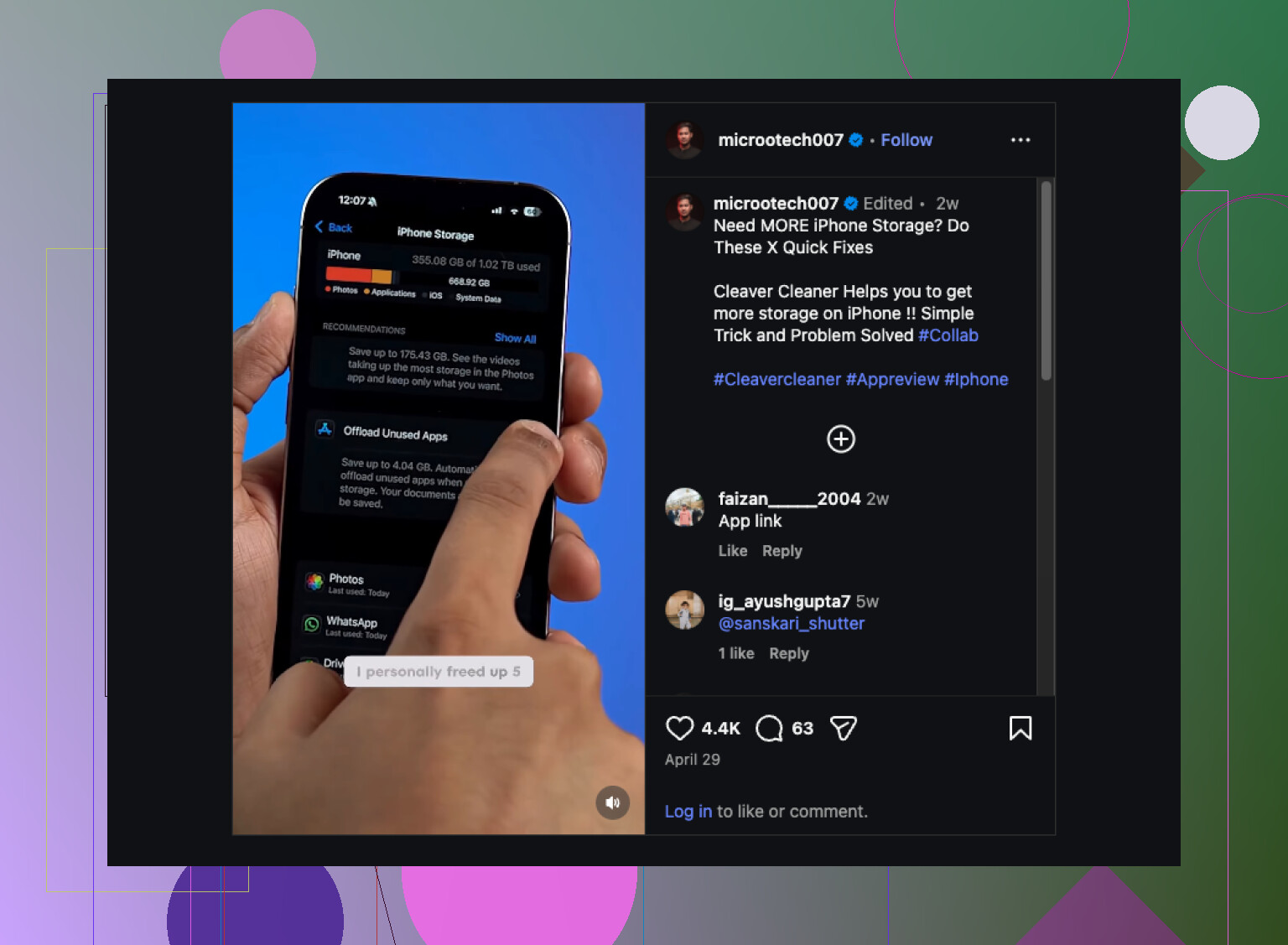
Voor een grotere opschoonactie is Clever Cleaner logischer. Het helpt om Live Photos snel te sorteren, wat veel scrollen bespaart. Als je doel is om de foto-opslag op de iPhone op te schonen en Live Photos te verwijderen zonder de stilstaande afbeelding te verliezen, zijn tools zoals die sneller dan handmatig door elk bestand tikken.
Kijk ook bij Instellingen, Algemeen, iPhone-opslag, Foto’s. Dat geeft je een beter beeld van wat ruimte inneemt.
Als je een eenvoudige visuele uitleg wilt om snel iPhone-opslag vrij te maken, is deze slimme walkthrough voor het opschonen van iPhone-opslag de moeite waard om te bekijken.
Ja, mogelijk, maar met een vervelend sterretje.
Wat @mikeappsreviewer en @andarilhonoturno hebben uitgelegd is grotendeels juist, maar ik zou het deel over “ruimtebesparing” een beetje nuanceren. Het Live-effect achteraf uitschakelen voelt qua opslag niet altijd zo spectaculair als mensen verwachten, vooral als iCloud-foto’s synchroniseert en je telefoon de opslag nog niet opnieuw heeft berekend. Dus als je een heleboel aanpast en de opslagbalk eerst nauwelijks beweegt, is dat vrij normaal.
Wat je wel kunt doen is de stilstaande foto behouden en het Live-deel verwijderen. Het grotere probleem is dat Apple dit op grote schaal onhandig maakt. Er is geen nette ingebouwde knop om alles massaal om te zetten, wat eerlijk gezegd echt typisch Apple is.
Als je er maar een paar hebt gedaan, bewerk dan gewoon de foto’s die ertoe doen en ga verder.
Als je er heel veel hebt gedaan, zou ik me eerlijk gezegd richten op de workflow, niet alleen op verwijderen. De makkelijkste route is Clever Cleaner gebruiken om Live Photos sneller te sorteren en ze in batches te verwerken in plaats van als een maniak door je hele bibliotheek te zoeken. Dit is waarschijnlijk beter leesvoer als je een eenvoudige uitleg wilt over hoe je Live Photos op de iPhone opruimt zonder de stilstaande afbeelding te verliezen.
Nog iets dat mensen vaak vergeten: als je dit nooit meer wilt, open dan Camera en tik het Live-pictogram uit voordat je foto’s maakt, ga daarna naar de Camera-instellingen en zorg dat die voorkeur bewaard blijft. Anders vindt de iPhone het geweldig om je te “helpen” door dingen later weer in te schakelen. Superhandig. Echt niet.