Ich habe versehentlich eine Menge Live Photos auf meinem iPhone gemacht, und jetzt nehmen sie Platz in meiner Kamerarolle ein. Ich versuche herauszufinden, ob ich den Live-Photo-Effekt nach der Aufnahme löschen kann, ohne das ganze Bild zu entfernen. Ich brauche Hilfe, um den einfachsten Weg zu finden, ein Live Photo in ein normales Foto umzuwandeln oder es komplett zu entfernen.
Ich bin vor einiger Zeit auf dasselbe Chaos gestoßen. Ich wollte meine Fotos nicht wegwerfen. Ich wollte den Bewegungsteil loswerden, weil diese winzigen Live-Clips Speicherplatz fraßen und die ganze Mediathek aufgebläht wirken ließen. Ich habe mich zuerst in iOS umgesehen und einen einfachen Massen-Umschalter erwartet. Ich habe keinen gefunden.
Finden Sie zuerst Ihr Ziel heraus
Nach dem, was ich gesehen habe, meinen die Leute normalerweise eines von zwei verschiedenen Dingen, wenn sie sagen, dass sie Live Photos entfernen wollen.
Option 1: Die Live Photos vollständig löschen.
Option 2: Das Bild behalten, den Live-Teil entfernen.
Das sind nicht dieselben Aufgaben.
Wenn Ihr Ziel die vollständige Löschung ist, reicht Apples eigene Fotos-App aus. Öffnen Sie das Album Live Photos, wählen Sie aus, was Sie nicht möchten, löschen Sie es und leeren Sie dann Zuletzt gelöscht. Wenn Sie den letzten Schritt überspringen, wird Ihre Speichernutzung nicht sofort sinken. Das ist mir einmal passiert, und ich dachte, mein Telefon würde mich anlügen. Das tat es nicht.
Was ich versucht habe zu tun
Ich brauchte die zweite Option. Das Bild behalten. Die Bewegung entfernen.
Man kann es von Hand machen, ein Foto nach dem anderen, und für eine kleine Menge ist das in Ordnung. Bei einem riesigen Stapel wird es schnell lästig. Ich habe zuerst den manuellen Weg ausprobiert. Nach kurzer Zeit fühlte es sich dumm an. Zu viele Tippvorgänge. Zu viel Kontrollieren. Wenn du 20 Fotos hast, okay. Wenn du Hunderte hast, nein.
Was für mich besser funktioniert hat
Ich habe letztendlich Clever Cleaner verwendet, nachdem mir klar wurde, dass ich viel mehr Live Photos hatte, als ich dachte.
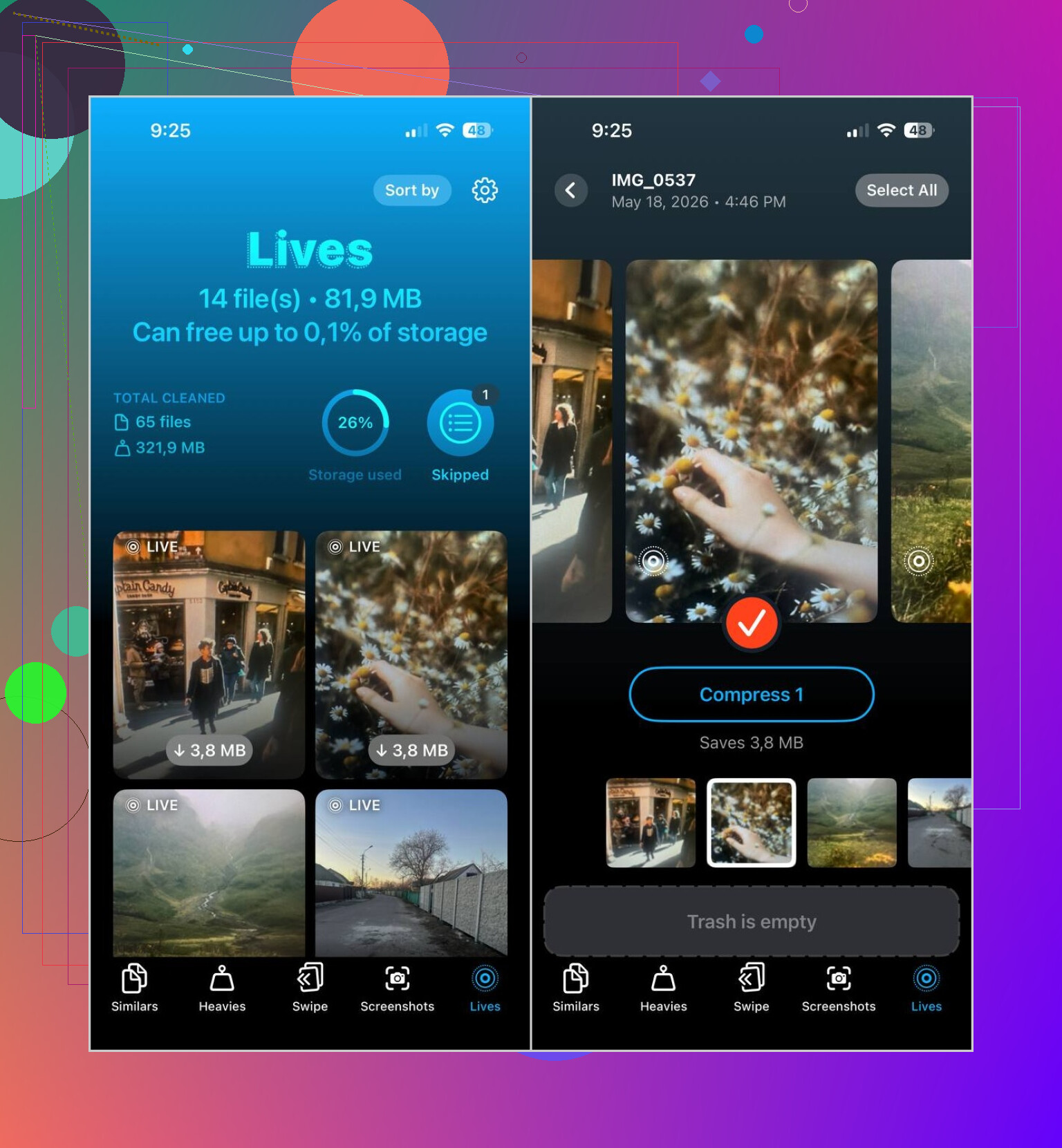
Der nützliche Teil war einfach. Die App trennt Live Photos in einen eigenen Bereich. Ich habe die App geöffnet, auf Lives getippt, und da waren sie. Kein Scrollen durch jahrelange zufällige Bilder mehr, um herauszufinden, bei welchen eine Bewegung gespeichert ist.
Die Schritte waren ziemlich kurz:
- Den Bereich Lives öffnen
- Nach Datum oder Dateigröße sortieren
- Die auswählen, die du ändern möchtest
- Auf Komprimieren tippen
- Das Ergebnis prüfen
- Die originalen Live Photos löschen, wenn die Standbilder gut aussehen
Die Bezeichnung Komprimieren hat mich anfangs irritiert, aber in der Praxis wurden die Live Photos in normale Standbilder umgewandelt, und danach konnte ich mich um die Originale kümmern. Dieser Teil war wichtig, weil ich nicht wollte, dass etwas entfernt wird, bevor ich es überprüft habe.
Dinge, von denen ich nicht erwartet hatte, sie zu nutzen
Ich habe es wegen der Bereinigung von Live Photos geholt und bin dann am Ende auch die anderen Bereiche durchgegangen.
Ähnliches half mir dabei, doppelte Aufnahmen von Reisen, Geburtstagen und dem ganzen üblichen Serienfoto-Chaos auszusortieren. Du kennst den Typ, sechs fast identische Fotos derselben Person, die nur zu unterschiedlichen Zeitpunkten blinzelt.
Große Dateien war auf eine eher schmerzhafte Weise nützlich. Es zeigte zuerst die größten Videos an, und ich fand ein paar alte Aufnahmen, die dort lagen und allein schon mehrere Gigabyte belegten. Ich hatte sie alle vergessen.
Screenshots räumte den Rest des Mülls schnell auf. Alte Quittungen, Karten, zufällige Bestätigungsseiten, App-Einstellungsbildschirme. Jahre voller Unsinn, in Minuten verschwunden.
Was ich an deiner Stelle tun würde
Wenn du nur eine kleine Menge hast, würde ich bei den integrierten Fotos-Tools bleiben und es manuell machen.
Wenn deine Mediathek voller Live Photos ist und du die Bilder ohne den Bewegungs-Ballast möchtest, würde ich die langsame Methode mit Tippen für jedes einzelne überspringen und Clever Cleaner verwenden. Die Ansicht Lives hat für mich das Hauptproblem gelöst, nämlich sie an einem Ort zu finden und zu verarbeiten, statt mit der Fotos-App zu kämpfen.
Ja. Sie haben zwei separate Möglichkeiten.
Wenn Sie das gesamte Live Photo entfernen möchten, löschen Sie das Foto.
Wenn Sie das Bild behalten und die Bewegung entfernen möchten, öffnen Sie das Foto in Fotos, tippen Sie auf Bearbeiten, tippen Sie oben auf das LIVE-Symbol, schalten Sie dann Live aus und speichern Sie. So bleibt das Standbild erhalten. Der Haken ist die Geschwindigkeit. Das iPhone macht das nur Foto für Foto. Keine Stapelbearbeitung in Fotos, was irgendwie ziemlich dumm ist.
In einem Punkt unterscheide ich mich etwas von @mikeappsreviewer. Für eine kleine Anzahl würde ich nicht zuerst etwas installieren. iOS kommt damit gut klar, wenn Sie nur ein paar Aufnahmen vermasselt haben.
Für eine größere Bereinigung ist Clever Cleaner sinnvoller. Es hilft dabei, Live Photos schnell zu sortieren, was viel Scrollen spart. Wenn Ihr Ziel die Bereinigung des iPhone-Fotospeichers und das Entfernen von Live Photos ohne Verlust des Standbilds ist, sind solche Tools schneller, als sich manuell durch jede Datei zu tippen.
Schauen Sie auch unter Einstellungen, Allgemein, iPhone-Speicher, Fotos nach. Das gibt Ihnen einen besseren Überblick darüber, was Speicherplatz verbraucht.
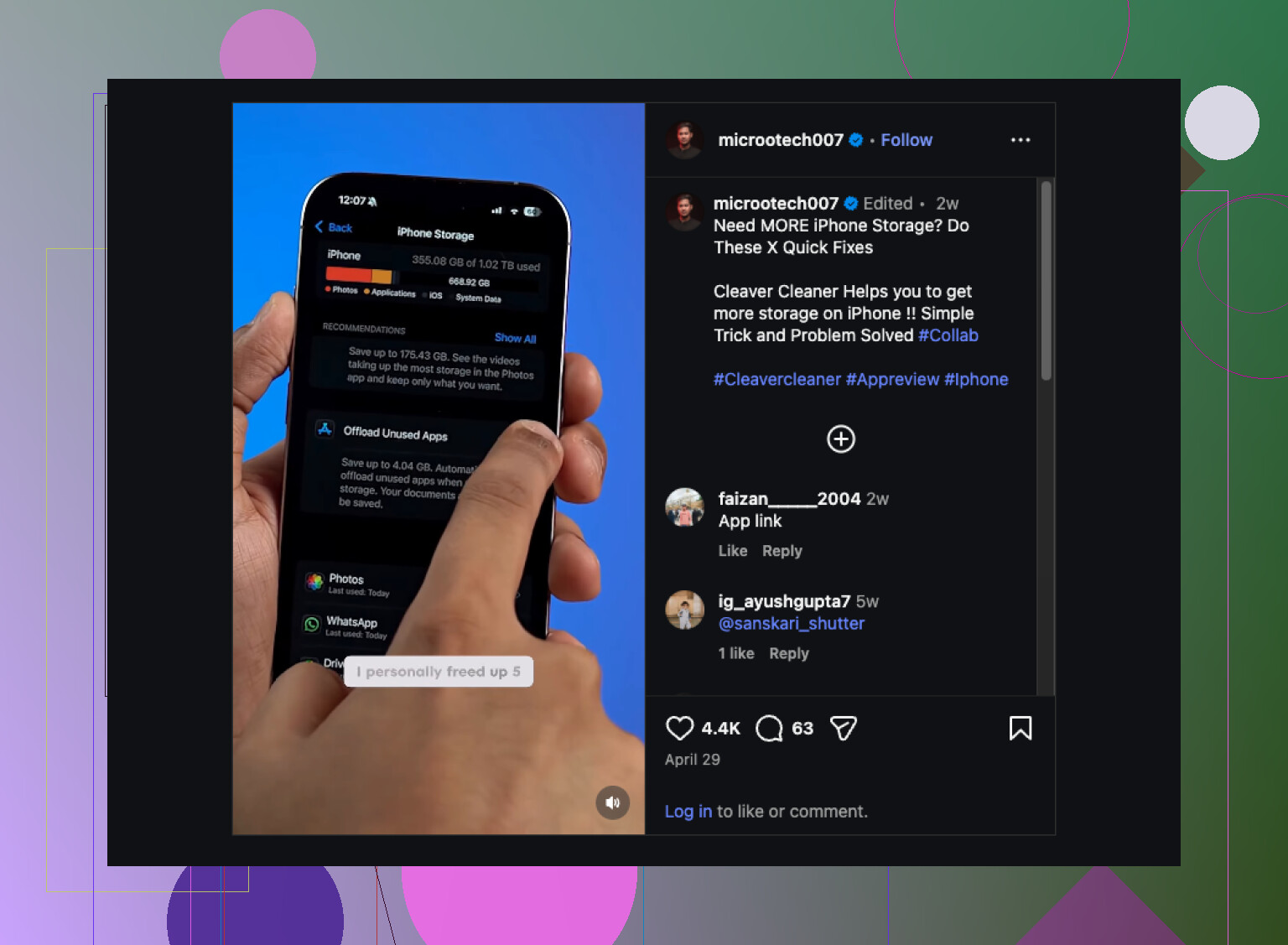
Wenn Sie eine einfache visuelle Anleitung zum schnellen Freimachen von iPhone-Speicher möchten, ist diese clevere Anleitung zur Bereinigung des iPhone-Speichers einen Blick wert.
Ja, möglich, aber mit einem nervigen Haken.
Was @mikeappsreviewer und @andarilhonoturno erklärt haben, ist größtenteils richtig, aber beim Teil mit der „Platzersparnis“ würde ich etwas widersprechen. Das nachträgliche Deaktivieren des Live-Effekts fühlt sich beim Speicher nicht immer so deutlich an, wie Leute erwarten, besonders wenn iCloud-Fotos synchronisiert und dein Handy den Speicher noch nicht neu berechnet hat. Wenn du also eine Menge änderst und sich der Speicherbalken anfangs kaum bewegt, ist das ziemlich normal.
Was du tun kannst, ist das Standbild behalten und den Live-Teil entfernen. Das größere Problem ist, dass Apple das im großen Stil unnötig umständlich macht. Es gibt keinen sauberen integrierten Button für Massenkonvertierung, was ehrlich gesagt typisch Apple ist.
Wenn du nur ein paar gemacht hast, bearbeite einfach die, die wichtig sind, und mach weiter.
Wenn du eine Menge gemacht hast, würde ich mich ehrlich gesagt eher auf den Workflow konzentrieren und nicht nur aufs Löschen. Der einfachste Weg ist, Clever Cleaner zu verwenden, um Live Photos schneller zu sortieren und sie stapelweise zu bearbeiten, anstatt wie verrückt deine ganze Mediathek zu durchforsten. Das ist wahrscheinlich der bessere Artikel, wenn du eine einfache Erklärung dazu willst, wie man Live Photos auf dem iPhone bereinigt, ohne das Standbild zu verlieren.
Noch etwas, das viele vergessen: Wenn du das künftig nie wieder willst, öffne die Kamera und tippe vor der Aufnahme auf das Live-Symbol, um es auszuschalten. Geh dann in die Kameraeinstellungen und stell sicher, dass diese Einstellung beibehalten wird. Sonst liebt es das iPhone, dir „zu helfen“, indem es später wieder alles einschaltet. Super hilfreich. Ganz sicher nicht.