Il mio HDD esterno mostra la capacità corretta in Windows, ma non si apre in Esplora file e potrebbe essere danneggiato. Il problema è iniziato dopo una disconnessione non sicura e ho bisogno di aiuto per capire come riparare il disco rigido o recuperare i file senza peggiorare il danno.
Se l'unità compare ancora in Gestione disco e la capacità sembra corretta, è un segnale piuttosto positivo. Un arresto anomalo può danneggiare il file system o le informazioni sulla partizione senza distruggere davvero i file. Quindi non darei ancora per morto l'HDD.
Per il momento eviterei tutto ciò che scrive modifiche sull'unità:
- Non formattarla, anche se Windows continua a chiederlo.
- Non eseguire CHKDSK come primo passaggio.
- Non copiare nulla di nuovo sopra.
- Non continuare a riavviare più e più volte sperando che si sistemi da solo.
Questi strumenti e queste azioni possono modificare il file system. A volte aiuta, ma se l'unità è già in cattivo stato, può anche rendere il recupero più difficile.
Io procederei in questo ordine: prima assicurati che l'unità venga rilevata con la capacità corretta. Se è esterna, prova una porta USB diversa, un altro cavo o un altro PC solo per escludere un semplice problema di connessione. Dopodiché, recupera i file prima di provare a riparare il disco.
Per la parte di recupero, Disk Drill è una valida opzione perché può creare un'immagine completa dell'HDD e analizzare quell'immagine invece di stressare l'unità originale. Questo è importante se il disco è instabile.
Il flusso di lavoro di base sarebbe:
- Installa Disk Drill da un'altra parte, non sull'unità danneggiata.
- Crea un'immagine completa dell'HDD problematico.
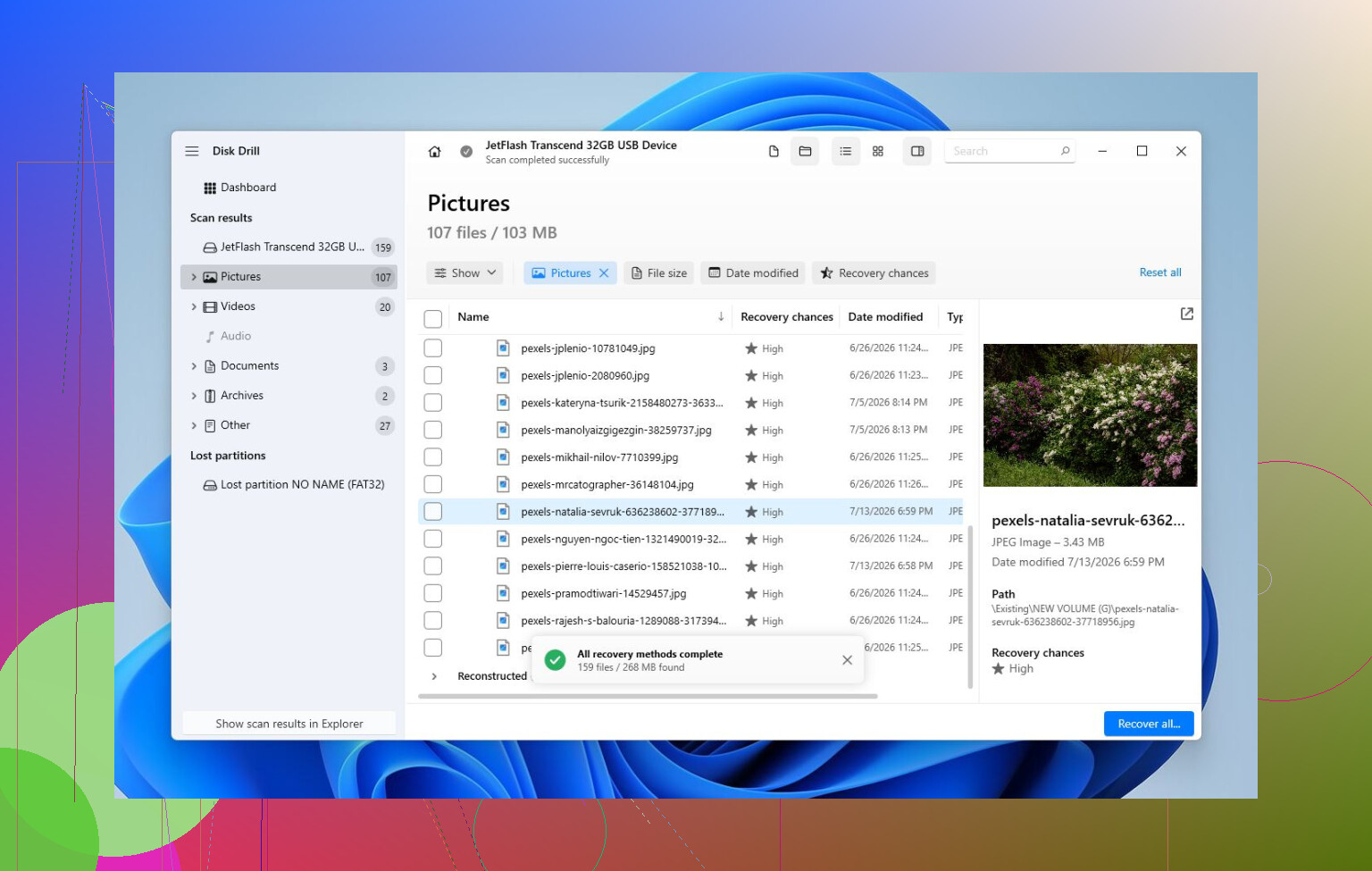
- Apri l'immagine in Disk Drill ed esegui Universal Scan.
- Visualizza in anteprima i file che trova.
- Recupera i file su un'altra unità sana.
La parte di anteprima è utile perché puoi vedere se le tue foto, i documenti, i video, ecc. sono davvero recuperabili prima di impegnarti in qualsiasi operazione. Anche senza la versione a pagamento, la scansione e l'anteprima possono almeno dirti quali sono le tue possibilità.
Una volta che le cose importanti sono state copiate in un posto sicuro, allora inizierei a pensare alle riparazioni. Se il file system è ancora leggibile, CHKDSK può valere la pena di essere provato, ma solo dopo il recupero, visto che modifica l'unità. Se la partizione appare come RAW o la tabella delle partizioni sembra danneggiata, TestDisk a volte può ripristinare l'accesso senza formattare. Se nessuno dei due funziona, allora una formattazione rapida può ricostruire il file system, supponendo che il problema sia solo una corruzione logica.
Osserva anche come si comporta l'unità. Rumori di clic, disconnessioni casuali, capacità errata, scomparsa da Gestione disco o estrema lentezza sono tutti cattivi segnali. Questo indica più un guasto hardware che un normale problema del file system. Se noti questi sintomi, interromperei le scansioni fai da te perché ogni lettura aggiuntiva può peggiorare la situazione.
In quel caso, un servizio professionale di recupero dati è la strada più sicura. Può diagnosticare l'hardware, stabilizzare l'unità se necessario, clonarla con attrezzature adeguate e lavorare sulla copia invece che sul disco guasto. Costa di più, ma di solito è l'opzione migliore quando l'unità sta cedendo fisicamente.
Quindi no, non andrei ancora nel panico. Se Windows vede ancora l'HDD con la dimensione corretta, ci sono buone probabilità che i dati siano ancora lì. Prima recupera i file, poi ripara o formatta l'unità in seguito.
Controlla se la partizione ha una normale lettera di unità e un file system prima di fare qualsiasi altra cosa. In Gestione disco, guarda il riquadro inferiore e verifica se indica NTFS/exFAT, RAW, Non allocato, Integro, Nessun supporto o qualcosa del genere. La dicitura conta più del fatto che la dimensione totale del disco sembri corretta.
La grande trappola in cui cadono molte persone qui è cliccare qualsiasi cosa offra Windows. Se Windows dice “È necessario formattare il disco prima di poterlo usare”, annulla. Se Gestione disco chiede di inizializzare il disco, annulla anche quello. L inizializzazione non è un innocuo pulsante di aggiornamento. Scrive nuove informazioni sulla partizione, il che può rendere più complicato un semplice lavoro di recupero.
Un’unità che mostra la capacità corretta di solito significa che il bridge USB e il disco almeno si identificano correttamente. Questo non prova che il file system sia a posto. Dopo una disconnessione non sicura, la struttura delle directory o il journal possono danneggiarsi mentre il contenuto effettivo dei file è ancora lì. Ecco perché Esplora file può rifiutarsi di aprirla anche se Gestione disco vede ancora la dimensione giusta.
Separerei la situazione in due percorsi:
Se i file sono importanti, tratta per ora l unità come di sola lettura. Non eseguire ancora comandi di riparazione. Non provare a prenderne la proprietà, non convertirla, non formattarla e non continuare a scollegarla mentre Windows sta elaborando. Usa un altra unità con abbastanza spazio libero e recupera o crea prima un immagine dell unità danneggiata. Disk Drill va bene per questo tipo di lavoro se vuoi uno strumento con interfaccia grafica, soprattutto se puoi analizzare un immagine invece dell HDD originale. L avvertenza è che nessuno strumento di recupero dovrebbe essere usato come stress test. Se il disco inizia a fare clic, bloccare l intero PC o perdere la connessione durante una scansione, fermati.
Se i file non sono importanti e vuoi solo rendere di nuovo utilizzabile l HDD, allora la risposta è molto più semplice: elimina il volume danneggiato, creane uno nuovo, formattalo, poi testa il disco in seguito. Una formattazione rapida dice solo a Windows di ricostruire il file system. Non prova che l unità sia sana. Dopo la formattazione, controlla lo stato SMART ed esegui un test di superficie prima di fidarti di nuovo. Un unità che si è corrotta per una sola cattiva disconnessione potrebbe andare bene. Un unità che ha settori deboli di solito si corromperà di nuovo più avanti.
C è una cosa più piccola che non vedo menzionata abbastanza spesso: cerca di non fare la riparazione tramite Esplora file. Esplora file è pessimo nel mostrare cosa non va davvero. Gestione disco fornisce indizi migliori, e uno strumento SMART può dirti se l unità sta segnalando settori riallocati, settori pendenti o errori di lettura. Se SMART ha un brutto aspetto, non perdere tempo con CHKDSK. CHKDSK può far lavorare duramente un unità in avaria per ore mentre modifica il file system allo stesso tempo. È una cattiva combinazione quando i dati sono importanti.
Se Gestione disco mostra RAW, il recupero prima è il percorso più sicuro. Se mostra NTFS ma Esplora file si blocca, può comunque trattarsi di corruzione, ma possono anche esserci settori danneggiati nell area delle cartelle. Se mostra Non allocato, la tabella delle partizioni potrebbe essere danneggiata. Se mostra la partizione ma nessuna lettera di unità, assegnare una lettera può funzionare, ma fallo solo se mostra ancora un file system noto come NTFS o exFAT. Non assegnare, formattare, inizializzare e cliccare in giro solo per vedere cosa succede.
Un ordine realistico sarebbe:
- Prova un cavo/porta/PC diverso una volta, non dieci volte.
- Apri Gestione disco e annota esattamente cosa mostra.
- Se i dati sono importanti, crea un immagine o fai una scansione per il recupero su un altro disco.
- Salva i file recuperati da qualche altra parte.
- Solo dopo, prova CHKDSK o ricostruisci/formatta il volume.
- Testa l HDD prima di riutilizzarlo.
Per CHKDSK, lo eseguirei solo dopo che i file importanti sono già stati copiati altrove. Qualcosa come chkdsk X: /f serve a correggere gli errori del file system, ma correggere può significare rimuovere voci danneggiate e riferimenti orfani. Potrebbe far riaprire l unità, oppure potrebbe rendere più pulito l elenco dei file mentre alcuni file scompaiono. Ecco perché le persone mettono in guardia dal usarlo per primo.
Quindi sì, potrebbe essere riparabile, ma smetterei di pensare alla riparazione come al primo passo. Per prima cosa scopri se il disco è stabile. Poi recupera ciò che conta. Poi riparalo o cancellalo. La dimensione corretta è un buon segno, ma non è una luce verde sufficiente per iniziare a scrivere modifiche sull unità.
Un’unità che chiede di essere formattata ma rimane stabile in Gestione disco è un problema diverso da un’unità che va offline ogni volta che la tocchi. Nel primo caso, probabilmente hai a che fare con un danno al file system dovuto alla disconnessione non sicura. Nel secondo caso, il box USB, il cavo, l’alimentazione o l’hardware stesso dell’unità potrebbero essere il vero problema.
Prima di eseguire strumenti di riparazione, controllerei il noioso lato hardware. Se è un HDD portatile da 2.5’, prova un cavo USB corto e sicuramente funzionante e collegalo direttamente al PC, non tramite un hub. Se è un’unità esterna da 3.5’, assicurati che l’alimentatore sia corretto e stabile. Alcuni box esterni hanno schede bridge USB inaffidabili, quindi il disco vero e proprio potrebbe andare bene mentre il box fa comportare Windows come se il volume fosse danneggiato. Se ti senti a tuo agio nel rimuovere l’unità e collegarla tramite SATA o un altro dock, questo può cambiare completamente il risultato.
Sono d’accordo sul non usare prima CHKDSK se i file sono importanti. CHKDSK è uno strumento di riparazione, non di recupero, e riparazione può significare eliminare voci di directory danneggiate in modo che Windows torni a funzionare senza problemi. Se ti serve solo rendere utilizzabile l’unità e non ti interessa il contenuto, allora certo, formattala e testala dopo. Se ti interessano i dati, recuperali prima su un altro disco. Disk Drill va bene per una scansione semplice da usare, ma se l’unità è lenta, fa clic, o si disconnette, io fermerei la scansione e prima ne farei una clonazione o un’immagine, oppure mi rivolgerei a un centro di recupero dati. La mossa peggiore è provare ripetutamente diverse soluzioni sul disco originale finché la situazione non peggiora.