Mit Mac APFS-drev blev pludselig ulæseligt efter et nedbrud, og Diskværktøj kan ikke reparere det. Jeg har brug for at gendanne vigtige filer uden at gøre skaden værre. Hvilken APFS-datagendannelsessoftware eller hvilke sikre gendannelsestrin anbefaler du?
Skriv ikke mere til det APFS-drev. Det er det vigtigste. Hvis mappen blev slettet, og Papirkurven allerede er tømt, kan dataene stadig ligge der, men de kan kun gendannes, indtil noget overskriver dem. Hvis du kopierer nye filer til det samme drev, kan situationen hurtigt blive meget værre.
Til APFS-gendannelse ville jeg først prøve Disk Drill. Jeg har haft bedre held med det end med mere generiske gendannelsesværktøjer, fordi det faktisk håndterer APFS-metadata. Når det virker, er der større sandsynlighed for at få de oprindelige filnavne og mappestruktur tilbage i stedet for en kæmpe bunke gendannede filer med tilfældige navne.
Den grundlæggende fremgangsmåde ville være:
- Installer Disk Drill på et andet drev, ikke det, du prøver at gendanne fra.
- Tilslut det eksterne APFS-drev. Hvis dette er din Macs interne drev, så giv Disk Drill Fuld diskaadgang, når macOS beder om det.
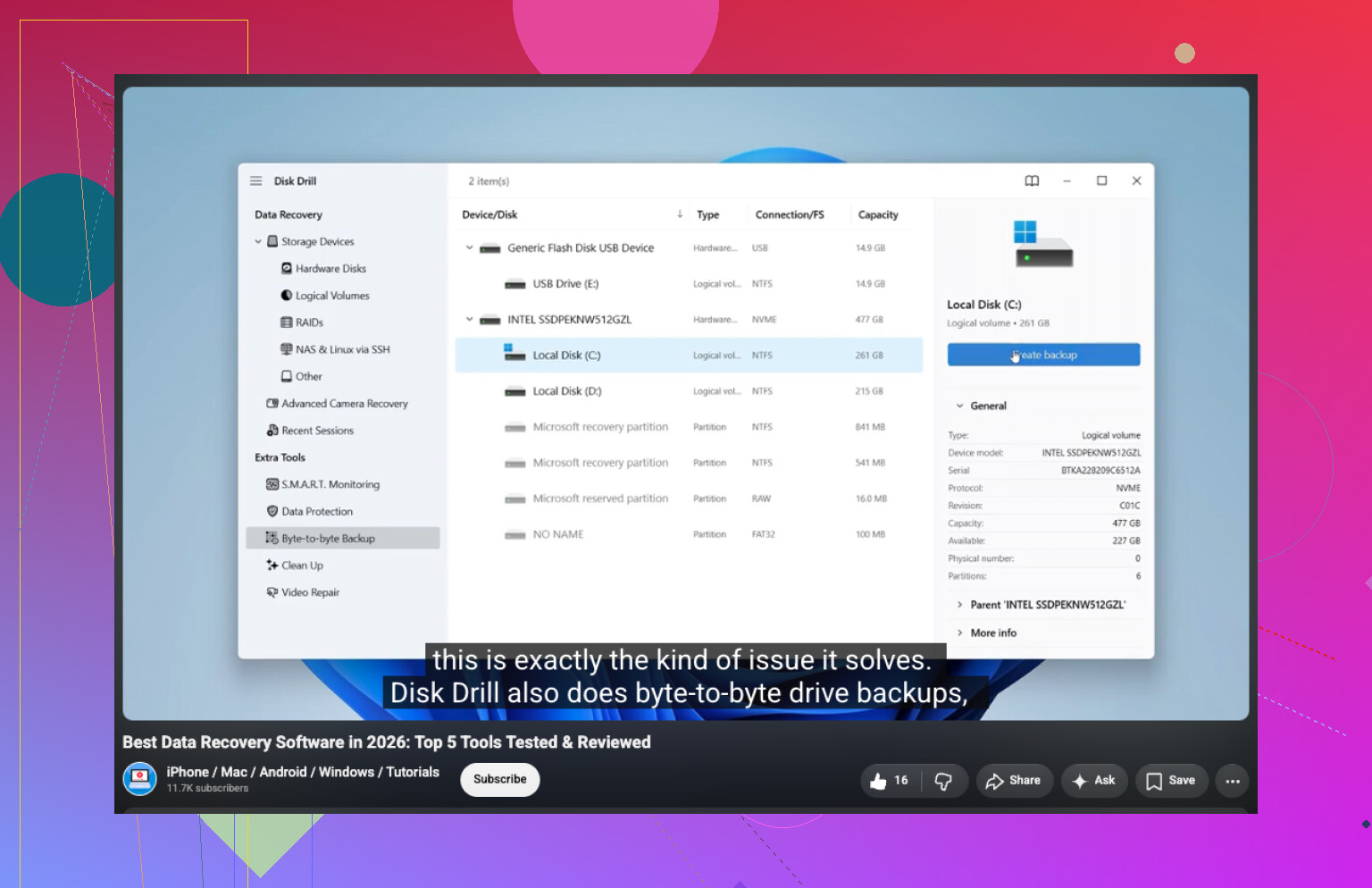
- Vælg APFS-diskenheden, og kør Søg efter mistede data.
- Lad scanningen blive færdig, selv hvis den begynder at vise filer tidligt. Større drev kan tage noget tid, og de senere dele af scanningen kan stadig være vigtige.
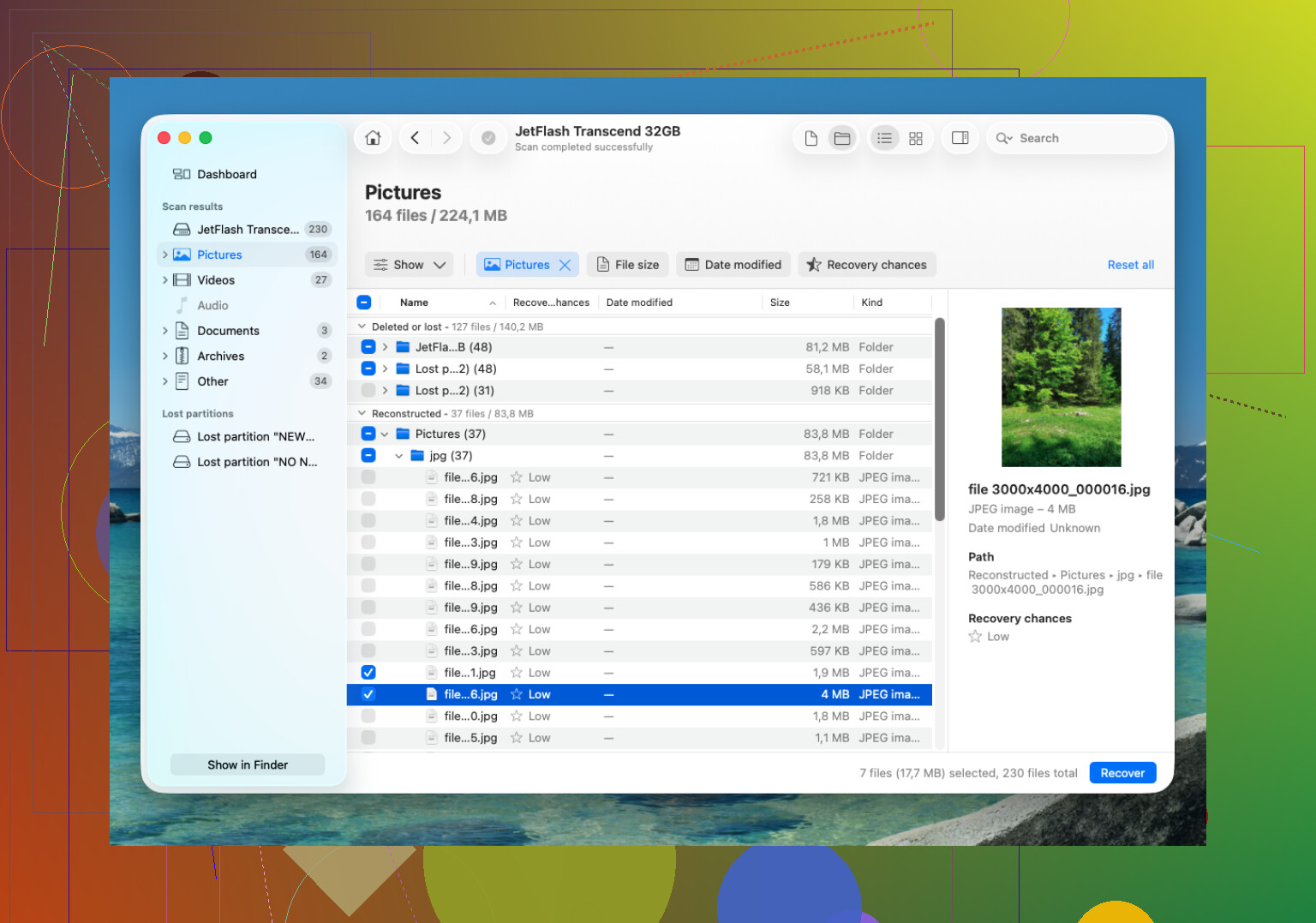
- Forhåndsvis filerne, før du gendanner dem, især billeder, videoer og dokumenter.
- Gendan filerne til en anden disk. Gem dem ikke tilbage på det samme APFS-drev.
Hvis du har en Time Machine-backup, så tjek også den. Se også efter APFS-snapshots, da macOS kan have lokale snapshots tilgængelige, selv hvis backupdrevet ikke var tilsluttet på det tidspunkt. Hvis der er et brugbart snapshot, er det normalt renere end at udføre filgendannelse.
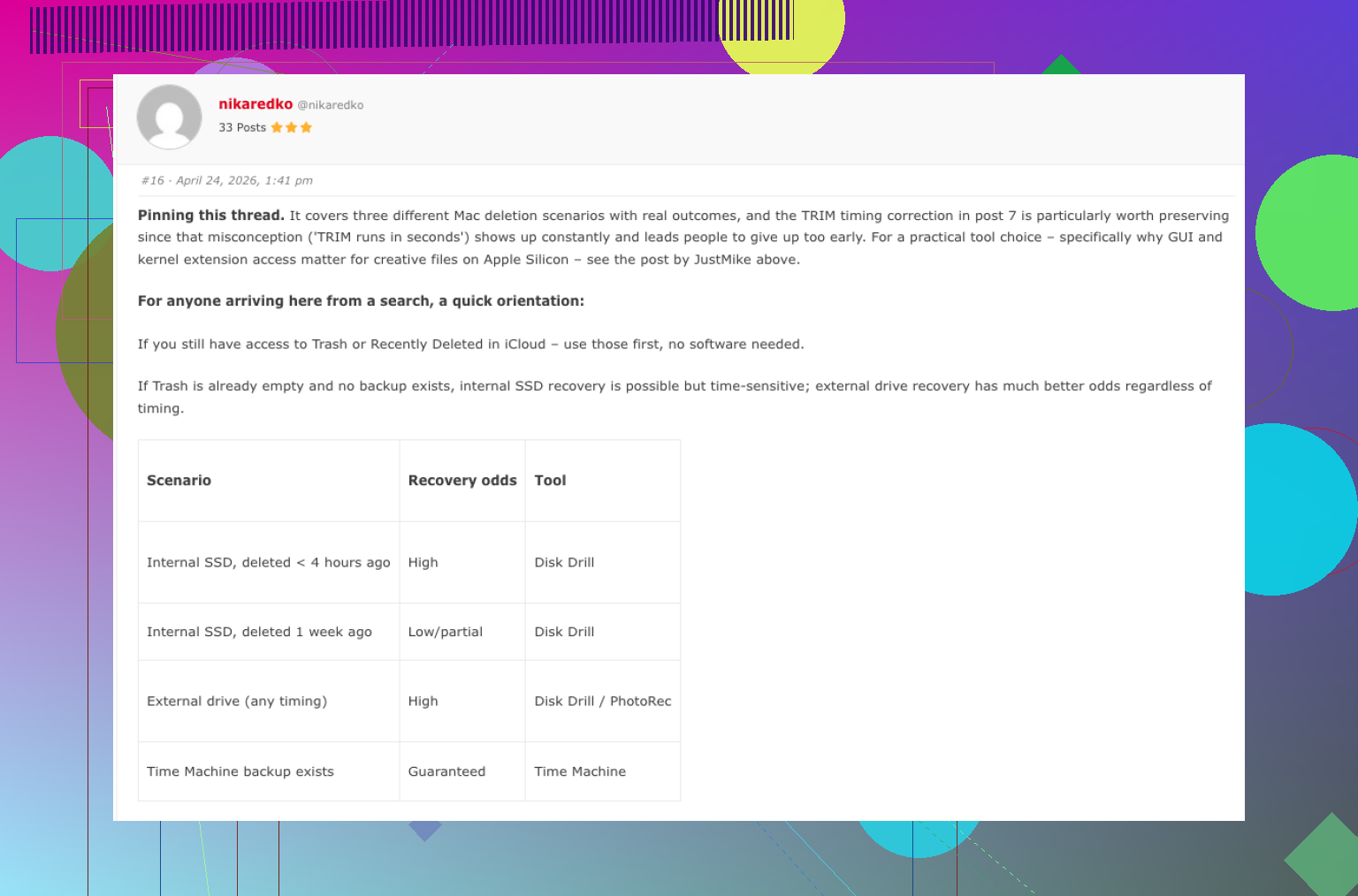
Den ene irriterende faldgrube er TRIM på SSD'er. Hvis de slettede filer lå på en SSD, kan TRIM rydde de slettede blokke i baggrunden, og når det først sker, vil gendannelsessoftware ikke kunne bringe dem tilbage. Derfor er det vigtigt hurtigt at slukke for tingene. Almindelige eksterne harddiske fungerer ikke på samme måde, så gendannelse efter utilsigtet sletning er ofte mere realistisk på HDD'er.
Hvis Disk Drill ikke finder filerne, er PhotoRec et forsøg værd. Det er gratis, men det bevarer normalt ikke de oprindelige filnavne eller mapper, fordi det leder efter filsignaturer i stedet for at stole på APFS-strukturen. Stadig nyttigt, hvis du går mere op i at få selve filerne tilbage end i at holde alting organiseret.
Hvis drevet klikker, mister forbindelsen eller kun dukker op indimellem, så stop med at rode med det og tal med et datagendannelseslaboratorium. Mange legitime steder vil evaluere det gratis, og nogle har politikker med ingen data, ingen betaling. Priserne kan variere meget, men forvent noget i retning af $300 til langt over $1,000 afhængigt af, om det er simpel logisk skade eller et fysisk problem med drevet. For et sundt drev, hvor du bare har slettet en mappe, er software dog det første, jeg ville prøve.
Scan ikke det originale drev først, hvis drevet er ustabilt; lav først et image eller en klon af det. Gendannelsesværktøjer kan i teorien være skrivebeskyttede, men et svagt drev kan blive værre bare ved at blive belastet af en fuld scanning. Hvis det afbryder forbindelsen, laver mærkelige lyde, bliver varmt eller tager evigheder om at montere, ville jeg stoppe og enten lave et image af det med noget som ddrescue eller overlade det til et laboratorium.
Hvis hardwaren virker sund, og det bare er APFS-korruption, så er software rimeligt. Disk Drill er fint at prøve, men installer det et andet sted og gendan til en separat disk. Jeg ville betragte forhåndsvisningsfunktionen som testen, ikke fillisten. At en gendannelsesapp viser tusindvis af filnavne betyder ikke, at filerne faktisk er intakte. Hvis forhåndsvisningen åbner rent, er dine chancer meget bedre.
For et internt Mac-drev er en anden irriterende detalje FileVault. Hvis APFS-diskenheden var krypteret, skal du bruge adgangskoden eller gendannelsesnøglen, og nogle værktøjer kommer ikke langt uden, at diskenheden låses korrekt op. Jeg ville undgå gentagne gange at køre Førstehjælp, omformatere, initialisere eller prøve tilfældige reparationskommandoer, indtil de vigtige filer er kopieret væk. Reparationsforsøg er til efter gendannelse, ikke før.
Diskværktøj, der fejler, betyder ikke, at næste skridt er find en stærkere reparationsknap. Det betyder normalt, at du bør stoppe med at forsøge at reparere APFS-diskenheden og skifte til gendannelsestilstand: kopier data ud, og bekymr dig så om at reparere eller slette disken senere.
Jeg er enig med @espritlibre om idéen med at starte med et image, men jeg ville være kræsen med, hvilken slags image. En Finder-kopi er ikke et image. En træk-og-slip-sikkerhedskopi er ikke nok, hvis APFS-kataloget er beskadiget. Du vil have en klon eller et image på blokniveau af hele enheden/containeren, især hvis Diskværktøj viser den fysiske disk, derefter en APFS-container og derefter en eller flere diskenheder under den. Hvis du kun scanner den synlige diskenhed, kan du overse data, der hører til en anden APFS-diskenhed eller et snapshot i samme container.
Før du gør noget avanceret, skal du åbne Diskværktøj og vælge Vis > Vis alle enheder. Hvis det fysiske drev vises der, men APFS-diskenheden ikke vil montere, er det et bedre tegn, end hvis drevet forsvinder helt. Hvis selve det fysiske drev falder ud, genopretter forbindelsen, ændrer størrelse eller kun vises nogle gange, er softwaregendannelse et dårligt sats. Hver scanning er mere belastning.
Hvad angår software, er Disk Drill et rimeligt første forsøg, fordi det er brugervenligt med APFS og lader dig forhåndsvise filer, før du beslutter dig. Jeg ville ikke bedømme det ud fra, hvor mange filer det oplister. Jeg ville bedømme det ud fra, om det kan forhåndsvise de præcise vigtige filer, du går op i. Et værktøj, der viser 200.000 genoprettelige elementer, kan stadig give dig ødelagte videoer, tomme dokumenter eller filer med navne, men uden brugbart indhold.
Hvis du vil have alternativer, så kig på R-Studio, UFS Explorer eller DMDE. De holder dig mindre i hånden end Disk Drill, men de kan være bedre, når strukturen er mærkelig, eller når du skal arbejde ud fra et disk-image i stedet for den originale disk. PhotoRec er reserveløsningen, når APFS-strukturen er for ødelagt, men det er rodet. Det finder filsignaturer, så du kan få filer tilbage uden navne, mapper, datoer eller nogen nyttig organisering. Det er fint til en bunke JPEG-filer. Det er forfærdeligt til en fungerende projektmappe.
Den sikre rækkefølge, jeg ville bruge, er mere sådan her:
- Stop med at starte fra eller skrive til det drev.
- Hvis det er eksternt, så frakobl det, indtil du har en gendannelsesdestination klar.
- Skaff et andet drev med mere ledig plads end det beskadigede.
- Lav en klon eller et image på blokniveau, hvis det oprindelige drev er tvivlsomt.
- Kør gendannelsessoftware mod klonen/imaget, hvis muligt.
- Gendan til en tredje placering, ikke tilbage på det dårlige APFS-drev.
- Først efter at vigtige filer er kopieret, prøv reparation, sletning, geninstallation eller hvad som helst andet.
En lille detalje, folk glemmer: installer ikke gendannelsesappen på den samme Mac-diskenhed, du forsøger at gendanne fra. Hvis dette er din interne opstartsdisk, og du har slettet filer, eller APFS-diskenheden er beskadiget, men stadig nogenlunde kan starte op, kan fortsat brug af macOS fra den overskrive ting via caches, opdateringer, browserfiler, Spotlight-indeksering, swap og lokale snapshots. At starte fra en anden Mac, en ekstern macOS-installation eller et gendannelsesmiljø er meget sikrere.
For FileVault betyder adgangskoden mere end værktøjet. Hvis diskenheden er krypteret, og du ikke kan låse den op, kan gendannelsessoftware normalt ikke på magisk vis læse indholdet. Den kan muligvis se containeren, men de gendannede data vil være krypteret affald, medmindre diskenheden kan låses op med den korrekte adgangskode eller gendannelsesnøgle. På nyere Macs med T2 eller Apple silicon kan dette være særligt ubarmhjertigt.
Jeg ville også være forsigtig med kommandolinje-fixes. At køre fsck_apfs, slette snapshots, tvinge monteringer eller prøve tilfældige terminalkommandoer fra gamle blogindlæg kan ændre diskenhedens tilstand. Nogle gange hjælper det på et normalt monteringsproblem, men det kan gøre gendannelse sværere, hvis filsystemets metadata allerede er beskadiget. Hvis filerne betyder mere end disken, så eksperimentér ikke på den eneste kopi.
Så ja, Disk Drill er værd at prøve, men jeg ville behandle det som et gendannelsesværktøj til kopiering, ikke et reparationsværktøj. Scan den sikreste kilde, du kan, forhåndsvis de filer, der betyder noget, gendan dem et andet sted, og lad ikke nogen app reparere eller genopbygge det originale APFS-drev, før du har fået dataene ud.
Klik ikke på “Initialize”, hvis macOS tilbyder det, når drevet tilsluttes, da det ikke er et gendannelsestrin. Jeg ville først prøve en anden Mac eller Target Disk Mode for at se, om APFS-diskenheden låses op uden problemer, og derefter scanne en klon med Disk Drill eller R-Studio og gendanne til et separat drev.