Le stockage de mon iPhone continue de se remplir même lorsque je n’ajoute pas beaucoup d’apps, de photos ou de vidéos, et maintenant le téléphone devient nettement plus lent. J’ai essayé de supprimer quelques éléments, mais l’espace continue de disparaître et les tâches de base ralentissent. J’ai besoin d’aide pour comprendre ce qui cause cela et comment libérer de l’espace de stockage et accélérer mon iPhone.
J’ai eu ce problème sur mon propre téléphone, et le plus agaçant, c’est qu’il n’y avait pas une seule réponse claire. Mon espace libre continuait de diminuer même les jours où je touchais à peine à l’appareil. Après avoir cherché un peu, j’ai découvert une série de petites causes plutôt qu’une seule énorme. Les iPhone continuent d’accumuler des fichiers inutiles en arrière-plan, des données d’apps, des médias, des caches et d’autres restes, donc la baisse de stockage paraît aléatoire même quand elle ne l’est pas.
Vérifiez d’abord la catégorie la plus importante
Ne commencez pas à supprimer des choses à l’aveugle. Je l’ai fait une fois et j’ai perdu du temps.
Allez dans Réglages > Général > Stockage iPhone. Laissez l’écran ouvert une minute pour que le graphique finisse de charger. Vous obtiendrez une répartition par catégorie, applications, photos, messages, iOS, données système, tout y est. Une fois que j’ai vu quelle section occupait le plus d’espace, l’étape suivante est devenue bien plus simple.
Les photos occupent généralement le plus d’espace
Sur la plupart des téléphones que j’ai examinés, Photos était le principal problème. Non pas à cause d’un seul gros album, mais à cause de beaucoup de petits fichiers inutiles qui finissent par s’accumuler.
Ce que j’ai trouvé dans le mien :
- cinq versions de la même photo parce que je continuais à la reprendre
- de vieilles captures d’écran que je voulais garder pour plus tard et que je n’ai jamais rouvertes
- des Live Photos
- des rafales
- de gros fichiers vidéo, surtout de courts clips en haute qualité
Beaucoup de gens ouvrent l’album Doublons, fusionnent quelques éléments, et pensent que le nettoyage est terminé. Ce n’est pas le cas. Le détecteur de doublons d’Apple repère surtout les copies exactes. Ce qui remplissait mon stockage, c’était des quasi-doublons, des photos prises au même moment, sous le même angle, avec le même visage, avec un flou légèrement différent.
Ce que j’utiliserais d’abord pour nettoyer les photos
Si Photos est votre plus grande catégorie, je commencerais par Clever Cleaner avant d’essayer de trier manuellement une bibliothèque énorme.
La raison est simple. Il cible ce que les gens manquent habituellement :
- photos similaires
- photos en double
- captures d’écran
- Live Photos
- fichiers multimédias volumineux
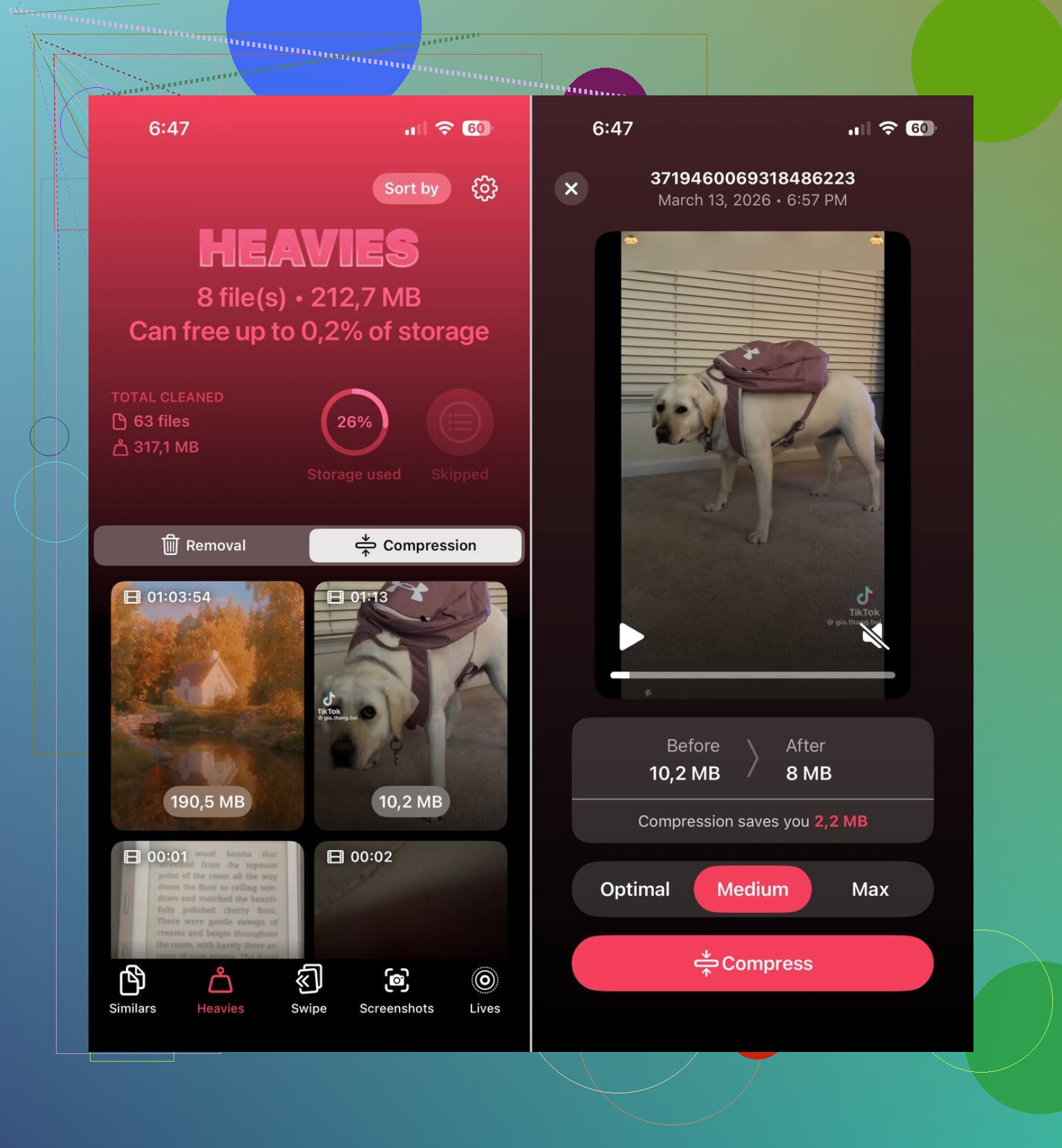
Le regroupement des photos similaires m’a plus aidé que les outils intégrés d’Apple, du moins dans mon cas. Au lieu de signaler uniquement les correspondances exactes, il regroupait les clichés ressemblants et suggérait lequel conserver. Si vous avez des années de photos de chiens, de reçus, d’étiquettes de courses, de panneaux de stationnement pris au hasard, cela devient vite important.
J’ai aussi apprécié un point qui compte pour moi avec les applis de nettoyage. Il m’a permis de vérifier les éléments avant d’en supprimer quoi que ce soit. Rien n’a disparu tout seul. J’ai vérifié les sélections, gardé ce qui comptait, supprimé le reste.
La partie nettoyage des Live Photos était utile aussi. Les gens oublient qu’une Live Photo est une image fixe plus un court clip animé. Multipliez cela par des centaines, ou pire, des milliers, et votre stockage commence à perdre de l’espace au ralenti. Transformer d’anciennes Live Photos en images fixes standard a libéré plus d’espace que je ne l’avais prévu. Je pensais que le gain serait minime. Ce ne l’était pas.
Les applications deviennent encombrantes
Les Photos sont souvent accusées en premier, mais les applications étaient mon deuxième problème.
Les applications de streaming, de chat, les applications sociales, elles accumulent toutes des fichiers en cache, des médias hors ligne, des aperçus, des données temporaires et d autres déchets. Une application indiquée comme légère au moment de l installation peut gonfler jusqu à occuper des gigaoctets après des mois d utilisation. Je l ai constaté avec YouTube, Instagram et les applications avec beaucoup de messages.
Ouvrez la page Stockage de l iPhone et regardez d abord les applications les plus volumineuses. Si l une d elles semble bien plus grande que prévu, je ferais l une de ces choses :
- la décharger
- la supprimer
- la réinstaller pour effacer les données inutiles stockées
L option Décharger les apps inutilisées d Apple aide si vous avez des applications dont vous aviez oublié l existence. Elle supprime l application elle-même et conserve les documents et données associés pour plus tard. Ce n est pas parfait, mais c est quand même utile.
Les messages sont bien trop souvent ignorés
J'ai raté celui-ci la première fois.
Les anciennes conversations conservent des photos, des vidéos, des GIF, des notes vocales et d'autres pièces jointes pendant des années, sauf si vous les effacez. Si vous envoyez des mèmes, des vidéos de famille ou beaucoup de captures d'écran, Messages se transforme en gouffre de stockage caché. J'ai supprimé les pièces jointes volumineuses d'anciens fils de discussion et j'ai récupéré rapidement une bonne quantité d'espace.
Les données système sont désordonnées
Si Photos et Apps ne semblent pas énormes, vérifiez les données système.
Cette catégorie est frustrante car vous n’avez pas beaucoup de contrôle. Elle comprend les journaux, les caches, les fichiers temporaires et les restes système qu’iOS gère tout seul. Parfois, le chiffre semble normal. Parfois, il semble absurde. Je n’ai jamais trouvé de solution manuelle propre pour cela au-delà d’un nettoyage général et d’un redémarrage.
L’ordre que je suivrais
Si je devais refaire cela, je procéderais ainsi :
- ouvrez Stockage de l’iPhone et attendez la répartition complète
- si Photos est la catégorie la plus volumineuse, commencez le nettoyage avec Clever Cleaner
- supprimez les grandes vidéos et les anciennes captures d’écran
- vérifiez les applications les plus volumineuses et réduisez celles qui ont gonflé
- supprimez les pièces jointes volumineuses des anciens messages
- redémarrez le téléphone et vérifiez à nouveau le stockage
D’après ce que j’ai constaté, le téléphone ne se remplissait pas tout seul sans raison. C’était des mois d’accumulation, de désordre dans les photos, de cache d’apps, de pièces jointes dans les messages, de Live Photos, de fichiers temporaires, tout cela s’empilant discrètement jusqu’à ce que l’alerte de stockage apparaisse.
Ce qui le ralentit, c’est souvent les 5 à 10 derniers Go qu’on essaie de faire tenir. Les iPhone détestent le manque d’espace libre. Une fois que vous passez sous environ 10 pour cent d’espace libre, l’indexation, les mises à jour, la synchronisation de Photos et les fichiers temporaires des apps commencent à se gêner les uns les autres.
Je ferais deux choses sur lesquelles @mikeappsreviewer n’a pas beaucoup insisté.
D’abord, vérifiez Safari et les fichiers téléchargés. Le cache Safari, les éléments enregistrés dans la Liste de lecture et les téléchargements aléatoires s’accumulent. Allez dans Réglages, Safari, Effacer l’historique et les données de site. Ensuite, ouvrez Fichiers, Téléchargements, et supprimez les fichiers inutiles que vous aviez oubliés.
Ensuite, regardez Mail. L’app Mail stocke les pièces jointes en local, et les longues conversations avec des PDF ou des images prennent vite beaucoup de place. Si Mail est énorme, supprimez puis rajoutez le compte. Même idée pour Podcasts et Musique si vous mettez des épisodes ou des playlists en cache hors ligne.
Un point sur lequel je ne suis pas vraiment d’accord avec @mikeappsreviewer, Décharger les apps inutilisées aide moins que ce que les gens pensent. Cela économise la taille de l’app, mais conserve les documents et les données. Si une app a gonflé, une suppression complète suivie d’une réinstallation fonctionne mieux.
Vérifiez aussi ceci :
- Réglages, App Store, désactivez les téléchargements automatiques d’apps si vous partagez des achats
- Réglages, Appareil photo, passez l’enregistrement vidéo à un format plus léger si vous filmez beaucoup
- Réglages, Messages, conservez les messages pendant 1 an au lieu de pour toujours
- Mettez iOS à jour si vous avez du retard, certains bugs de stockage y sont corrigés
Si Photos est le principal problème, Clever Cleaner vaut le détour pour le nettoyage des photos iPhone et le nettoyage du stockage. C’est plus rapide que de trier à la main, surtout si les captures d’écran et les photos similaires prennent de la place. Cette courte vidéo sur comment libérer du stockage sur iPhone et supprimer le désordre photo montre l’idée.
Si le téléphone reste lent après avoir libéré 10 à 15 Go, faites une sauvegarde puis une restauration propre. C’est pénible, oui, mais ça corrige les problèmes bizarres d’accumulation de stockage plus souvent que les gens ne veulent l’admettre.
Ce que j’ajouterais à ce que @mikeappsreviewer et @suenodelbosque ont déjà couvert, c’est ceci : parfois, la perte de stockage « mystérieuse » vient de la synchro iCloud et d’un entretien en arrière-plan qui échoue, pas seulement du désordre.
Quelques points que les gens ratent :
- Vérifiez Dictaphone. Les longs enregistrements peuvent devenir énormes très vite et personne ne se souvient qu’ils existent.
- Regardez dans App Fichiers > Sur mon iPhone. Certaines apps y déposent des téléchargements et ne nettoient jamais derrière elles.
- Si la synchronisation de Photos est bloquée, l’iPhone peut se comporter bizarrement et sembler lent pendant l’indexation. Ouvrez Photos, faites défiler jusqu’en bas de la Bibliothèque, et voyez s’il est indiqué synchronisation, restauration ou téléversement.
- Ouvrez Réglages > Accessibilité > Mouvement et réduisez les animations, puis désactivez une partie de l’actualisation en arrière-plan. Ce n’est pas vraiment une solution de stockage, mais cela peut rendre le téléphone moins lent quand l’espace manque.
- Dure vérité : si le stockage est presque plein, les performances d’iOS s’effondrent. Cette partie est normale, même si ça paraît idiot.
Petit désaccord avec eux deux : je ne passerais pas directement à une restauration complète sans d’abord vérifier si le chiffre du stockage change après quelques redémarrages et 24 heures en Wi-Fi + en charge. Les iPhone recalculent parfois mal le stockage pendant un moment.
Si votre principal souci est le gonflement de la photothèque, Clever Cleaner reste un choix solide parce qu’il aide à supprimer les clichés similaires, les captures d’écran et autres déchets bien plus vite qu’en fouillant manuellement dans des années de photos.
À lire aussi : des façons intelligentes de libérer du stockage sur iPhone et de l’accélérer
Si cela continue à se remplir après tout ça, je commencerais à soupçonner des données d’app corrompues ou une version boguée d’iOS. Pénible, mais oui, ça arrive plus souvent que les fans d’Apple aiment l’admettre lol.
Un angle que les autres ont à peine abordé : la santé de la batterie et la limitation thermique des performances. Un faible espace de stockage peut ralentir un iPhone, bien sûr, mais si le téléphone chauffe aussi en faisant des choses simples, vérifiez Réglages > Batterie > État de la batterie et recharge. Si la capacité maximale est vraiment faible, iOS peut réduire les performances et cela peut donner l’impression d’un problème de stockage alors qu’il s’agit aussi en partie du vieillissement du matériel.
De plus, je ne suis pas tout à fait d’accord avec l’idée de trop vite désigner les Données système comme principal coupable. Parfois, cela semble énorme parce qu’iOS met temporairement en cache des fichiers de mise à jour, l’analyse des photos ou des journaux. Avant de faire quelque chose de radical, essayez ceci :
- Forcer le redémarrage
- Le laisser en charge sur le Wi-Fi pendant la nuit
- Vérifier à nouveau le stockage le lendemain
Cela permet souvent à iOS de terminer les tâches de nettoyage.
Autre vérification peu utilisée : Réglages > Confidentialité et sécurité > Analyses et améliorations > Données d’analyse. Si vous voyez des journaux de plantage sans fin provenant d’une application, cette application échoue peut-être de façon répétée et génère des déchets. Supprimez d’abord cette application.
Pour les performances, allez dans Batterie et voyez quelles applications consomment de l’activité en arrière-plan. Une application défaillante peut provoquer à la fois des ralentissements et une augmentation du stockage utilisé.
À propos de Clever Cleaner :
Avantages : rapide pour le désordre dans les photos, bien pour les clichés similaires/captures d’écran, plus simple qu’un nettoyage manuel.
Inconvénients : idéal surtout si le problème vient de Photos, vous devez quand même vérifier les suppressions, ne corrigera pas les caches d’application défectueux ni les ralentissements liés à la batterie.
Donc oui, @suenodelbosque, @viajeroceleste et @mikeappsreviewer ont couvert les chemins de nettoyage habituels. J’ajouterais la santé de la batterie, le spam de journaux de plantage, et le fait d’attendre qu’iOS termine son entretien avant de supposer que le téléphone est hanté.