Mon ancien iPad est devenu vraiment lent ces derniers temps, les applications mettent une éternité à s’ouvrir et tout semble manquer de fluidité. Je l’ai redémarré en espérant que cela aide, mais je ne sais pas si cela améliore vraiment les performances sur un ancien iPad ou s’il y a autre chose que je devrais essayer. Je cherche de l’aide pour les problèmes de vitesse sur un ancien iPad, les performances lentes et des moyens simples de le faire fonctionner mieux.
J’ai connu ça sur un vieil iPad, et le ralentissement est devenu assez mauvais au point que même balayer l’écran d’accueil semblait retardé. C’est pénible quand une tablette que vous utilisiez tous les jours commence à ramer dans des choses simples comme Safari ou YouTube. Malgré tout, j’ai obtenu des résultats corrects sans la remplacer, et sans passer directement à une grosse mise à jour d’iPadOS.
Le redémarrage a aidé plus que je ne l’espérais. Je sais que les gens disent relancez-le pour tout, mais sur iPad, ça a vraiment fait une différence pour moi. Un redémarrage complet vide la mémoire temporaire et arrête les tâches en arrière-plan qui se sont bloquées ou ont commencé à consommer des ressources. J’essaie de redémarrer le mien une fois par mois environ, surtout s’il est resté en veille pendant des jours ou des semaines. Après le redémarrage, l’interface paraît généralement un peu plus fluide et moins collante.
La première chose que je vérifierais, cependant, c’est le stockage. Sur les vieux iPad, peu d’espace libre a tendance à ruiner rapidement les performances. Je l’ai vu avec le mien, et j’ai vu la même chose sur de vieux iPhone. Quand le stockage est presque plein, iPadOS a moins de place pour les fichiers cache et autres données temporaires. Apple dit de garder au moins 1 Go libre, mais mon expérience était déjà mauvaise avant d’atteindre ce point. Si votre iPad est autour de 95 pour cent plein, je considérerais cela comme le principal suspect.
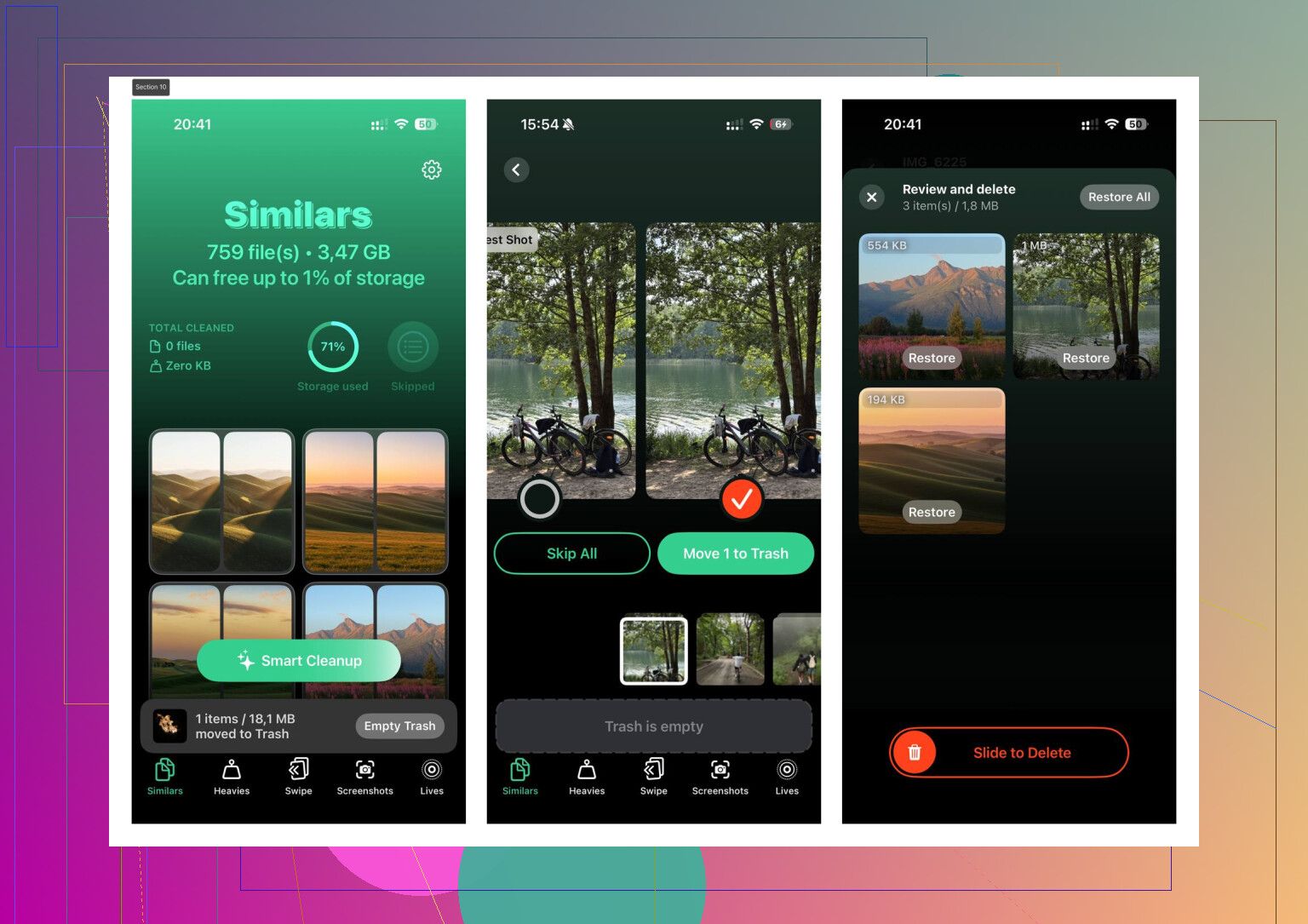
J’avais l’habitude de trier les photos à la main, et c’était pénible. Défilement sans fin, captures d’écran au hasard, photos en double, énormes vidéos que j’avais oubliées. J’ai fini par utiliser Clever Cleaner. Ce qui m’a marqué, c’était sa simplicité. Il ne m’a pas bombardé de publicités, et je ne me suis pas retrouvé face à un paywall cinq tapotements plus tard.
La partie que j’ai le plus utilisée était la section Heavies. Elle trie les médias par taille, donc vous repérez d’abord les énormes clips 4K et libérez rapidement de l’espace. Il y a aussi une section Similars pour les photos presque en double, les restes de rafales et les captures d’écran inutiles. Les tailles de fichier sont affichées clairement, ce qui compte plus qu’on ne le pense quand on essaie de récupérer de l’espace par gros morceaux au lieu de supprimer des choses au hasard. D’après ce que j’ai vu, l’analyse se fait directement sur l’appareil, ce qui m’a paru préférable à envoyer des photos privées sur un serveur quelconque. J’ai libéré environ 10 Go, et l’iPad semblait moins encombré juste après.
Si le nettoyage du stockage ne règle pas le problème, j’irais ensuite dans les réglages.
-
Réduire les animations
Ouvrez Réglages > Accessibilité > Mouvement, puis activez Réduire les animations. Cela réduit les animations riches en zoom et les remplace par des transitions plus simples. Sur du matériel plus ancien, j’ai remarqué que l’interface semblait plus rapide immédiatement. -
Actualisation en arrière-plan
Allez dans Réglages > Général > Actualisation en arrière-plan et désactivez-la, ou au moins limitez-la fortement. Un tas d’apps qui récupèrent discrètement des données en arrière-plan, ça finit par peser. Je l’ai complètement désactivée sur le mien. L’autonomie s’est aussi améliorée. -
Nettoyage de Safari
Si c’est surtout en naviguant sur le web que les ralentissements apparaissent, ouvrez Réglages > Safari et effacez l’historique et les données de sites web. Safari s’alourdit avec le temps. Le mien se figeait sur les pages plus lourdes, et cela a aidé plus que je ne l’espérais.
Une autre chose qui mérite d’être vérifiée, c’est l’état de la batterie. Si la batterie est usée et que sa capacité est tombée sous les 80 pour cent, le système peut ralentir certaines choses pour éviter des extinctions sous charge. Si votre batterie est vraiment fatiguée, les réglages et le nettoyage ne résoudront pas complètement le problème. À ce stade, remplacer la batterie me paraissait plus logique que de courir après les réglages indéfiniment.
Si rien de tout cela ne change grand-chose, je ferais une réinitialisation d’usine. C’est la dernière étape, mais c’est aussi celle qui a corrigé les ralentissements les plus profonds sur une vieille tablette que j’avais gardée. Sauvegardez-la d’abord, effacez-la, reconfigurez-la proprement, puis testez les performances avant de restaurer trop de bazar. Les vieux iPad ne sont généralement pas morts, ils sont encombrés. C’est le schéma que j’ai vu revenir sans arrêt.
Oui, pendant un moment.
Un redémarrage aide lorsque votre iPad est ralenti par des apps bloquées, des fuites de mémoire ou des processus en arrière-plan. Sur les anciens modèles avec 2 ou 3 Go de RAM, on sent souvent la différence juste après le redémarrage. Le temps de lancement des apps baisse un peu. Les animations paraissent plus fluides. Puis le ralentissement revient souvent après quelques jours.
Je suis d’accord avec une partie de ce que @mikeappsreviewer a dit, mais je pense que les gens surestiment les redémarrages. Si votre iPad est ancien, la cause principale est souvent le vieillissement du matériel, une vieille mémoire flash ou des apps conçues pour des puces plus récentes. Un redémarrage ne corrigera rien de tout cela.
Voici quelques points que je vérifierais à la place :
-
Regardez le comportement de la batterie, pas seulement son état.
Si l’iPad chauffe en faisant des choses simples, ou se décharge vite au repos, un processus tourne en boucle en arrière-plan. Le redémarrage le masque pendant un moment. Il ne règle pas la cause. -
Vérifiez quelles apps sont lentes.
Si les apps Apple s’ouvrent normalement mais que les apps tierces rament, le problème vient de l’optimisation des apps. Les nouvelles versions d’apps fonctionnent souvent moins bien sur les anciens iPad. -
Désactivez les widgets et le désordre inutile sur l’écran d’accueil.
Les anciens iPad supportent mal les rafraîchissements constants des widgets. Supprimez ceux dont vous n’avez pas besoin. -
Mettez à jour les apps de façon sélective.
Je sais que certains disent de tout mettre à jour. Je ne suis pas totalement d’accord. Sur les anciens appareils, les nouvelles versions d’apps deviennent parfois plus lourdes. Si une app est devenue lente après une mise à jour, c’est un indice. -
Utilisez des outils de nettoyage du stockage plus rapidement, pas manuellement.
Si votre iPad est rempli de photos et de vidéos, Clever Cleaner vaut le coup d’œil pour un nettoyage rapide. Aussi, cette évaluation de Clever Cleaner pour libérer de l’espace de stockage sur iPhone et iPad donne un aperçu correct.
Donc oui, redémarrer rend un ancien iPad plus rapide à court terme. Si vous voulez une amélioration durable, trouvez ce qui consomme les ressources. C’est la partie la plus importante.

Oui, redémarrer peut donner l’impression qu’un vieil iPad est plus rapide, mais en général c’est seulement temporaire. C’est plus comme dégager un embouteillage que réparer l’autoroute.
Je ne suis pas tout à fait d’accord avec la fréquence à laquelle les gens traitent le redémarrage comme de la magie. @mikeappsreviewer a raison de dire que ça peut fluidifier les choses, et @nachtdromer a raison de dire que l’effet s’estompe. Si votre iPad est assez ancien, le vrai goulot d’étranglement est souvent le processeur qui peine avec les applis plus récentes, pas seulement la RAM qui devient encombrée.
Quelques points que je vérifierais et qui n’ont pas vraiment été abordés :
-
Désactiver les services de localisation pour les applis qui n’en ont pas besoin
Réglages > Confidentialité et sécurité > Services de localisation. Certaines applis sollicitent le GPS en arrière-plan en permanence, et les anciens appareils détestent ça. -
Désactiver les téléchargements automatiques
Les mises à jour automatiques de l’App Store et les téléchargements en arrière-plan peuvent rendre un ancien iPad étrangement lent. -
Vérifier les comptes Mail
Si vous avez plusieurs comptes e-mail qui récupèrent les messages en continu, cela peut ralentir davantage qu’on ne le pense. Réglez la récupération manuellement ou moins souvent. -
Supprimer les onglets du navigateur
Pas seulement l’historique Safari. Les vrais onglets ouverts. Les vieux iPad peuvent devenir ultra lents avec 30 onglets à moitié morts qui traînent là, lol. -
Faire la différence entre lenteur du site web et lenteur de l’appareil
Parfois, l’iPad est lent parce que les sites web modernes sont incroyablement lourds.
Si le stockage est presque plein, alors oui, le nettoyage compte énormément. Clever Cleaner est en fait l’une des options les moins pénibles pour supprimer les photos en double, les grosses vidéos et les déchets multimédias en général. Si vous voulez un bon aperçu, cet article sur les outils gratuits de nettoyage IA pour iPhone et iPad qui aident vraiment à libérer du stockage mérite qu’on y jette un œil.
Donc, version courte : redémarrer = petit boost à court terme. Vrai gain de vitesse = réduire les tâches inutiles en arrière-plan, libérer du stockage, et accepter que certains vieux iPad sont juste… vieux. Triste mais vrai, honnêtement.
Redémarrer peut absolument aider, mais je le présenterais comme une réinitialisation, pas comme une amélioration de la vitesse. Cela libère la RAM, met fin aux processus bloqués et peut empêcher une application défaillante de ralentir tout le système. C’est pourquoi l’appareil semble plus réactif juste après.
Là où je ne suis pas tout à fait d’accord avec @nachtdromer et @sterrenkijker, c’est sur ce point : parfois, le problème ne vient pas d’abord d’un vieux matériel, mais d’un état du système surchargé. Un vieil iPad qui n’a jamais été éteint pendant des mois peut fonctionner bien plus mal que ne le laisseraient penser ses composants.
Quelques points que je vérifierais et qui n’ont pas vraiment été abordés :
-
Mode économie d’énergie
S’il est activé en permanence, certaines tâches et synchronisations peuvent être ralenties de façon étrange. -
Réglages d’accessibilité
Trop de fonctions visuelles activées peuvent ajouter une charge supplémentaire sur les anciens modèles. -
Goulots d’étranglement du réseau
Les gens accusent l’iPad alors qu’un Wi-Fi lent ou un DNS défaillant donne l’impression que les applications s’ouvrent lentement. -
Latence du clavier
Les claviers tiers peuvent donner l’impression que tout l’appareil réagit avec retard.
Aussi, si les ralentissements viennent surtout du manque d’espace libre, Clever Cleaner est une option pratique.
Avantages : nettoyage facile des médias, aide à trouver rapidement les fichiers volumineux, moins fastidieux qu’une suppression manuelle.
Inconvénients : les applications de nettoyage ont leurs limites, les suggestions pour les photos ne sont pas toujours parfaites et, si le vrai problème vient de l’usure de la batterie ou de l’âge du processeur, cela ne le corrigera pas.
Donc oui, redémarrer aide à court terme. À long terme, tout dépend si le ralentissement vient d’un désordre de mémoire, d’une pression sur le stockage, de l’usure de la batterie ou simplement d’un iPad devenu trop ancien. @mikeappsreviewer avait globalement la bonne idée sur ce point.