Mon disque de sauvegarde Time Machine a soudainement cessé de se monter sur mon Mac, et je reçois sans cesse l’erreur com.apple.diskmanagement.disenter -119930868. J’ai besoin d’aide pour comprendre ce qui l’a provoquée et comment la corriger afin de pouvoir accéder à mes sauvegardes et continuer à utiliser le disque sans perdre de données.
J’ai eu exactement le même bazar il y a quelque temps. Le disque apparaissait dans Utilitaire de disque, en grisé, impossible à monter, et macOS affichait sans arrêt l’erreur “com.apple.DiskManagement.disenter”. Ce que j’ai constaté était assez simple. Votre Mac voit bien le matériel, mais il échoue au niveau du système de fichiers, donc il ne montera pas le volume.
Les causes habituelles étaient plutôt banales dans mon cas. J’avais retiré un disque sans l’éjecter d’abord. Je l’ai aussi vu se produire après qu’exFAT soit devenu instable, ou quand macOS a lancé une réparation en arrière-plan sans jamais la terminer. Donc avant de considérer le disque comme fichu, passez d’abord en revue les solutions à faible risque.
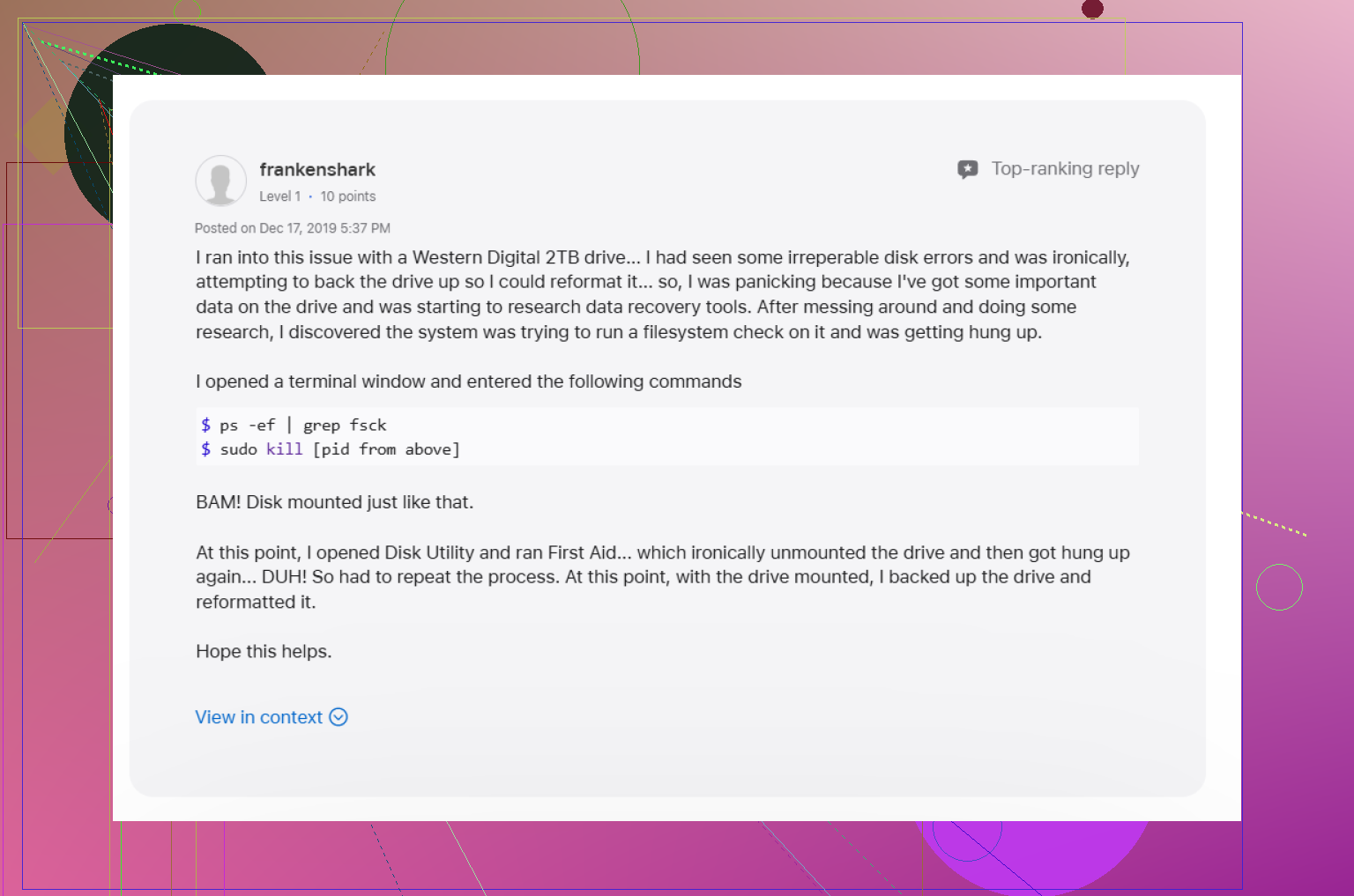
1. Arrêtez une tâche fsck bloquée
C’était la première chose qui m’a aidé. Si un disque a été débranché brutalement ou éteint en plein milieu d’une écriture, macOS lance souvent fsck tout seul. Pendant qu’il vérifie le système de fichiers, le disque reste verrouillé. Sur les gros disques, et sur exFAT en particulier, je l’ai vu rester bloqué là indéfiniment.
Ouvrez Terminal depuis Applications > Utilitaires, puis exécutez :
sudo pkill -f fsck
Saisissez le mot de passe de votre Mac et appuyez sur Retour. Vous ne verrez pas le mot de passe s’afficher à l’écran. C’est normal, même si on a l’impression que quelque chose ne va pas.
Quand cela fonctionne, le disque réapparaît souvent presque immédiatement. S’il se monte en lecture seule, arrêtez d’y toucher et copiez d’abord vos fichiers importants ailleurs.
2. Exécutez Premiers secours sur toute la chaîne, pas seulement sur le volume
Cette étape est souvent ignorée. Dans Utilitaire de disque, cliquez sur Présentation, puis sur Afficher tous les appareils. Vous devez voir toute la pile : disque physique, conteneur s’il y en a un, puis volume.
J’exécuterais Premiers secours de haut en bas dans cet ordre :
Disque physique
Conteneur
Volume
Et oui, je l’ai lancé plus d’une fois. Le premier passage n’a rien donné d’utile. Le deuxième a trouvé davantage de choses. Pénible, mais vrai.
3. Déconnectez-vous, puis essayez avec un autre compte
Ça a l’air idiot. Je sais. Mais ça vaut le coup.
Une fois, le disque allait très bien et c’était DiskManagement dans ma session utilisateur qui se comportait bizarrement. Je me suis déconnecté, reconnecté, et le disque s’est monté. Si vous avez un autre compte sur le Mac, testez aussi depuis celui-ci. Si cela fonctionne sous une autre session, alors c’est votre profil principal, les autorisations ou un réglage enregistré qui pose problème.
4. Vérifiez Time Machine
Si le disque a déjà été lié à Time Machine, macOS le garde parfois occupé plus longtemps qu’on ne l’imagine. Tâches de sauvegarde, instantanés locaux, vérifications en arrière-plan, toutes sortes de choses qui tournent derrière.
Ouvrez Réglages Système et désactivez un moment les sauvegardes automatiques de Time Machine. J’ai déjà vu cela libérer le disque pour qu’il puisse se monter à nouveau.
5. Si les réparations continuent d’échouer, passez à la récupération de fichiers
C’est à ce stade que j’arrêterais de forcer. Les tentatives répétées de montage et les réparations répétées ne sont pas toujours sans danger. Si le répertoire est endommagé, vous risquez de transformer un système de fichiers récupérable en quelque chose d’encore pire.
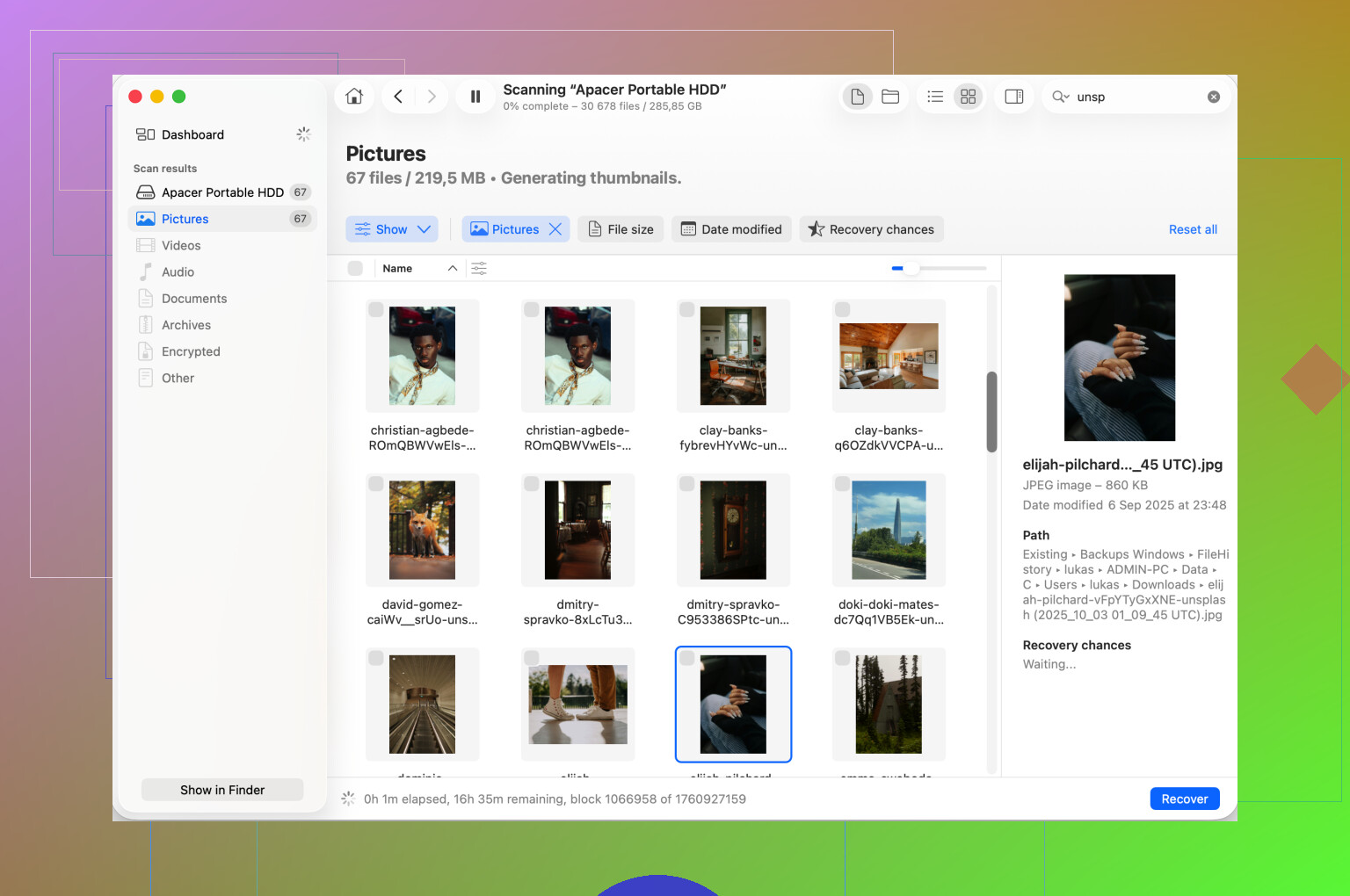
Ce qui a mieux fonctionné pour moi, c’était de passer à la récupération avant de tenter d’autres réparations. Disk Drill est une option. Il analyse le disque même si macOS refuse de le monter normalement. Le principe n’a rien de magique. Il lit les données brutes et essaie de reconstituer suffisamment d’éléments pour que vous puissiez copier les fichiers vers un autre disque sain.
Ma règle après une mauvaise expérience était la suivante. Récupérez d’abord les fichiers. Réparez le disque ensuite.
6. Reformatez une fois les données en sécurité
Une fois vos fichiers copiés ailleurs, effacez le disque dans Utilitaire de disque et repartez de zéro. Sélectionnez le disque physique lui-même, puis cliquez sur Effacer.
Si le disque reste utilisé uniquement avec des Mac, choisissez APFS ou Mac OS étendu journalisé. Si vous passez entre Mac et Windows, utilisez exFAT. J’ai eu moins de problèmes quand le formatage exFAT était effectué d’abord côté Mac.
Encore une chose que j’ai apprise à mes dépens. Éjectez toujours les disques externes avant de les débrancher. Et aussi, les gros disques prennent tout leur temps pendant les vérifications, donc ne supposez pas que Premiers secours a échoué au bout de deux minutes. Attendez plus longtemps que vous n’en avez envie. Cette partie est franchement pénible, mais elle compte.
L’erreur -119930868 pointe généralement vers les métadonnées du système de fichiers, pas seulement vers le câble USB. Je vérifierais quand même d’abord le matériel, car les disques Time Machine tombent en panne de façons très banales.
Essayez dans cet ordre.
-
Remplacez le câble et le port.
Un mauvais pont SATA vers USB affichera le disque dans Utilitaire de disque mais empêchera le montage. J’ai souvent vu cela sur des boîtiers WD et Seagate. Si vous avez un hub, retirez-le. -
Vérifiez l’état SMART.
Ouvrez Utilitaire de disque, sélectionnez le disque physique. Cherchez SMART. S’il indique Défaillant ou Non pris en charge, je considérerais le disque comme instable. Si vous préférez Terminal :
diskutil info /dev/diskX -
Montez-le depuis le mode de récupération.
Démarrez dans la récupération macOS, puis ouvrez Utilitaire de disque. S’il se monte en récupération mais pas dans votre session normale, le problème vient souvent des éléments de connexion, des outils de sécurité ou des extensions du Finder. Je ne suis pas tout à fait d’accord avec @mikeappsreviewer sur le fait d’arrêter fsck en premier. Si le disque progresse, interrompre une réparation en cours laisse parfois le volume en plus mauvais état. -
Inspectez le type de système de fichiers.
Time Machine sur les versions récentes de macOS veut généralement APFS. Les anciennes configurations utilisaient souvent HFS+. Si le disque a été formaté en exFAT pour une raison quelconque, c’est un signal d’alerte pour un disque de sauvegarde. Time Machine et exFAT font mauvais ménage. -
Utilisez Terminal pour vérifier sans forcer le montage.
diskutil list
diskutil verifyDisk /dev/diskX
diskutil verifyVolume /dev/diskXsY
Si verifyDisk renvoie des erreurs d’E/S, pensez au matériel. Si verifyVolume échoue, pensez à des dommages du répertoire.
- Si la sauvegarde est importante, arrêtez d’écrire dessus.
Cette partie compte plus que ce que les gens pensent. Chaque tentative de montage ratée écrit des journaux et un état. Si votre objectif est d’accéder aux fichiers d’abord, récupérez les données sur un second disque. Disk Drill est correct pour cela, car il analyse les disques Mac non montables et parvient souvent à extraire les fichiers quand le Finder ne le peut pas.
Si le disque se monte en lecture seule, copiez d’abord ce dont vous avez besoin. Ne réparez pas d’abord. Données d’abord, correction ensuite.
Aussi, ce fil Apple sur l’arrêt de toute interaction avec le disque contient quelques vérifications utiles :
étapes pour arrêter en toute sécurité d’utiliser un disque Mac défaillant avant la récupération
Si rien de tout cela ne fonctionne, retirez le disque du boîtier et connectez-le avec un autre adaptateur ou une autre station d’accueil. Étonnamment souvent, le disque va bien et c’est le boîtier qui a le problm.
J’ajouterais un angle que ni @mikeappsreviewer ni @nachtdromer n’ont vraiment assez exploité : vérifiez si le conteneur APFS lui-même est en cause, surtout sur les disques Time Machine plus récents.
S’il s’agit d’un disque Time Machine de Big Sur ou version ultérieure, il est généralement en APFS, et il arrive parfois que le volume ne se monte pas même si le disque parent est visible. Dans Terminal, regardez d’abord la structure :
diskutil apfs list
Si vous voyez le conteneur mais que le volume de sauvegarde reste bloqué, essayez de monter directement le volume APFS au lieu de solliciter encore tout le disque :
diskutil mount readOnly /dev/diskXsY
La lecture seule est l’élément clé. Moins de risque, moins de complications. S’il se monte, copiez tout ce qui est important avant de tenter des réparations. Je sais que les gens aiment lancer Premiers secours dix fois comme si c’était une machine à sous, mais parfois cela rend juste un disque de sauvegarde instable encore plus pénible.
Un autre point qui mérite vérification est la surcharge de snapshots. Time Machine peut accumuler des snapshots APFS, et j’ai déjà vu des comportements de montage étranges après des sauvegardes interrompues. Vous pouvez inspecter les snapshots locaux sur votre Mac avec :
tmutil listlocalsnapshots /
Cela ne réparera pas directement le disque externe, mais cela peut vous indiquer si Time Machine s’est comporté bizarrement de manière générale.
De plus, si le disque apparaît mais que Finder se bloque quand vous cliquez dessus, testez en mode sans échec. Cela peut permettre d’écarter les extensions Finder, les antivirus inutiles et les outils disque tiers. Le mode de récupération est utile, bien sûr, mais le mode sans échec est plus rapide pour isoler les problèmes logiciels absurdes.
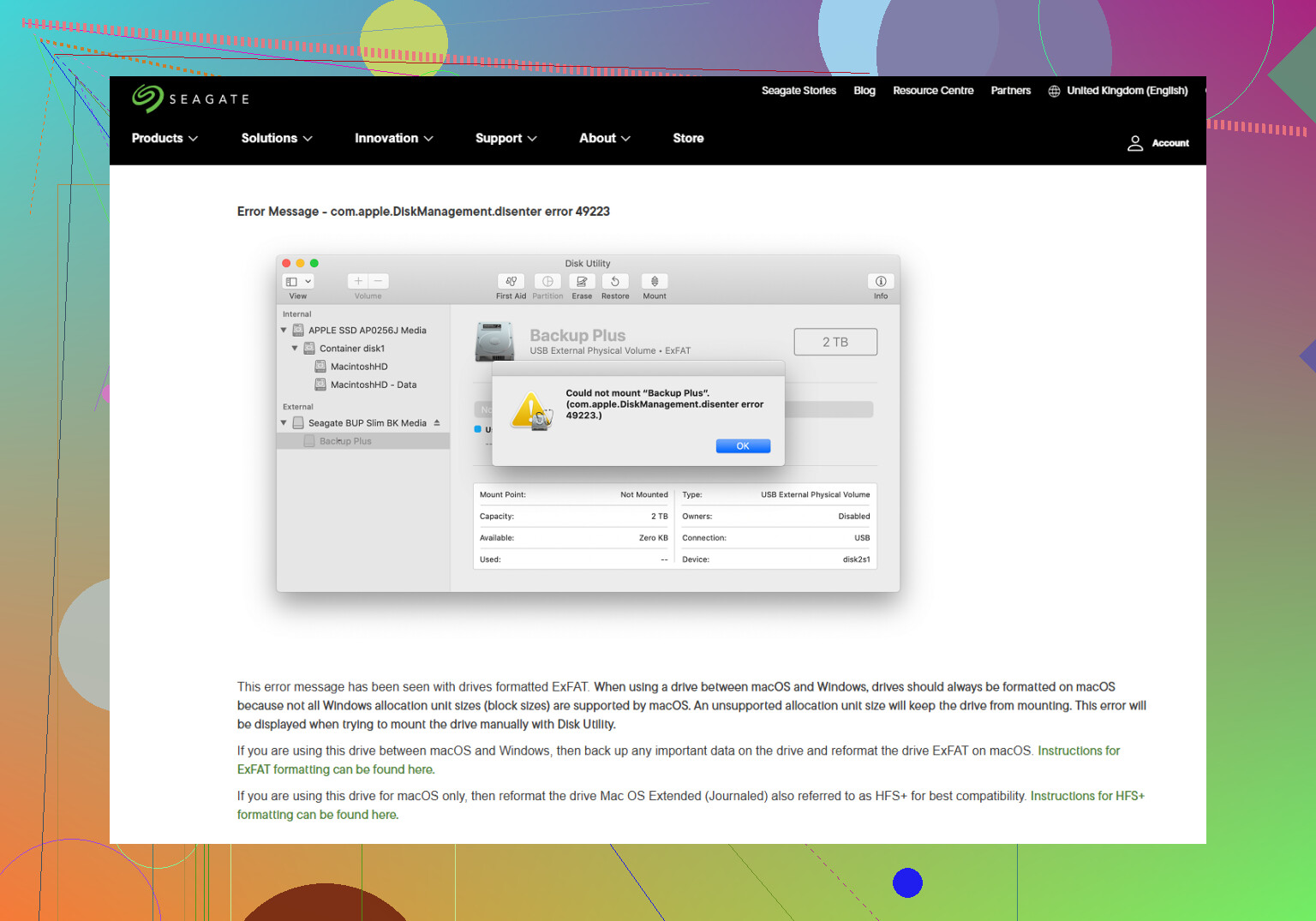
Si le disque est un Seagate, cette page sur la résolution des erreurs de l’Utilitaire de disque et de montage Seagate sur macOS vaut aussi le détour.
Et oui, si vous avez juste besoin des fichiers et que l’historique de sauvegarde compte, Disk Drill est une option raisonnable avant de tenter d’autres réparations. Surtout si le disque continue à afficher des erreurs disenter et refuse de se monter normalement. Données d’abord, nettoyage ensuite.
Une chose que je vérifierais, que @nachtdromer, @vrijheidsvogel et @mikeappsreviewer n’ont abordée qu’indirectement, est de savoir si le disque est bloqué par les règles de confidentialité ou de propriété de macOS, et pas seulement par des métadonnées endommagées.
Ouvrez Terminal et exécutez :
log show --last 10m --predicate 'process == 'diskarbitrationd' OR process == 'DiskManagement'
Si vous voyez des erreurs répétées de type refus, essayez ceci :
sudo diskutil enableOwnership /Volumes/YourDriveName
Vérifiez aussi si Spotlight se bloque sur le disque. J’ai déjà vu des volumes de sauvegarde externes perturber le comportement de montage parce que l’indexation déraille juste après la connexion :
sudo mdutil -i off /Volumes/YourDriveName
Si le nom du volume n’existe pas parce qu’il ne s’est jamais monté, ignorez cette partie.
Petit désaccord avec l’approche consistant à réparer tôt : si c’est votre seul historique Time Machine, j’éviterais les boucles répétées de Premiers secours. Une seule passe de vérification propre, c’est bien. Cinq, non. Les disques de sauvegarde tombent souvent en panne progressivement, et chaque tentative supplémentaire est une occasion de plus d’aggraver la corruption.
Un autre aspect souvent négligé est l’alimentation. Pas seulement la qualité du câble. Certains disques portables se montent très bien sur un Mac et échouent sur un autre parce que le bus USB n’est pas assez alimenté. Utilisez une station d’accueil alimentée ou un hub alimenté une fois, juste pour tester.
Si tout ce dont vous avez besoin est l’accès aux fichiers, clonez ou récupérez avant de tenter de réparer. Disk Drill est utile ici, car il peut analyser des disques que macOS refuse de monter.
Avantages de Disk Drill :
- Bon pour lire les disques Mac impossibles à monter
- Interface simple
- Peut prévisualiser les fichiers récupérables
Inconvénients de Disk Drill :
- Les analyses approfondies peuvent prendre une éternité
- La qualité de la récupération dépend du niveau d’endommagement du système de fichiers
- Fonctionnalités payantes si vous avez besoin d’une récupération complète
Si le disque commence à cliquer, s’arrête de tourner ou disparaît de diskutil list, arrêtez immédiatement. Ce n’est plus un problème logiciel.