Mon disque dur externe affiche la capacité correcte dans Windows, mais il ne s’ouvre pas dans l’Explorateur de fichiers et il est peut-être corrompu. Cela a commencé après un retrait non sécurisé, et j’ai besoin d’aide pour comprendre comment réparer le disque dur ou récupérer les fichiers sans aggraver les dommages.
Si le disque apparaît toujours dans la Gestion des disques et que la taille semble correcte, c’est plutôt bon signe. Un plantage peut endommager le système de fichiers ou les informations de partition sans pour autant détruire réellement les fichiers. Donc je ne supposerais pas encore que le HDD est mort.
Ce que j’éviterais pour le moment, c’est tout ce qui écrit des modifications sur le disque :
- Ne le formatez pas, même si Windows continue de le demander.
- N’exécutez pas CHKDSK comme première étape.
- Ne copiez rien de nouveau dessus.
- Ne redémarrez pas sans arrêt en espérant que cela se répare tout seul.
Ces outils et actions peuvent modifier le système de fichiers. Parfois cela aide, mais si le disque est déjà en mauvais état, cela peut aussi rendre la récupération plus difficile.
Je procéderais dans cet ordre : d’abord, assurez-vous que le disque est détecté avec la bonne capacité. S’il est externe, essayez un autre port USB, un autre câble ou un autre PC, juste pour écarter un simple problème de connexion. Après cela, récupérez les fichiers avant d’essayer de réparer le disque.
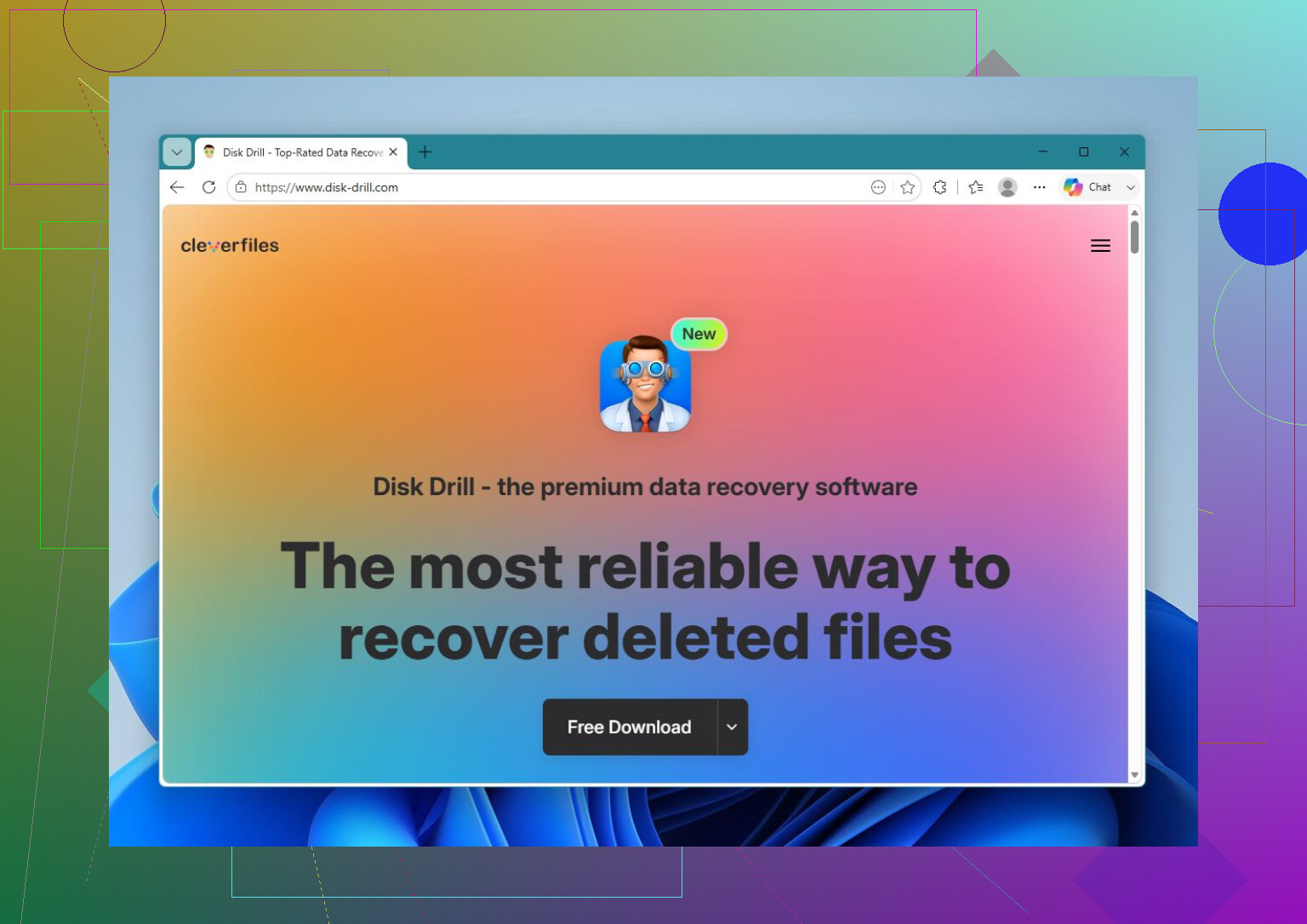
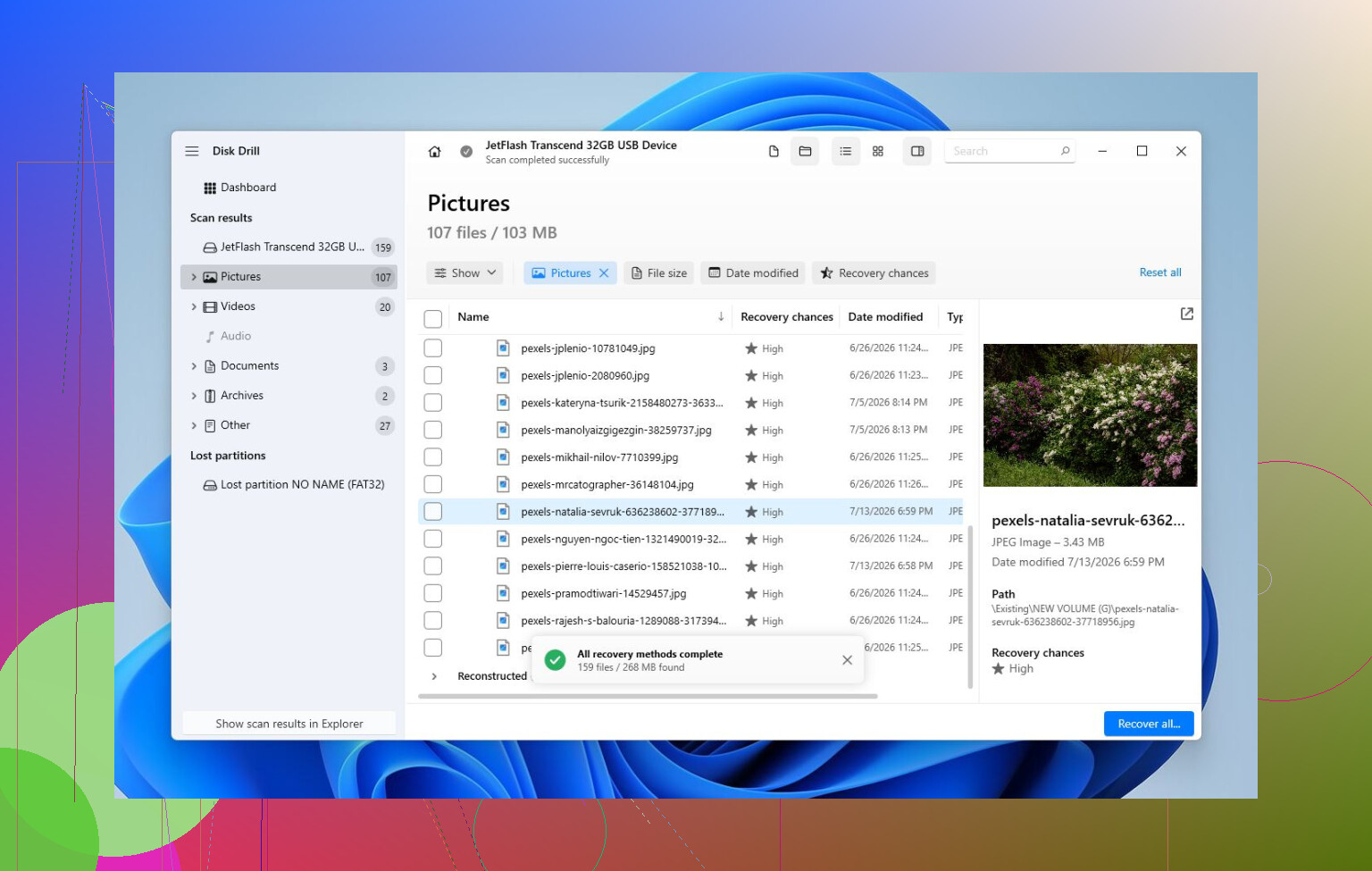
Pour la partie récupération, Disk Drill est une option solide, car il peut créer une image complète du HDD et analyser cette image au lieu de solliciter sans cesse le disque d’origine. C’est important si le disque est instable.
Le processus de base serait :
- Installez Disk Drill ailleurs, pas sur le disque corrompu.
- Créez une image complète du HDD problématique.
- Ouvrez l’image dans Disk Drill et lancez Universal Scan.
- Prévisualisez les fichiers qu’il trouve.
- Récupérez les fichiers vers un autre disque sain.
La partie prévisualisation est utile, car elle vous permet de voir si vos photos, documents, vidéos, etc. sont réellement récupérables avant de vous engager dans quoi que ce soit. Même sans la version payante, l’analyse et la prévisualisation peuvent au moins vous donner une idée de vos chances.
Une fois les éléments importants copiés dans un endroit sûr, je commencerais alors à envisager les réparations. Si le système de fichiers est encore lisible, CHKDSK peut valoir la peine d’être essayé, mais seulement après la récupération puisqu’il modifie le disque. Si la partition apparaît comme RAW ou que la table de partition semble endommagée, TestDisk peut parfois restaurer l’accès sans formatage. Si aucun des deux ne fonctionne, un formatage rapide peut reconstruire le système de fichiers, en supposant que le problème soit uniquement une corruption logique.
Surveillez aussi le comportement du disque. Des cliquetis, des déconnexions aléatoires, une capacité incorrecte, une disparition de la Gestion des disques ou une lenteur extrême sont tous de mauvais signes. Cela indique davantage une panne matérielle qu’un problème normal de système de fichiers. Si vous constatez cela, j’arrêterais les analyses faites maison, car chaque lecture supplémentaire peut aggraver la situation.
Dans ce cas, un service professionnel de récupération est la solution la plus sûre. Ils peuvent diagnostiquer le matériel, stabiliser le disque si nécessaire, le cloner avec un équipement adapté et travailler à partir de la copie plutôt que du disque défaillant. Cela coûte plus cher, mais c’est généralement la meilleure option lorsque le disque lui-même est en train de tomber physiquement en panne.
Donc non, je ne paniquerais pas encore. Si Windows voit toujours le HDD avec la bonne taille, il y a de bonnes chances que les données soient encore là. Récupérez d’abord les fichiers, puis réparez ou formatez le disque plus tard.
Vérifiez si la partition a une lettre de lecteur normale et un système de fichiers avant de faire quoi que ce soit d’autre. Dans Gestion des disques, regardez le volet inférieur et voyez s’il indique NTFS/exFAT, RAW, Non alloué, Sain, Aucun média, ou quelque chose comme ça. Le libellé compte davantage que le fait que la taille totale du disque semble correcte.
Le grand piège ici, c’est de cliquer sur tout ce que Windows propose. Si Windows dit « Vous devez formater le disque avant de pouvoir l’utiliser », annulez. Si Gestion des disques demande d’initialiser le disque, annulez aussi. L’initialisation n’est pas un simple bouton d’actualisation sans danger. Elle écrit de nouvelles informations de partition, ce qui peut compliquer un travail de récupération pourtant simple.
Un lecteur qui affiche la bonne capacité signifie généralement que le pont USB et le disque s’identifient au moins correctement. Cela ne prouve pas que le système de fichiers va bien. Après une déconnexion non sécurisée, la structure des répertoires ou le journal peuvent être endommagés alors que le contenu réel des fichiers est toujours présent. C’est pourquoi l’Explorateur de fichiers peut refuser de l’ouvrir même si Gestion des disques voit encore la bonne taille.
Je séparerais cela en deux voies :
Si les fichiers comptent, traitez le disque comme étant en lecture seule pour l’instant. N’exécutez pas encore de commandes de réparation. N’essayez pas d’en prendre possession, ne le convertissez pas, ne le formatez pas et ne continuez pas à le débrancher pendant que Windows réfléchit. Utilisez un autre disque avec assez d’espace libre et récupérez ou imagez d’abord le disque défectueux. Disk Drill convient bien à ce type de travail si vous voulez un outil avec interface graphique, surtout si vous pouvez analyser une image au lieu du HDD d’origine. La réserve, c’est qu’aucun outil de récupération ne doit être utilisé comme test de résistance. Si le disque commence à cliquer, à figer tout le PC ou à perdre la connexion pendant une analyse, arrêtez.
Si les fichiers n’ont pas d’importance et que vous voulez juste rendre le HDD de nouveau utilisable, alors la réponse est bien plus simple : supprimez le volume défectueux, créez-en un nouveau, formatez-le, puis testez le disque ensuite. Un formatage rapide dit seulement à Windows de reconstruire le système de fichiers. Cela ne prouve pas que le disque est sain. Après le formatage, vérifiez l’état SMART et lancez un test de surface avant de lui refaire confiance. Un disque corrompu à cause d’un seul mauvais débranchement peut être parfaitement correct. Un disque qui a des secteurs faibles finira généralement par se corrompre de nouveau plus tard.
Il y a un point plus petit que je ne vois pas assez mentionné : essayez de ne pas « réparer » via l’Explorateur de fichiers. L’Explorateur est mauvais pour montrer ce qui ne va vraiment pas. Gestion des disques donne de meilleurs indices, et un outil SMART peut vous dire si le disque signale des secteurs réalloués, des secteurs en attente ou des erreurs de lecture. Si SMART semble mauvais, ne perdez pas de temps avec CHKDSK. CHKDSK peut faire travailler un disque défaillant pendant des heures tout en modifiant le système de fichiers en même temps. C’est une mauvaise combinaison quand les données sont importantes.
Si Gestion des disques affiche RAW, la récupération d’abord est la voie la plus sûre. S’il affiche NTFS mais que l’Explorateur se bloque, cela peut toujours être de la corruption, mais aussi des secteurs défectueux dans la zone des dossiers. S’il affiche Non alloué, la table de partition peut être endommagée. S’il affiche la partition mais sans lettre de lecteur, attribuer une lettre peut fonctionner, mais ne le faites que s’il affiche encore un système de fichiers connu comme NTFS ou exFAT. N’attribuez pas, ne formatez pas, n’initialisez pas et ne cliquez pas partout juste pour voir ce qui se passe.
Un ordre réaliste serait :
- Essayez un autre câble/port/PC une fois, pas dix.
- Ouvrez Gestion des disques et notez exactement ce qu’elle affiche.
- Si les données comptent, créez une image ou lancez une analyse de récupération vers un autre disque.
- Enregistrez les fichiers récupérés ailleurs.
- Ce n’est qu’après cela que vous pourrez essayer CHKDSK ou reconstruire/formater le volume.
- Testez le HDD avant de le réutiliser.
Pour CHKDSK, je ne l’exécuterais qu’après que les fichiers importants ont déjà été copiés ailleurs. Quelque chose comme chkdsk X: /f est destiné à corriger les erreurs du système de fichiers, mais « corriger » peut vouloir dire supprimer des entrées cassées et des références orphelines. Cela peut permettre au disque de s’ouvrir à nouveau, ou rendre la liste des fichiers plus propre pendant que certains fichiers disparaissent. C’est pourquoi les gens déconseillent de l’utiliser en premier.
Donc oui, il peut être réparable, mais j’arrêterais de considérer la « réparation » comme la première étape. D’abord, déterminez si le disque est stable. Ensuite, récupérez ce qui compte. Puis réparez-le ou effacez-le. La taille correcte est un bon signe, mais ce n’est pas un feu vert suffisant pour commencer à écrire des modifications sur le disque.
Un disque qui demande à être formaté mais qui reste stable dans la Gestion des disques est un problème différent d’un disque qui se déconnecte chaque fois que vous le touchez. Dans le premier cas, vous avez probablement affaire à un système de fichiers endommagé à cause du débranchement non sécurisé. Dans le second cas, le boîtier USB, le câble, l’alimentation ou le matériel du disque lui-même peuvent être le véritable problème.
Avant d’exécuter des outils de réparation, je vérifierais le côté matériel, même si c’est la partie la plus ennuyeuse. S’il s’agit d’un HDD portable 2,5’, essayez un câble USB court dont vous savez qu’il fonctionne bien et branchez-le directement au PC, pas via un hub. S’il s’agit d’un disque externe 3,5’, assurez-vous que le bloc d’alimentation est correct et stable. Certains boîtiers externes ont des cartes de pont USB capricieuses, donc le disque réel peut être en bon état tandis que le boîtier fait agir Windows comme si le volume était corrompu. Si vous êtes à l’aise pour retirer le disque et le connecter en SATA ou via un autre dock, cela peut complètement changer le résultat.
Je suis d’accord pour ne pas utiliser CHKDSK en premier si les fichiers ont de l’importance. CHKDSK est un outil de réparation, pas un outil de récupération, et réparer peut vouloir dire supprimer des entrées de répertoire endommagées pour que Windows soit de nouveau satisfait. Si vous avez seulement besoin que le disque soit utilisable et que son contenu ne vous intéresse pas, alors oui, formatez-le et testez-le ensuite. Si les données comptent pour vous, récupérez-les d’abord vers un autre disque. Disk Drill convient bien pour une analyse conviviale, mais si le disque est lent, fait des clics ou se déconnecte, j’arrêterais l’analyse et je le clonerais ou en ferais une image d’abord, ou bien je l’apporterais à un service de récupération. La pire chose à faire est d’essayer à répétition différentes solutions sur le disque d’origine jusqu’à ce que la situation empire.