Mi disco duro externo Seagate de repente dejó de aparecer correctamente en mi computadora, y tiene fotos y documentos importantes. Estoy tratando de averiguar cuál es la opción de recuperación de datos más segura antes de empeorar las cosas. ¿Debería probar un software de recuperación, revisar la carcasa o el cable, o acudir directamente a un servicio profesional de recuperación de discos duros Seagate?
Lo primero: deja de usar la unidad Seagate por ahora. No la formatees, no copies nada en ella y no ejecutes herramientas de reparación de Windows, a menos que ya tengas otra copia de los datos en algún otro lugar. Si los archivos desaparecieron porque el sistema de archivos se dañó, es posible que los datos sigan ahí. Escribir datos nuevos en la unidad es lo que puede hacer que la recuperación sea mucho más difícil.
Antes de probar software, averigua si la unidad suena como si tuviera un problema físico. Conéctala por un momento breve y escucha. Si oyes clics, raspados, chirridos o cualquier sonido extraño, detente. No sigas escaneándola una y otra vez. Las unidades mecánicas pueden empeorar cuanto más se usan cuando están fallando.
En ese caso, revisa primero los Servicios de recuperación de datos Rescue de Seagate. Algunas unidades Backup Plus venían con cobertura Rescue, así que vale la pena comprobar el número de serie en el sitio de Seagate antes de pagar tú mismo la recuperación.
Si la unidad suena normal y Windows aún la detecta en algún sitio, entonces puede que solo sea un daño lógico. Eso puede verse como que la unidad no aparece en el Explorador de archivos, se muestra como RAW, aparece vacía o Windows te pide formatearla. Molesto, pero no siempre sin solución.
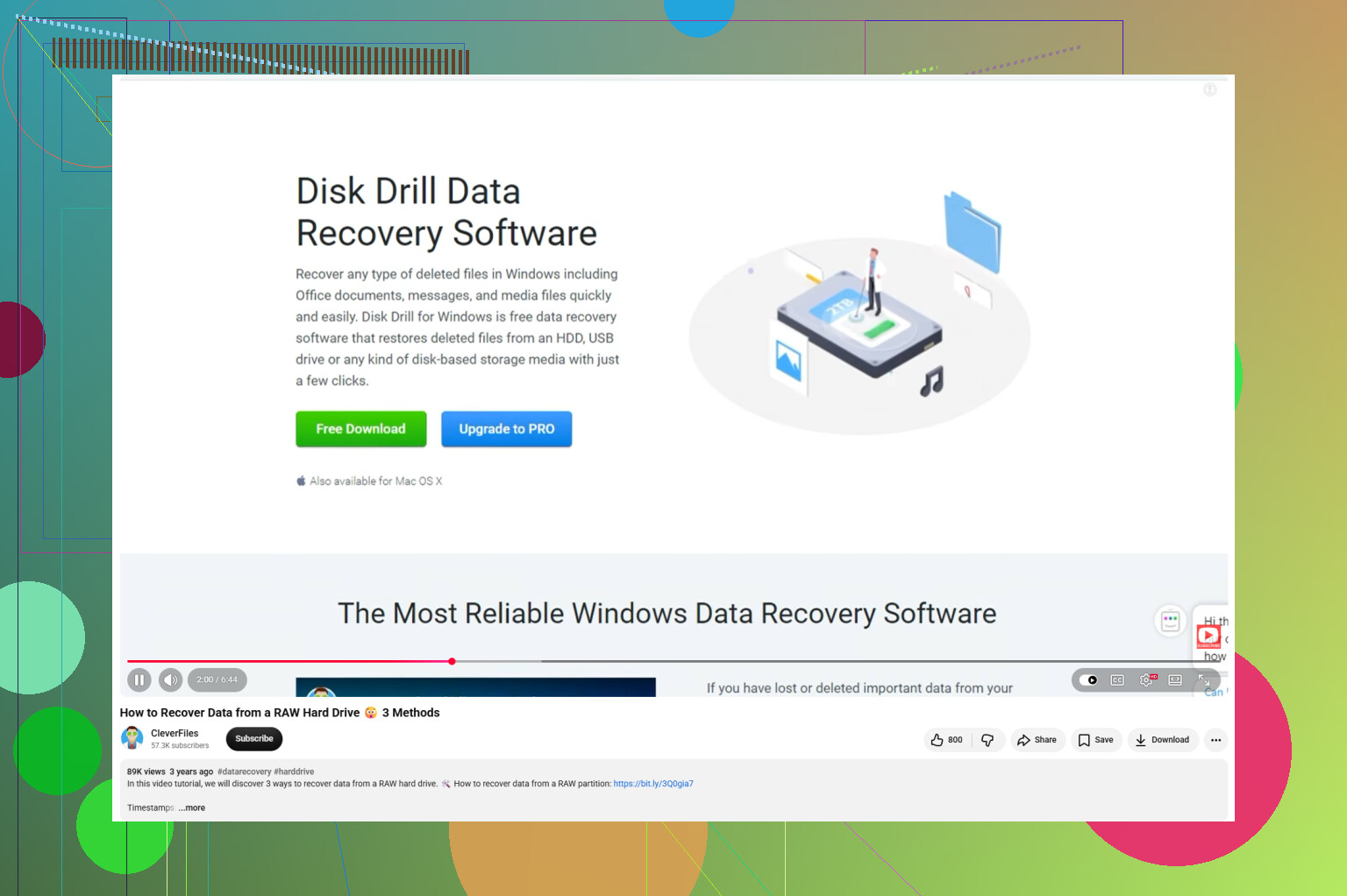
Para una recuperación por tu cuenta, normalmente usarías software de recuperación. Disk Drill es una opción para unidades externas Seagate, especialmente si falta la partición, la unidad aparece como RAW o se desconectó sin expulsarla de forma segura.
Una forma más segura de hacerlo:
- Instala el software de recuperación en tu unidad interna o en otra unidad externa diferente. No lo instales en la unidad Seagate que estás intentando recuperar.
- Si la unidad está lenta, se desconecta o funciona de manera inestable, primero haz una copia de seguridad byte a byte. Disk Drill puede crear una imagen completa del disco, y luego puedes escanearla en lugar de forzar la unidad original.
- Prueba con otro cable USB u otro puerto USB si la unidad solo aparece a veces. Las unidades externas portátiles pueden ser extrañamente quisquillosas con los cables.
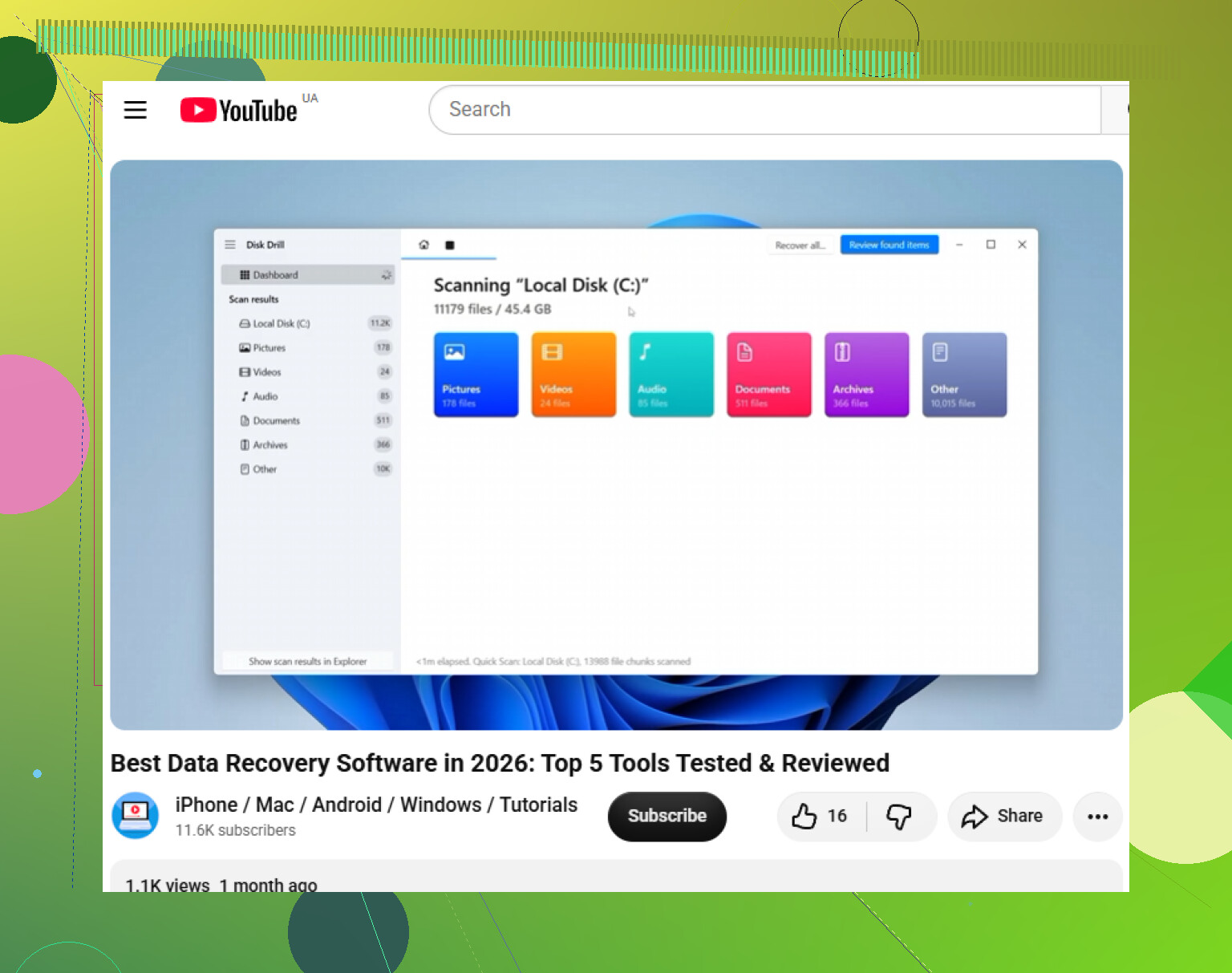
- Escanea la unidad Seagate o la imagen del disco. Cuando aparezcan los resultados, previsualiza algunos archivos importantes antes de recuperarlo todo. Si las vistas previas funcionan, es una buena señal.
- Recupera los archivos en una unidad diferente. Nunca guardes los archivos recuperados de nuevo en la unidad Seagate dañada, ya que eso puede sobrescribir otros datos que aún necesitas.
Si no aparece en el Explorador de archivos, revisa Administración de discos. Si aparece allí con la capacidad correcta, como 2 TB o 5 TB, el software de recuperación todavía puede ser capaz de leerla aunque Windows no pueda montarla con normalidad.
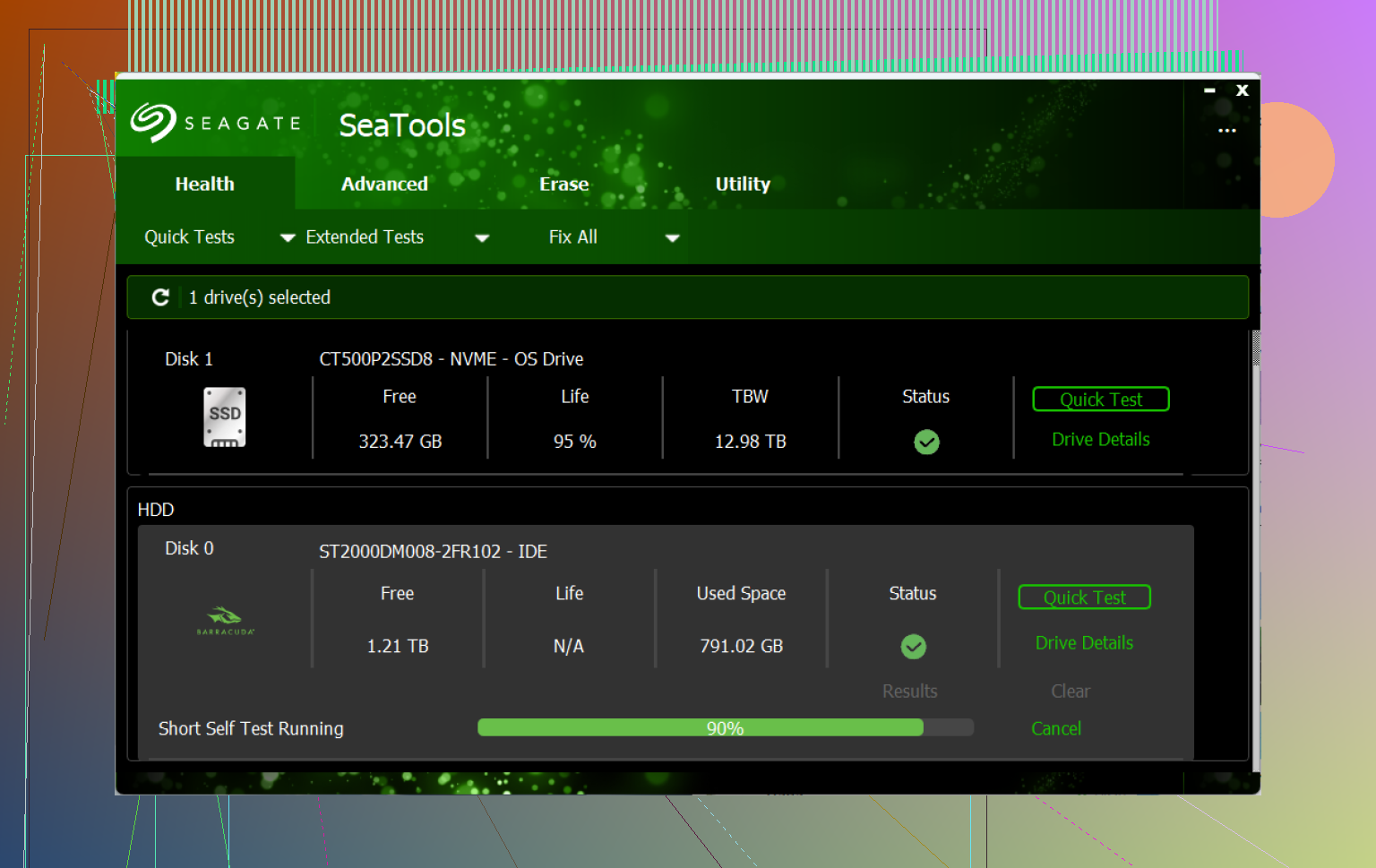
Una vez que recuperes tus archivos, no supongas simplemente que la unidad está bien. Descarga Seagate SeaTools y ejecuta la prueba Long Generic Test. Si encuentra errores, reemplaza la unidad. Si la aprueba, puedes formatearla y seguir usándola, pero aun así la trataría como sospechosa y mantendría otra copia de seguridad activa.
Las unidades grandes pueden tardar horas en escanearse, así que no entres en pánico si va lento. Si la unidad enciende, suena normal y muestra el tamaño correcto, todavía hay una probabilidad razonable de que los archivos puedan recuperarse.
Una unidad que realmente está fallando es un problema distinto al de una unidad sana que está detrás de un cable USB defectuoso, una fuente de alimentación defectuosa o una placa de carcasa defectuosa. Yo separaría esos casos antes de elegir una ruta de recuperación, porque el software de recuperación es la herramienta equivocada si la computadora ni siquiera puede obtener acceso estable al hardware del disco.
Si es un Seagate externo de tamaño de escritorio con su propia fuente de alimentación, prueba un adaptador de corriente que sepas que funciona solo si el voltaje y la polaridad coinciden exactamente. Las fuentes de alimentación defectuosas pueden hacer que una unidad parezca muerta o inestable. Si es una unidad USB portátil, prueba con un cable USB corto y decente conectado directamente a la computadora, no a un concentrador. Comprueba si Administración de discos muestra la capacidad correcta. El tamaño correcto pero RAW/sin asignar suele ser una situación de recuperación por software. Sin tamaño, 0 bytes, desconexiones constantes o ruidos extraños es más bien una situación de laboratorio.
Estoy de acuerdo con el consejo anterior sobre crear una imagen primero, pero sería más estricto al respecto: si los archivos importan mucho, no hagas escaneos repetidos de vamos a ver qué pasa en el original. Haz un clon/imagen si la unidad permanece conectada el tiempo suficiente, y luego escanea la copia. Disk Drill está bien para un caso normal de RAW o partición perdida, pero no arreglará un cabezal defectuoso ni un puente USB defectuoso. Y no abras la carcasa a menos que estés de acuerdo con posibles problemas de garantía y con la posibilidad de que la unidad sin carcasa pueda comportarse de manera diferente fuera de ella. Para fotos/documentos irremplazables, la opción más segura sigue siendo primero la recuperación profesional y después el bricolaje.
Una unidad que muestra el tamaño correcto pero pide ser formateada es un caso muy distinto de una unidad que arranca, se desconecta y vuelve a aparecer como de 0 bytes. En el primer caso, el software de recuperación es razonable. En el segundo caso, cada escaneo adicional puede ser una oportunidad más para que la unidad empeore.
Lo molesto que a veces la gente pasa por alto es que Administración de discos puede tentarte a “arreglarla”. No la inicialices, no crees un volumen nuevo, no ejecutes chkdsk y no dejes que Windows la “repare”. Esas opciones sirven para volver a hacer utilizable un disco, no para preservar la estructura antigua de carpetas. Si Windows ve la capacidad correcta, yo me centraría primero en crear una imagen de la unidad y luego escanear esa imagen. Si no puede permanecer conectada el tiempo suficiente para crear la imagen, eso responde la pregunta: detente y usa un laboratorio de recuperación si los archivos valen dinero de verdad.
Disk Drill está bien para probar en un problema lógico, pero no haría que fuera lo primero que toque una Seagate que hace clics o se desconecta. Trátalo como un lector, no como una herramienta de reparación. Escanea un clon o una imagen si es posible, recupera en una unidad aparte y espera que los nombres de las carpetas queden desordenados si el sistema de archivos está muy dañado. Si las fotos y los documentos son irreemplazables, la opción más segura es aburrida y cara: recuperación profesional antes de experimentos por tu cuenta.
Supón que quizá solo obtengas una lectura decente de la unidad. Eso cambia el orden de las operaciones. No hagas que la primera gran tarea sea un escaneo completo de recuperar todo si la unidad falla. Primero ten lista otra unidad con suficiente espacio libre, y luego crea una imagen o clona la Seagate, o extrae primero las carpetas más importantes si se monta brevemente. La gente pierde tiempo intentando salvar toda la unidad cuando lo único realmente irremplazable son las fotos, los documentos fiscales, los archivos de la escuela o del trabajo, etc.
Un punto intermedio más barato, si te manejas con algo de Linux, es GNU ddrescue para clonar el disco que falla a otro disco o a un archivo de imagen. Está mejor preparado para una unidad con sectores dañados porque puede omitir las áreas problemáticas y volver a ellas más tarde en lugar de quedarse ahí forzando la misma sección ilegible. Sin embargo, no es fácil para principiantes, y elegir la fuente o el destino equivocados puede borrar la unidad buena, así que no lo uses a la ligera.
Disk Drill o herramientas similares tienen más sentido después de que tengas un clon o una imagen estables, o si la Seagate muestra la capacidad correcta y se comporta normalmente pero la partición está RAW o ha desaparecido. Si la unidad hace clics, desaparece, muestra 0 bytes o tarda una eternidad en leer carpetas simples, yo dejaría de fingir que esto es un problema de software. Para fotos y documentos importantes, la opción más segura sigue siendo un laboratorio de recuperación antes de repetir intentos caseros. La respuesta molesta es que seguro y barato por lo general no son la misma opción aquí.