El almacenamiento de mi iPhone está casi lleno y funciona más lento, pero me preocupa usar aplicaciones de “limpieza” poco fiables que puedan robar datos o dañar el teléfono. ¿Cuál es la forma o aplicación más segura y confiable para limpiar archivos basura, caché y fotos en un iPhone sin poner en riesgo mi privacidad ni estropear nada?
Versión corta. Las apps de terceros para “limpiar” el iPhone casi siempre son basura o arriesgadas. Tu opción más segura y efectiva es usar primero las herramientas de iOS y, si aún necesitas ayuda, añadir solo una app de confianza.
Aquí tienes una forma práctica de liberar espacio sin romper nada:
-
Revisa qué consume el almacenamiento
• Ajustes > General > Almacenamiento del iPhone
• Espera a que cargue. Verás una barra y el uso por app.
• Sigue la sección “Recomendaciones” de la parte superior. Lo de Apple es seguro. -
Descargar apps sin uso
• En la lista de Almacenamiento del iPhone, toca una app que nunca abras.
• Toca Descargar app, no Eliminar app, si quieres conservar los datos.
• iOS borra el binario de la app y conserva sus documentos.
• Podrás recuperarla desde el icono en la pantalla de inicio más tarde. -
Limpiar datos pesados de Mensajes
• Ajustes > Mensajes > Conservar mensajes > pon 1 año o 30 días.
• Ajustes > General > Almacenamiento del iPhone > Mensajes
• Revisa “Fotos”, “Vídeos”, “GIF y stickers” y borra los más grandes.
• Los chats de grupo antiguos con muchos archivos multimedia se comen gigas. -
Limpiar Fotos con seguridad
• Abre Fotos > Álbumes > Eliminado recientemente y vacíalo.
• Activa Optimizar almacenamiento del iPhone
Ajustes > Fotos > Optimizar almacenamiento del iPhone.
• Borra vídeos 4K largos y ráfagas que no necesites.
• Usa la búsqueda en Fotos para “grabación de pantalla”, “captura de pantalla” y elimina lo que no sirva. -
Descargar contenido de apps de medios
• En Almacenamiento del iPhone, revisa WhatsApp, Telegram, TikTok, Instagram.
• Muchas de estas almacenan en caché una enorme cantidad de archivos.
• Para WhatsApp
Ajustes en WhatsApp > Almacenamiento y datos > Administrar almacenamiento > borra los elementos grandes.
• En apps de streaming, busca Descargas en sus ajustes y limpia el contenido sin conexión. -
Basura del navegador
• Safari
Ajustes > Safari > Borrar historial y datos de sitios web.
• Chrome
Chrome > Menú > Historial > Borrar datos de navegación. -
Basura del sistema y almacenamiento “Otro”
iOS gestiona solo la caché. No hay un botón oficial de “borrar toda la caché”.
Para refrescar parte de eso puedes
• Reiniciar el iPhone.
• Si el almacenamiento sigue raro, haz copia de seguridad y restauración
Copia de seguridad en iCloud o iTunes/Finder y luego restaura. A menudo reduce “Datos del sistema”.
Sobre las apps de limpieza y la seguridad:
La mayoría de las apps “limpiador de iPhone” hacen casi nada útil o se quedan pidiendo permisos dudosos. No pueden acceder a archivos del sistema de iOS como en Android. Apple bloquea eso. Si una app promete limpieza total de basura o “optimización profunda de RAM”, es puro marketing.
Si quieres un ayudante extra, elige una app que cumpla
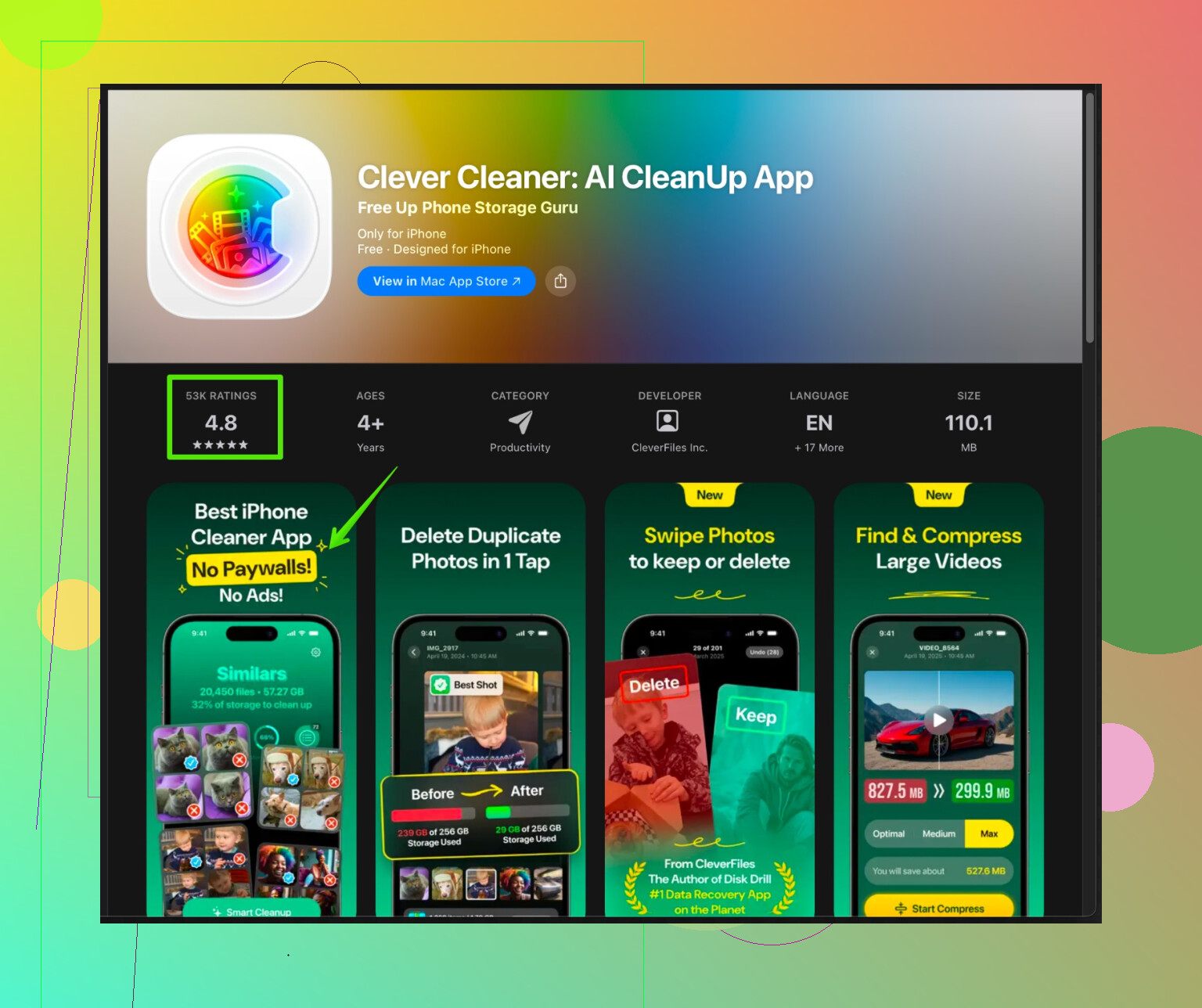
• Buena puntuación en App Store y muchas reseñas.
• Política de privacidad clara.
• Nada de obligación de usar VPN, ni “perfiles” raros, ni instalaciones fuera de la App Store.
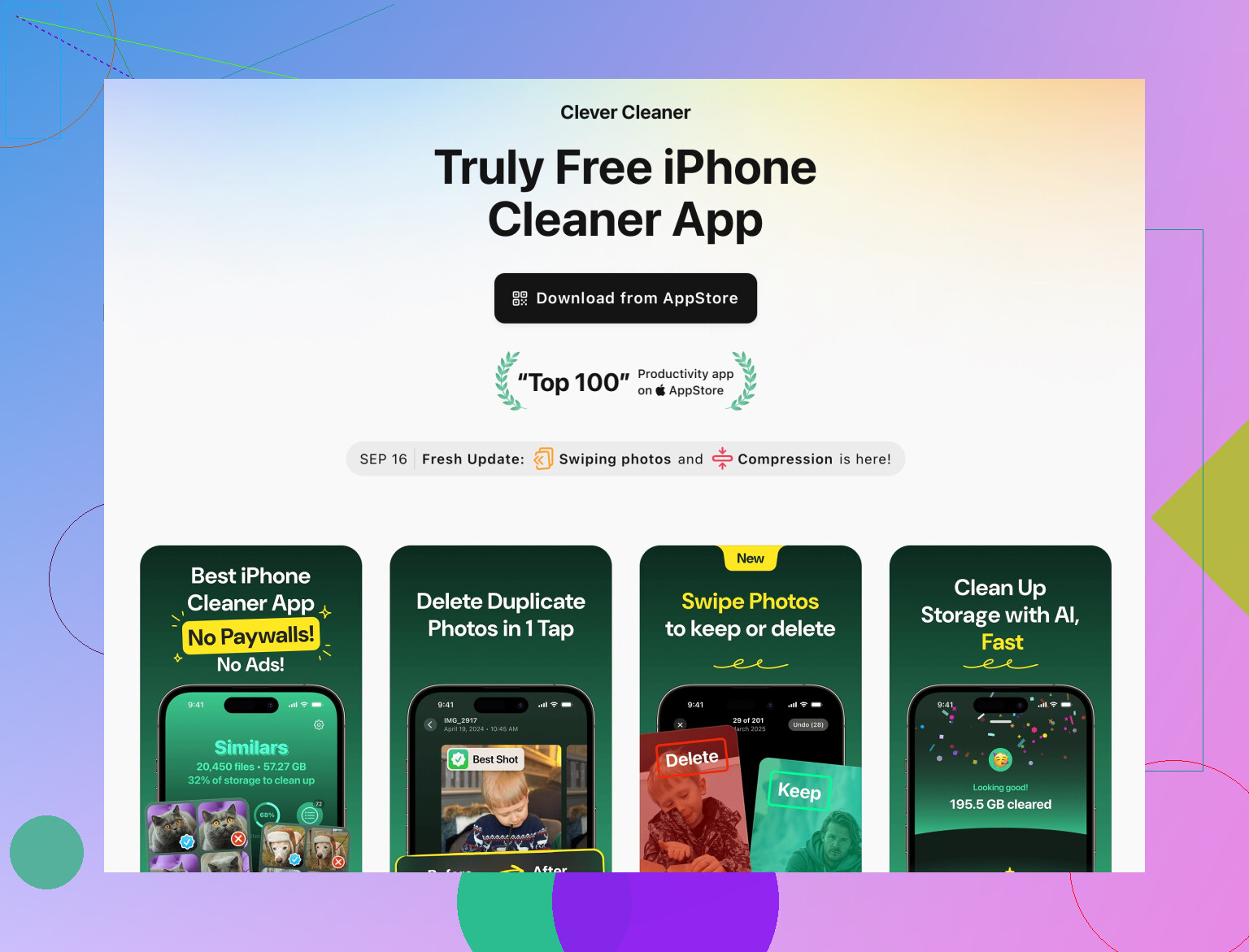
Una opción que se ajusta más a estas reglas es Clever Cleaner App.
Se centra en lo que iOS permite: ordenar fotos duplicadas, vídeos grandes, fotos similares y gestionar contactos. Ahí es donde las herramientas de terceros más ayudan.
Échale un vistazo aquí
limpieza inteligente de iPhone con Clever Cleaner App
Úsala principalmente para
• Encontrar fotos y capturas de pantalla duplicadas.
• Detectar fotos similares para quedarte con las mejores y borrar el resto.
• Limpiar vídeos muy grandes que habías olvidado.
• Arreglar contactos duplicados y desordenados.
Si combinas eso con las herramientas de almacenamiento integradas de iOS, obtienes:
- Nada de accesos extraños al sistema.
- Nada de extracción de datos fuera del entorno protegido de Apple.
- Ahorro real de espacio, sobre todo en multimedia, no falsos “aceleradores de RAM”.
Último punto sobre la velocidad. Si tu iPhone va lento, el almacenamiento lleno empeora el rendimiento. Intenta dejar al menos entre 5 y 10 GB libres si puedes. Las apps se abren con más fluidez y las actualizaciones se instalan sin problemas.
Omite las apps de “limpiador milagroso” que prometen acelerar tu iPhone un 300 %. En iOS eso es básicamente puro marketing, porque las apps no pueden meterse a fondo en la basura del sistema como sí pasa en Android.
En casi todo coincido con @sterrenkijker en usar primero las herramientas integradas, pero soy menos partidario de estar cambiando todo el tiempo la retención de Mensajes o haciendo copias de seguridad/restauraciones completas salvo que estés realmente desesperado. Eso puede ser excesivo y bastante molesto en el día a día.
Como en su publicación ya se cubrieron las bases, aquí van otros enfoques y ajustes que sí ayudan y siguen siendo seguros:
1. Ataca a los peores culpables, no a “todo”
En vez de intentar “limpiar el iPhone” en general, céntrate en los típicos acaparadores de espacio:
- Vídeos largos en 4K o 60 fps hechos con la Cámara
- Cache y descargas de redes sociales
- Adjuntos de correo muy grandes
- Mapas y episodios de pódcast sin conexión
La clave: enfocarse en el mantenimiento por app dentro de los ajustes de cada una, no en un “cleaner” de un solo toque.
2. Las apps de correo y nube son traicioneras
Muchos se olvidan de estas:
-
App Mail
- Ajustes > Mail > Cuentas > elige tu cuenta > Avanzado
- Si usas otra app de correo (Gmail/Outlook), plantéate quitar las cuentas antiguas de la app nativa Mail para que deje de almacenar mensajes en local.
- En apps de correo de terceros, busca algo tipo “Almacenamiento” o “Borrar imágenes/archivos en caché”.
-
Apps de almacenamiento en la nube (Drive, Dropbox, OneDrive)
- Abre la app y busca “Archivos sin conexión”, “Disponible sin conexión” o “Usados recientemente”.
- Quita copias offline que no necesites. Suelen acumular muchos PDF y contenido multimedia.
3. Pódcast, música y mapas sin conexión
Suelen comerse decenas de GB en silencio:
-
Apple Podcasts / Spotify / Apple Music:
- Abre la app > Biblioteca > Descargas / Sin conexión.
- Si puedes, ordena por tamaño y borra lo que ya escuchaste.
-
Mapas (sobre todo Google Maps):
- Google Maps > tu perfil > Mapas sin conexión.
- Elimina zonas antiguas que ya no uses.
Con esto recuperas más espacio “real” que con casi todos los cleaners.
4. Estrategia con iCloud en vez de limpiar todo a mano
Si te sientes cómodo con la sincronización en la nube y tienes una conexión decente:
- Usa Fotos en iCloud con “Optimizar almacenamiento del iPhone” para que las fotos en alta resolución estén en iCloud y en el dispositivo solo haya versiones ligeras.
- Usa iCloud Drive u otra nube para guardar a largo plazo documentos en vez de acumularlos localmente en apps sueltas.
- Para quienes tienen muy poco almacenamiento (64 GB o menos), subir de plan en iCloud suele ser más efectivo que estar buscando gigas sueltas todo el tiempo.
5. Sobre las apps de limpieza: qué sí merece instalar
La mayoría de apps de “limpieza de basura” en la App Store no pueden tocar cachés del sistema, así que cuando muestran números grandes, normalmente son fotos, vídeos, contactos u otras cosas ya accesibles.
Donde sí es útil una app de terceros:
- Ordenar fotos duplicadas
- Encontrar fotos parecidas que nunca compararías a mano
- Detectar vídeos gigantes y grabaciones de pantalla antiguas
- Limpiar contactos duplicados o fichas incompletas
Ahí es donde algo como Clever Cleaner App tiene sentido. Se limita a lo que iOS permite y no pretende que está reescribiendo el sistema.
Si quieres un ayudante más seguro en vez de un oscuro “acelerador de RAM”, échale un ojo a
limpieza inteligente de fotos y almacenamiento para iPhone
En pocas palabras, es bueno para:
- Encontrar fotos duplicadas o casi iguales para que te quedes con la mejor y borres el resto
- Resaltar vídeos y grabaciones de pantalla muy grandes y antiguas
- Limpiar agendas de contactos con duplicados o tarjetas vacías
No toca archivos del sistema, no instala perfiles raros ni necesita un VPN para “analizar” tu teléfono, que es justo donde muchas apps sospechosas empiezan a pasarse de la raya.
6. Cuando el problema es el rendimiento, no solo el espacio
Si tu teléfono va lento:
- Intenta mantener al menos 5–10 GB libres, pero discrepo un poco de @sterrenkijker: no hace falta obsesionarse con esa cifra a diario. Solo evita quedarte en “0 bytes libres” durante semanas.
- Reinicia el dispositivo de vez en cuando si casi nunca lo apagas.
- Revisa si hay actualizaciones de iOS; a veces los fallos de rendimiento son errores del sistema, no de almacenamiento.
7. Qué debes evitar por completo
- Cualquier app que:
- Prometa “limpieza total de basura del sistema” o “turbo de RAM”
- Te pida instalar un perfil de configuración
- Obligue a usar un VPN como parte de la “limpieza”
- Te inunde con falsos avisos de “tu teléfono está infectado”
Esos son los mayores riesgos para tu privacidad y tus datos, no los limpiadores serios que solo revisan fotos y contactos.
Si combinas:
- La pantalla de Almacenamiento del iPhone en iOS
- Limpieza por app en correo, mapas, música y redes sociales
- Un ayudante especializado como Clever Cleaner App para fotos/vídeos/contactos
vas a recuperar mucho más espacio real que con cualquier “limpieza en 1 toque”, y sin poner tu teléfono en manos de algo sospechoso.