Le stockage de mon iPhone est presque plein et il devient plus lent, mais j’ai peur d’utiliser des applications de nettoyage douteuses qui pourraient voler des données ou endommager le téléphone. Quelle est la façon la plus sûre et la plus fiable (ou l’application) pour nettoyer les fichiers inutiles, le cache et les photos sur un iPhone sans risquer ma vie privée ni dérégler quoi que ce soit ?
Version courte. Les applications de “nettoyage” tierces sur iPhone sont presque toutes inutiles ou risquées. La meilleure et plus sûre option est d’utiliser d’abord les outils iOS, puis d’ajouter une seule appli fiable si vous avez encore besoin d’aide.
Voici une méthode pratique pour libérer de l’espace sans rien casser :
-
Vérifier ce qui consomme le stockage
• Réglages > Général > Stockage iPhone
• Laissez charger. Vous voyez une barre et l’utilisation par app.
• Suivez la section “Recommandations” en haut. Les suggestions d’Apple sont sûres. -
Désinstaller les apps inutilisées
• Dans la liste Stockage iPhone, touchez une app que vous n’ouvrez jamais.
• Touchez Désinstaller l’app, pas Supprimer l’app, si vous voulez garder les données.
• iOS supprime le binaire de l’app mais garde ses documents.
• Vous la récupérez plus tard depuis l’icône sur l’écran d’accueil. -
Nettoyer les données Messages volumineuses
• Réglages > Messages > Conserver les messages > régler sur 1 an ou 30 jours.
• Réglages > Général > Stockage iPhone > Messages
• Vérifiez “Photos”, “Vidéos”, “GIF et stickers” et supprimez les gros éléments.
• Les vieux groupes de discussion avec beaucoup de médias consomment des gigas. -
Nettoyer Photos en toute sécurité
• Ouvrez Photos > Albums > Supprimés récemment, videz ce dossier.
• Activez Optimiser le stockage de l’iPhone
Réglages > Photos > Optimiser le stockage de l’iPhone.
• Supprimez les longues vidéos 4K et les rafales dont vous n’avez pas besoin.
• Utilisez la recherche dans Photos pour “enregistrement d’écran”, “capture d’écran” et supprimez les éléments inutiles. -
Alléger les apps de médias
• Dans Stockage iPhone, vérifiez WhatsApp, Telegram, TikTok, Instagram.
• Beaucoup d’entre elles mettent en cache énormément de médias.
• Pour WhatsApp
Réglages dans WhatsApp > Stockage et données > Gérer le stockage > supprimez les gros éléments.
• Pour les apps de streaming, cherchez Téléchargements dans leurs réglages et effacez le contenu hors ligne. -
Nettoyer le navigateur
• Safari
Réglages > Safari > Effacer historique et données de site.
• Chrome
Chrome > Menu > Historique > Effacer les données de navigation. -
Données système et stockage “Autre”
iOS gère lui‑même les caches. Il n’y a pas de bouton officiel “effacer tout le cache”.
Pour en rafraîchir une partie, vous pouvez
• Redémarrer l’iPhone.
• Si le stockage reste bizarre, faire une sauvegarde puis une restauration
Sauvegarde sur iCloud ou iTunes/Finder, puis restauration. Cela réduit souvent les “Données système”.
À propos des applis de nettoyage et de la sécurité :
La plupart des apps “nettoyeur iPhone” ne font presque rien d’utile, ou restent en arrière‑plan en vous demandant des autorisations douteuses. Elles ne peuvent pas accéder aux fichiers système iOS comme sur Android. Apple isole tout cela. Si une app promet un nettoyage complet des déchets ou une “optimisation profonde de la RAM”, c’est du marketing.
Si vous voulez un assistant en plus, choisissez‑en un avec
• Excellente note sur l’App Store et beaucoup d’avis.
• Politique de confidentialité claire.
• Pas d’exigence de VPN, pas de “profils” bizarres, pas d’installations hors App Store.
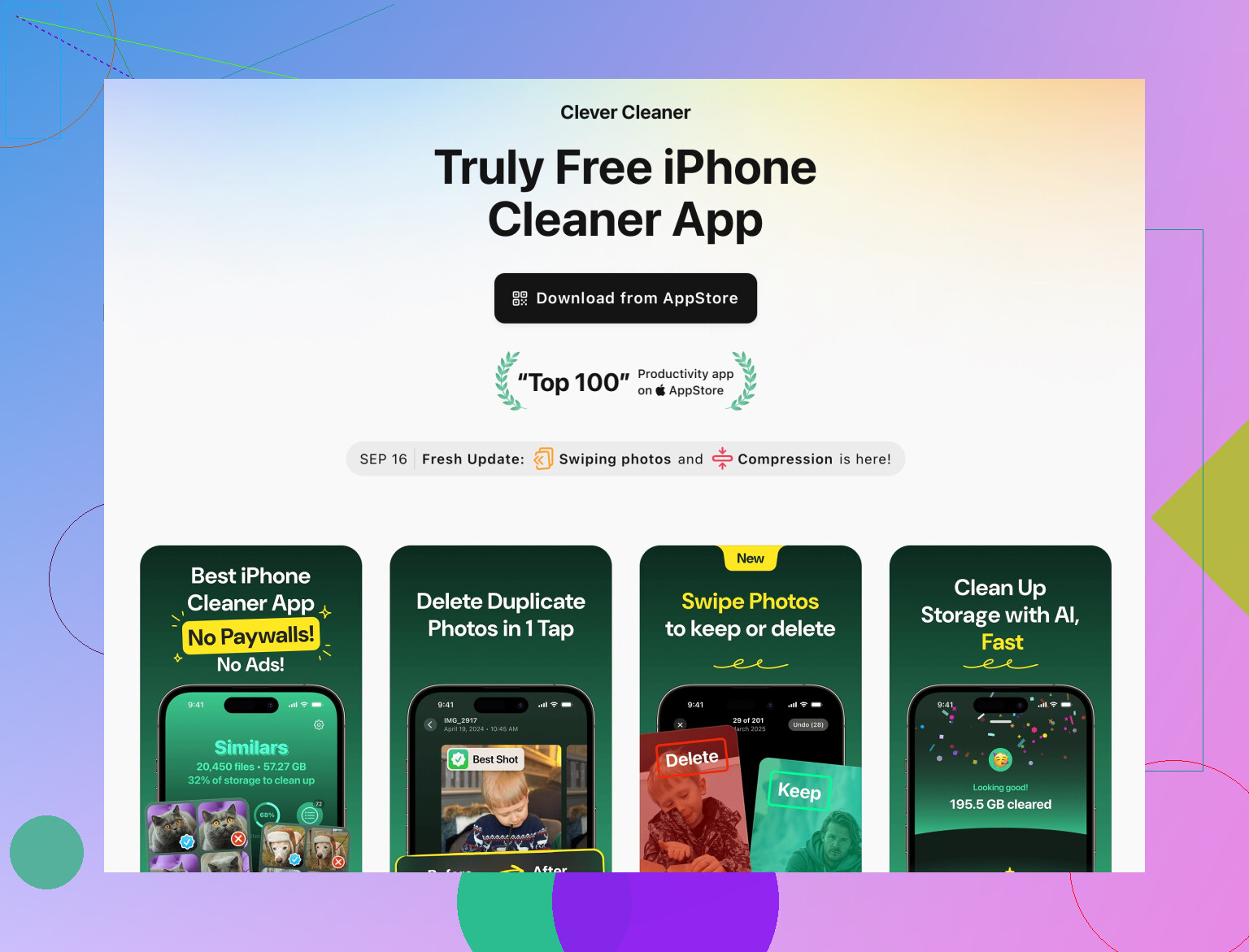
Une option qui reste assez proche de ces règles est Clever Cleaner App.
Elle se concentre sur ce que iOS autorise, comme le tri des photos en double, des grandes vidéos, des prises similaires et la gestion des contacts. C’est là que les outils tiers sont les plus utiles.
Regardez ici
nettoyage iPhone intelligent avec Clever Cleaner App
Utilisez‑la surtout pour
• Trouver les photos et captures d’écran en double.
• Repérer les photos similaires pour garder les meilleures et supprimer le reste.
• Supprimer de très grandes vidéos que vous aviez oubliées.
• Corriger les contacts en double et les carnets d’adresses en désordre.
En combinant cela avec les outils de stockage intégrés à iOS, vous obtenez :
- Aucun accès système douteux.
- Pas d’aspiration de données en dehors du bac à sable d’Apple.
- De vrais gains d’espace, surtout sur les médias, pas de faux “boosters de RAM”.
Dernier point sur la vitesse. Si votre iPhone semble lent, un stockage saturé nuit aux performances. Essayez de garder au moins 5 à 10 Go libres si possible. Les apps se lancent plus vite et les mises à jour s’installent sans problème.
Ignorez les applications de « nettoyeur miracle » qui promettent d’accélérer votre iPhone de 300 %. Sur iOS, c’est essentiellement du discours marketing, car les apps ne peuvent pas vraiment fouiller dans les fichiers système comme elles le font sur Android.
Je suis globalement d’accord avec @sterrenkijker sur le fait d’utiliser d’abord les outils intégrés, mais je suis un peu moins enthousiaste à l’idée de changer tout le temps la durée de conservation de Messages ou de faire des sauvegardes/restaurations complètes sauf si vous êtes vraiment au bout du rouleau. Ça peut être excessif et agaçant au quotidien.
Puisque son message couvre déjà les bases, voici quelques angles différents et ajustements qui aident vraiment tout en restant sûrs :
1. Cibler les pires responsables, pas « tout » nettoyer
Au lieu d’essayer de « nettoyer l’iPhone » en général, attaquez les sources habituelles de gros fichiers :
- Longues vidéos 4K ou 60 i/s prises avec l’appareil photo
- Gros cache et téléchargements des réseaux sociaux
- Pièces jointes d’email volumineuses
- Cartes hors ligne et épisodes de podcasts
L’astuce : privilégiez le ménage par application dans les réglages de chaque app, pas un « nettoyeur » à un seul bouton.
2. Les apps d’email et de cloud sont traîtres
Beaucoup de gens les oublient :
-
App Mail
- Réglages > Mail > Comptes > choisissez votre compte > Avancé
- Si vous utilisez une app mail séparée (Gmail/Outlook), envisagez de supprimer les anciens comptes Mail de l’app native, pour qu’elle arrête de mettre les messages en cache localement.
- Dans les apps mail tierces, cherchez « Stockage » ou « Effacer les images/fichiers en cache ».
-
Apps de stockage cloud (Drive, Dropbox, OneDrive)
- Ouvrez l’app, trouvez « Fichiers hors ligne », « Disponible hors ligne » ou « Récemment utilisés ».
- Supprimez les copies hors ligne inutiles. Elles accumulent souvent beaucoup de PDF et de médias.
3. Podcasts, musique et cartes hors ligne
Ces éléments peuvent avaler discrètement des dizaines de Go :
-
Apple Podcasts / Spotify / Apple Music :
- Ouvrez l’app > Bibliothèque > Téléchargements / Hors ligne.
- Triez par taille si possible, effacez ce que vous avez déjà écouté.
-
Cartes (surtout Google Maps) :
- Google Maps > votre profil > Cartes hors connexion.
- Supprimez les zones anciennes que vous n’utilisez plus.
Vous récupérez ainsi plus d’espace « réel » que la plupart des apps de nettoyage.
4. Miser sur iCloud plutôt que nettoyer à la main en permanence
Si le cloud ne vous dérange pas et que votre connexion est correcte :
- Utilisez Photos iCloud avec « Optimiser le stockage de l’iPhone » pour garder les photos en pleine résolution dans iCloud et des versions allégées sur l’appareil.
- Utilisez iCloud Drive ou un autre cloud pour l’archivage de documents au lieu de les accumuler localement dans plein d’apps différentes.
- Pour ceux qui ont vraiment très peu de stockage (64 Go ou moins), augmenter l’espace iCloud peut être plus efficace que traquer éternellement quelques gigaoctets.
5. À propos des apps de nettoyage : ce qui vaut vraiment le coup
La plupart des « nettoyeurs de déchets » sur l’App Store ne peuvent pas toucher aux caches système. Quand ils affichent de gros chiffres, il s’agit en général de photos, vidéos, contacts ou de données déjà accessibles.
Là où une app tierce est vraiment utile :
- Tri des photos en double
- Détection de photos similaires que vous ne compareriez jamais à la main
- Repérage de vidéos énormes et d’anciens enregistrements d’écran
- Nettoyage des contacts en double / fiches partielles
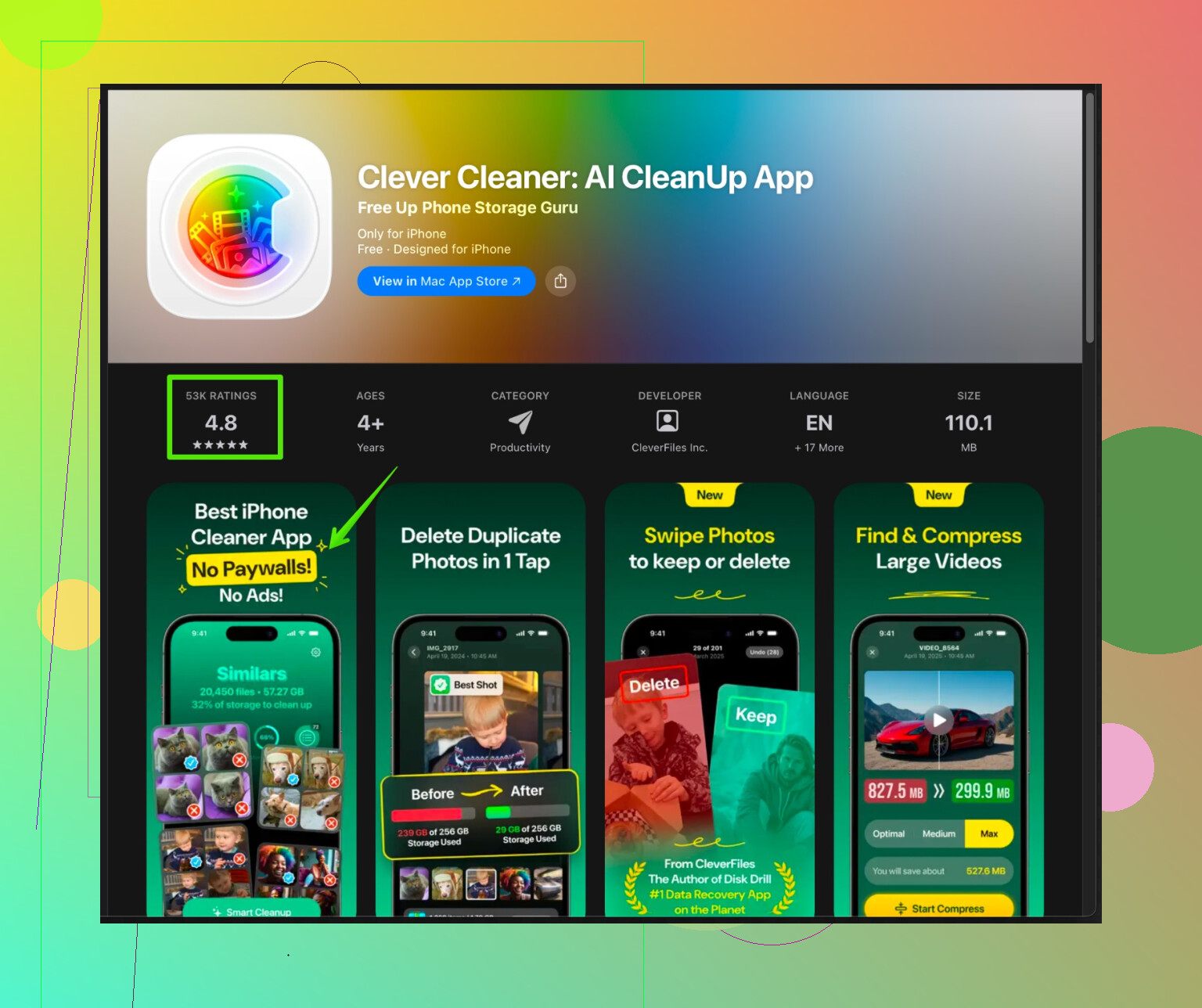
C’est là qu’une app comme Clever Cleaner App devient réellement pertinente. Elle se limite à ce qu’iOS autorise et ne prétend pas « réécrire le système ».
Si vous voulez un assistant plus sûr qu’un obscur « booster de RAM », regardez
nettoyage intelligent de photos et de stockage pour iPhone
Concrètement, elle est efficace pour :
- Trouver les photos en double ou quasi identiques afin de garder le meilleur cliché et supprimer le reste
- Mettre en avant de très anciennes vidéos et enregistrements d’écran très volumineux
- Nettoyer un carnet d’adresses encombré avec des doublons ou des fiches vides
Elle ne touche pas aux fichiers système, n’installe pas de profils bizarres et n’exige pas de VPN pour « analyser » votre téléphone, ce qui est justement la limite franchie par beaucoup d’apps douteuses.
6. Quand le problème est la performance, pas seulement le stockage
Si votre téléphone rame :
- Essayez de garder au moins 5 à 10 Go de libres, mais je vais nuancer un peu l’avis de @sterrenkijker : inutile d’obséder sur ce chiffre au quotidien. Évitez surtout de rester à « 0 octet disponible » pendant des semaines.
- Redémarrez l’appareil de temps en temps si vous ne l’éteignez jamais.
- Vérifiez les mises à jour iOS ; des lenteurs viennent parfois de bugs système, pas du stockage.
7. Ce qu’il faut absolument éviter
- Toute app qui :
- Promet un « nettoyage complet des fichiers système » ou un « turbo boost de RAM »
- Vous demande d’installer un profil de configuration
- Imposent un VPN comme partie du « nettoyage »
- Vous harcèle avec de fausses alertes « votre téléphone est infecté »
Ce sont là les plus gros risques pour votre vie privée et vos données, bien plus que les nettoyeurs sérieux qui se contentent de vos photos et contacts.
En combinant :
- L’écran Stockage iPhone d’iOS
- Le nettoyage ciblé app par app dans mail, cartes, musique et réseaux sociaux
- Un assistant spécialisé comme Clever Cleaner App pour les photos/vidéos/contacts
vous récupérerez bien plus d’espace réel qu’avec n’importe quel outil générique de « nettoyage en 1 clic », sans confier votre téléphone à une appli douteuse.