Mijn iPhone-opslag is bijna vol, en ik kan nog steeds niet uitvinden hoe ik ruimte kan vrijmaken of de beschikbare opslag kan vergroten. Ik heb al een paar apps en foto’s verwijderd, maar de opslagwaarschuwing blijft terugkomen. Wat zijn de beste manieren om iPhone-opslag vrij te maken zonder belangrijke gegevens te verliezen?
Ik zou erg voorzichtig zijn met het idee om de interne opslag van een iPhone te upgraden. Ik heb me er een paar jaar geleden in verdiept nadat mijn telefoon helemaal vol zat, en in eerste instantie leek het misschien gewoon een andere reparatieklus, zoals het vervangen van een batterij of scherm. Er waren video's waarin mensen de opslagchip vervingen, dus ik begon navraag te doen bij reparatiewinkels.
De eerste winkel waarmee ik sprak was er eerlijk over, wat geluk was. Ze zeiden dat het mogelijk is, maar ze raadden het niet aan. Het is geen normale onderdelenwissel. Het vervangen van de NAND-chip betekent microsolderen, firmwarewerk en een behoorlijke kans dat het logic board kapotgaat als er iets misgaat. Zelfs als de reparatie lukt, vervalt je garantie en wordt toekomstige Apple-service een stuk lastiger.
Daarna ben ik gestopt met kijken naar de hardware-aanpak en ben ik begonnen met het opruimen van de opslag die ik al had. Het nuttigste startpunt was Instellingen > Algemeen > iPhone-opslag. Ik dacht dat ik geen opties meer had, maar veel van de ruimte werd gewoon verspild.
- Ongebruikte apps offloaden hielp meteen. Daarmee wordt de app verwijderd, maar blijven documenten en opgeslagen gegevens behouden, dus als je de app later opnieuw installeert, staat alles er nog steeds.
- Berichten namen veel meer ruimte in dan ik had verwacht. Oude video's, foto's, GIF's en bijlagen hadden zich in de loop der jaren opgestapeld. Oudere gesprekken automatisch laten verwijderen hielp voorkomen dat dit opnieuw gebeurde.
- Foto's waren het echte probleem. Apple's album Duplicaten pakte maar een klein deel aan, omdat de meeste rommel geen exacte duplicaten waren. Het ging om vergelijkbare foto's, screenshots, Live Photos en grote video's.
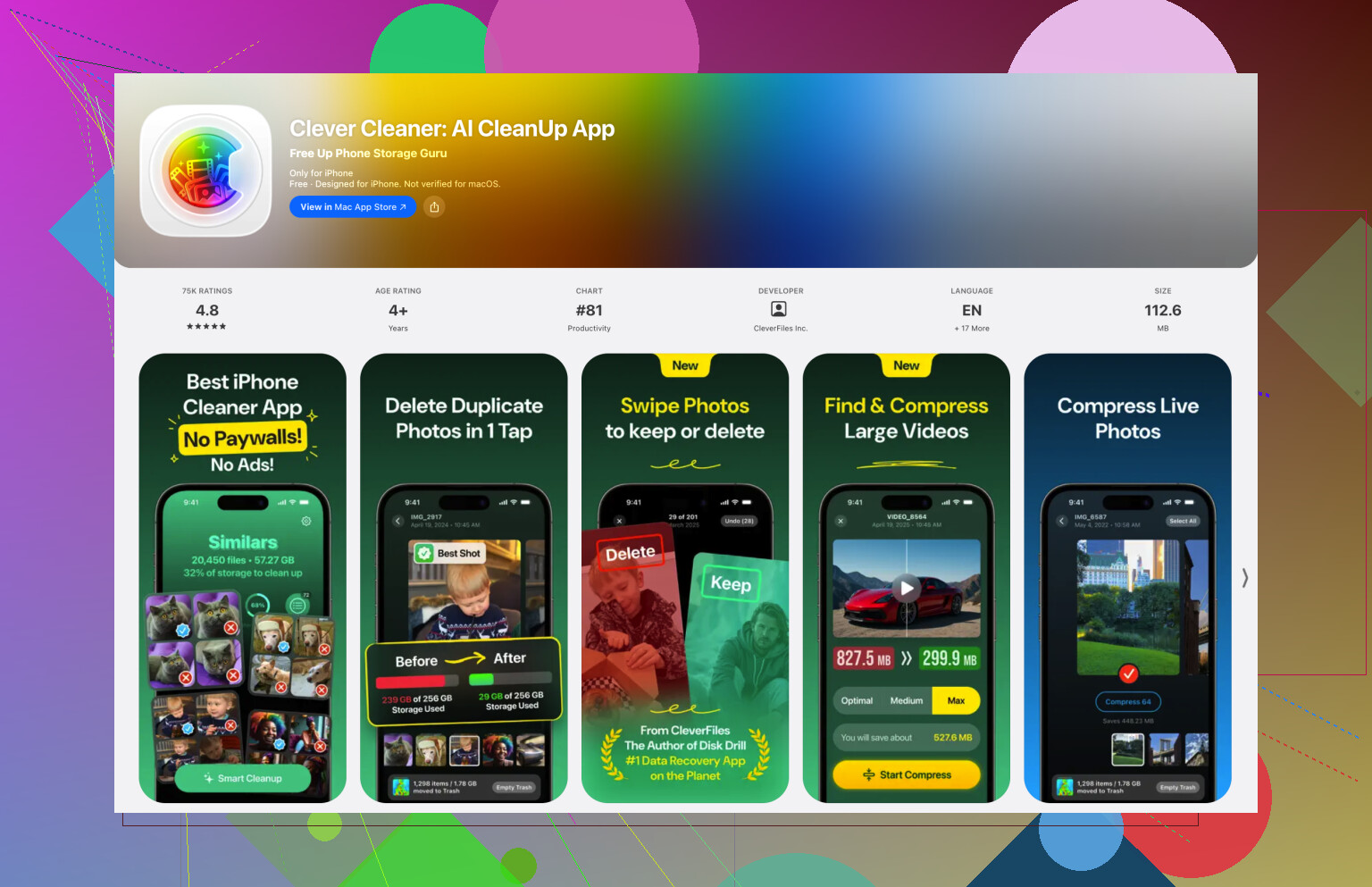
Voor de rommel in Foto's ben ik uiteindelijk Clever Cleaner gaan gebruiken. Dat was handig omdat het de dingen aanpakte die Apple's duplicatenzoeker niet echt vond. Het groepeerde vergelijkbare foto's, koos voorgestelde beste opnamen, sorteerde video's op grootte, vond oude screenshots en kon Live Photos omzetten in stilstaande beelden wanneer het bewegende deel niet nodig was. Dat maakte meer ruimte vrij dan ik had verwacht.
iCloud-foto's met Optimaliseer iPhone-opslag maakte ook een groot verschil. De foto's in volledige resolutie blijven in iCloud, terwijl de telefoon kleinere versies bewaart totdat je iets opent. In het dagelijks gebruik voelt het niet heel anders, maar de lokale fotobibliotheek neemt veel minder ruimte in. Als je niet voor iCloud wilt betalen, kunnen Google Drive of Dropbox werken voor bestanden en video's, maar dan moet je waarschijnlijk meer zelf organiseren.
Nadat ik alles had opgeruimd, kocht ik alleen extra opslag voor dingen die ik niet voortdurend op mijn telefoon nodig had. In mijn geval was dat een externe flashdrive voor oudere foto's en video's. Het is nu makkelijker met nieuwere USB-C-iPhones, en sommige drives laten compatibele apps zelfs video rechtstreeks naar externe opslag opnemen in plaats van eerst de telefoon vol te zetten. Controleer alleen of de drive een ondersteund formaat gebruikt, zoals exFAT of APFS.
Ik ben blij dat ik niet ben doorgegaan met het vervangen van de opslagchip. De telefoon opschonen, oudere bestanden naar cloudopslag verplaatsen en een externe drive bewaren voor langetermijnbestanden loste het probleem op zonder het hele apparaat in gevaar te brengen. Ik zou dat allemaal proberen voordat ik überhaupt een hardwareaanpassing zou overwegen.
Een telefoon die vol zit door foto’s is een ander probleem dan een telefoon die vol zit omdat Systeemgegevens of app-caches uit de hand zijn gelopen. Ik ben het ermee eens dat je de upgrade van de opslagchip moet vermijden, maar controleer voordat je nog meer willekeurige dingen verwijdert via Instellingen > Algemeen > iPhone-opslag welke categorie daadwerkelijk ruimte inneemt. Als het apps zijn zoals TikTok, Instagram, Spotify, Podcasts of Kaarten, kan het verwijderen en opnieuw installeren van de app cache wissen die ontladen mogelijk achterlaat. Als het Foto’s is, vergeet dan niet dat Onlangs verwijderd verwijderde items nog steeds bewaart totdat je het leegt. Als het Systeemgegevens is, zijn een normale herstart, het bijwerken van iOS en soms een back-up maken en daarna herstellen nuttiger dan nog eens 20 foto’s verwijderen. Je kunt de interne iPhone-opslag in de normale zin niet echt vergroten, dus de truc is om eerst uit te zoeken welke categorie je voor de gek houdt.
Je krijgt waarschijnlijk geen blijvende oplossing door een paar willekeurige dingen te verwijderen als de telefoon al op zijn laatste paar gigabytes zit. iOS heeft ruimte nodig voor updates, cache, fotobewerking, berichten en tijdelijke appbestanden, dus als je maar 1 of 2 GB vrijmaakt, kan de waarschuwing dezelfde dag nog terugkomen.
Ik zou één keer een grotere opruiming doen in plaats van er steeds kleine beetjes af te halen. Ga naar iPhone-opslag, negeer in gedachten de kleine apps een beetje en pak de grote dingen aan: gedownloade Netflix/YouTube/Spotify-media, Podcast-downloads, berichtbijlagen, downloads in de Bestanden-app en grote video’s in Foto’s. Mensen vergeten de Bestanden-app vaak, vooral als ze ZIP-bestanden, pdf’s, video’s of dingen uit Safari hebben opgeslagen. Controleer Op mijn iPhone en Downloads in Bestanden, niet alleen de Foto’s-app.
Kleine waarschuwing over iCloud-foto’s: als dit is ingeschakeld, worden foto’s die je van je telefoon verwijdert meestal ook uit iCloud verwijderd. Het is synchronisatie, geen aparte back-up. Als je foto’s van de telefoon wilt verwijderen maar ze ergens anders voorgoed wilt bewaren, kopieer ze dan eerst naar een computer, externe schijf, Google Foto’s, Dropbox, enzovoort, en controleer daarna of ze daar echt staan voordat je ze verwijdert. Maak daarna Recent verwijderd leeg, start de telefoon opnieuw op en geef Opslag een paar minuten om opnieuw te berekenen. Het getal ziet er vaak direct na het opruimen nog onjuist uit.