Jag behöver minska filstorleken på flera iPhone-bilder för e-post och uppladdningar online utan att förlora för mycket bildkvalitet. Vilken är den enklaste appen eller inbyggda metoden för att komprimera bilder på en iPhone?
För ett par bilder kan du göra detta direkt i iOS. Du behöver egentligen inte installera ännu en app bara för att göra en bild tillräckligt liten för ett e-postmeddelande, uppladdning till en webbplats, arbetsinlämning eller ett meddelande.
- Välj bilden i Bilder och tryck på Dela.
- Välj Spara i Filer, välj en mapp och tryck på Spara.
- Öppna appen Filer och leta reda på den sparade bilden.
- Tryck och håll på den och välj sedan Snabbåtgärder > Konvertera bild.
- Välj JPEG och sedan Liten, Medelstor eller Stor.
Det skapar en mindre kopia som du kan spara eller dela. Det fungerar bra när du bara har en eller två bilder att hantera.
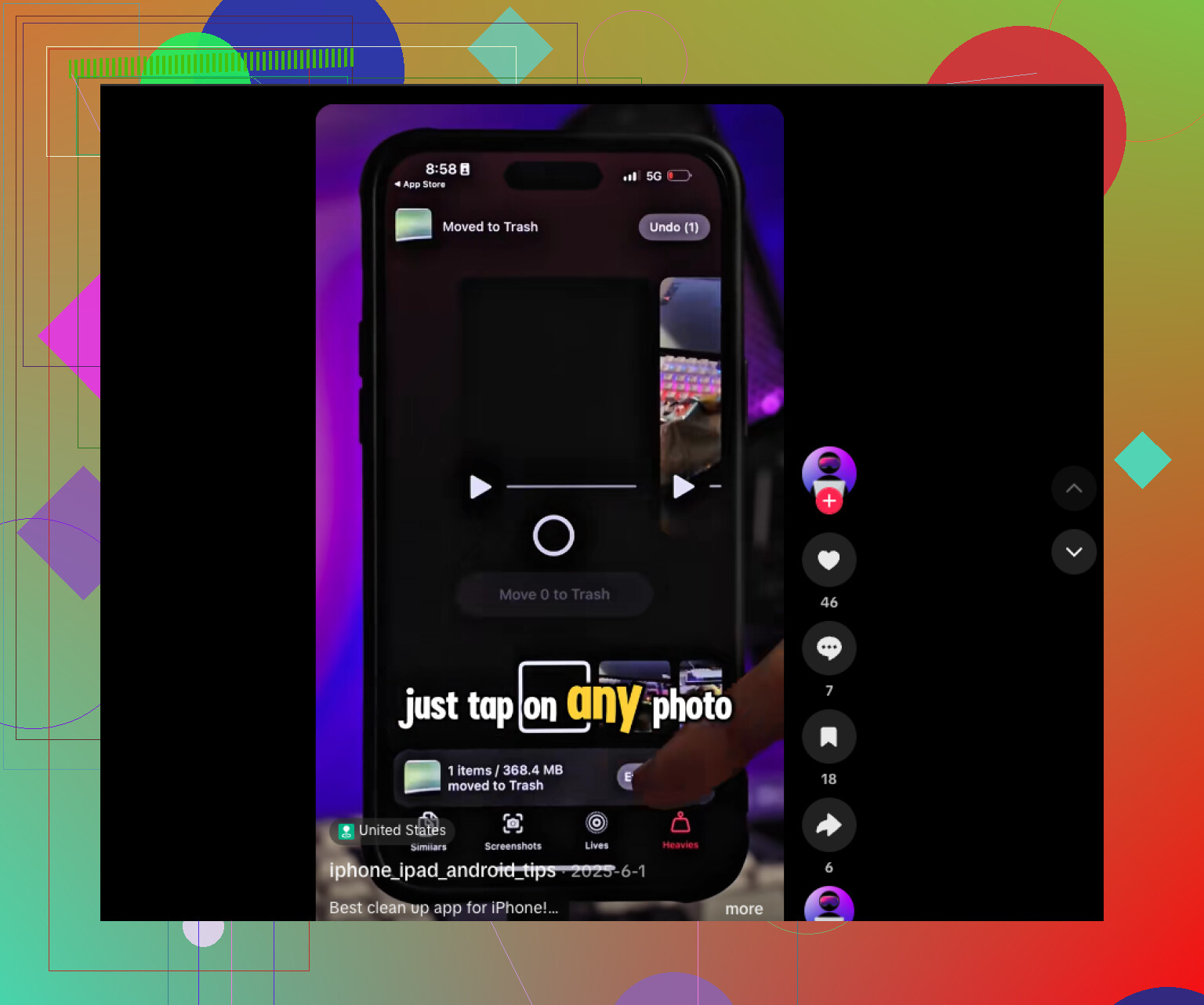
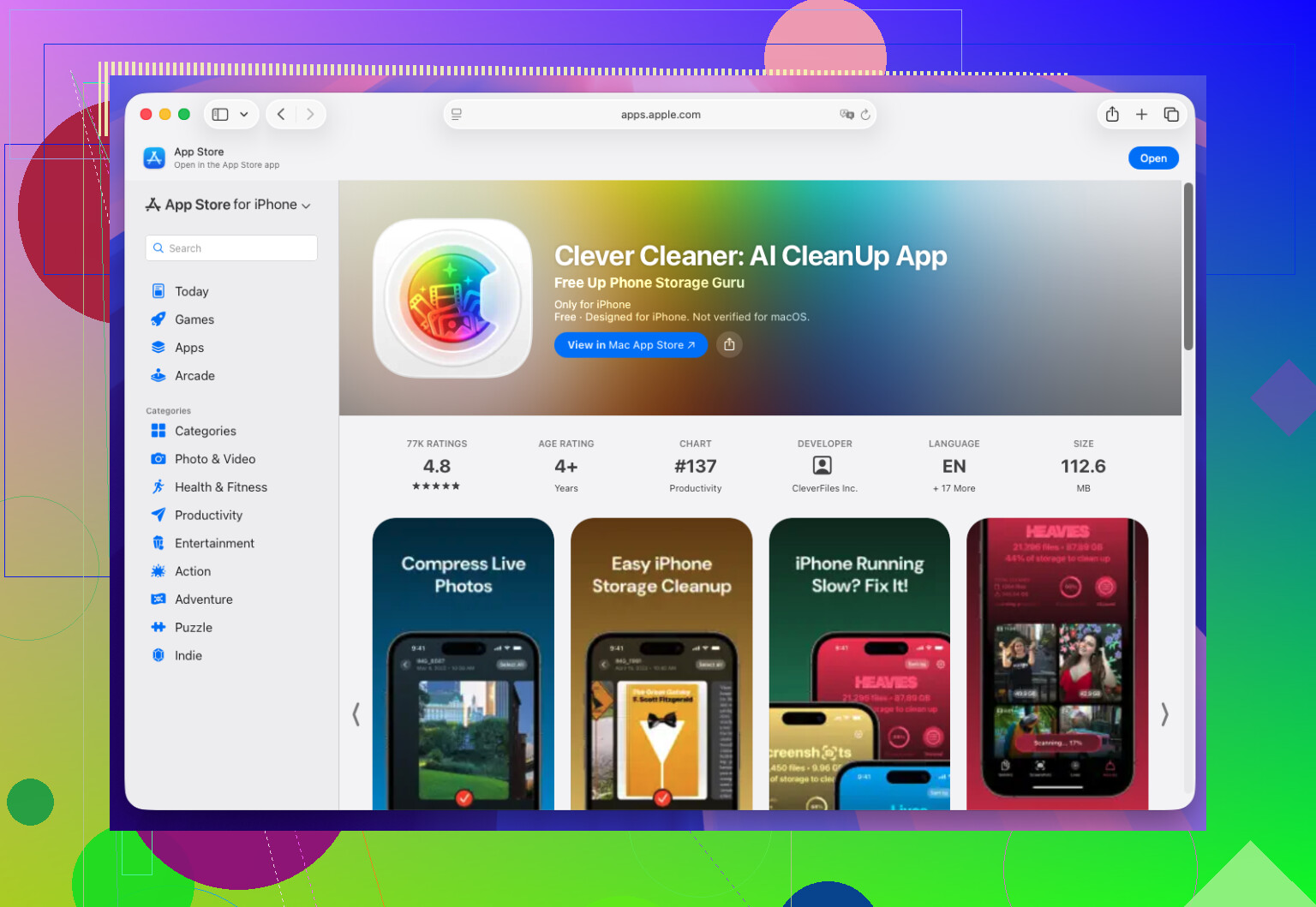
Om du försöker frigöra lagringsutrymme i ett stort bildbibliotek blir det snabbt tröttsamt att göra detta fil för fil. En särskild app som Clever Cleaner är mer praktisk för det. Den kan bearbeta bilder i grupper och hjälpa dig att hitta identiska eller liknande bilder, stora videor, gamla skärmbilder och Live Photos som du inte behöver. På det här sättet frigjorde jag förvånansvärt mycket utrymme utan att manuellt behöva gå igenom tusentals bilder.
Använd helt enkelt Filer > Konvertera bild när du bara behöver en mindre fil att dela. Om det verkliga problemet är begränsat lagringsutrymme på din iPhone är en rensnings- eller komprimeringsapp ett bättre alternativ.
Om dessa ska direkt in i ett e-postmeddelande kan du hoppa över det extra konverteringssteget. Bifoga dem i Apple Mail och tryck på Skicka. Välj sedan Liten, Medelstor eller Stor när frågan om bildstorlek visas. Medelstor är vanligtvis en bra kompromiss. För uppladdningar till webbplatser ger metoden med Filer som @logicfalcon1279x beskrev dig större kontroll och lämnar originalfotot orört.
Om du använder iOS 26 bör du använda Förhandsvisning innan du installerar något. Spara bilden i Filer, öppna den i Förhandsvisning, tryck på menyn bredvid filnamnet, välj Exportera och välj sedan JPEG eller HEIC och justera reglaget för filstorlek. Det ger dig större kontroll än Apple Mails vaga alternativ Liten, Medel och Stor. (support.apple.com)
För ett stort antal bilder skulle jag skapa en genväg en gång och låta den ändra storlek på och exportera flera valda bilder. Behåll originalen i Bilder och skicka de mindre kopiorna till ett separat album eller en separat mapp. Använd HEIC när uppladdningswebbplatsen stöder det, eftersom formatet vanligtvis bevarar jämförbar kvalitet med en mindre filstorlek än JPEG. Välj JPEG när kompatibilitet är viktigare. (support.apple.com)
Om uppladdningsformuläret har en pixelgräns är det fel att börja med att enbart sänka JPEG-kvaliteten. De flesta iPhone-bilder har mycket större dimensioner än vad som behövs för e-post eller webbplatser, så att ändra storlek på bilden minskar vanligtvis datamängden betydligt mer samtidigt som bilden fortsätter att se bra ut.
@logicfalcon1279x nämnde Genvägar, och det är mitt val för flera bilder. Jag skulle skapa en genväg med Välj bilder, Ändra bildstorlek, Konvertera bild och Spara fil. Ställ in den längsta sidan på ungefär 1 600 till 2 000 pixlar för normal användning i e-post eller på webben och exportera sedan som JPEG. Kör den från delningsmenyn vid behov. Originalen ligger kvar i Bilder och de mindre kopiorna hamnar i Filer, redo att laddas upp.
Jag skulle inte använda en rensningsapp för just detta om det egentliga målet inte är att frigöra lagringsutrymme. Komprimerade kopior kan faktiskt skapa mer oreda om du glömmer att radera dem senare. Clever Cleaner passar bättre för att hitta dubbletter, skärmbilder och stora filer än för att förbereda några få bilagor.
Kontrollera resultatet innan du raderar något när det gäller skärmbilder eller foton som innehåller liten text. Kraftig komprimering kan göra texten ful även när ett vanligt foto fortfarande ser bra ut. Behåll originalet tills uppladdningen är klar.
HEIC är det format där jag skulle vara lite försiktig med rådet ovan. @securehive har rätt i att det sparar utrymme med liknande kvalitet, men många uppladdningsformulär och äldre system klarar fortfarande inte av det eller visar en trasig miniatyrbild. Om du skickar en HEIC-fil till någon som använder Windows eller en gammal Android-enhet kanske de bara får en fil som de inte kan öppna. Så rådet ”använd HEIC när webbplatsen accepterar det” är bra, förutom att man ofta inte vet att webbplatsen inte accepterar det förrän uppladdningen har misslyckats. JPEG är det tråkiga men säkra standardvalet för allt som ska skickas till någon annans system.
Apple Mail-tricket som @virtualdev nämnde kräver verkligen minst ansträngning, men tänk på att frågan om storlek inte alltid visas. Om dina bilder redan är tillräckligt små skickar Mail dem bara utan att fråga, och om du bifogar en blandning av olika saker kan det fungera annorlunda. Det är pålitligt för ett par vanliga bilder, men mindre pålitligt när du även lägger till skärmbilder eller en Live Photo.
En sak som ingen tog upp: de komprimerade kopiorna behåller ursprungliga plats- och kameradata om du inte tar bort dem. Om du laddar upp till en offentlig webbplats kan EXIF-datan innehålla information om var bilden togs. Det är värt att kontrollera om det spelar någon roll för dig.
Min ärliga åsikt är att allt det här pratet om Genvägar och Förhandsvisning är överdrivet för en handfull e-postbilagor. Minska bildens långsida till ungefär 1600 px och exportera som JPEG, klart. @tom1999 satte fingret på det viktiga, nämligen att måtten spelar större roll än att finjustera kvalitetsreglaget. Rensningsappen som hela tiden nämns, Clever Cleaner, är till för något helt annat. Den är avsedd för att rensa ett överfullt bibliotek, inte för att förbereda tre bilder som ska bifogas, och om man blandar ihop de två målen blir resultatet bara små dubbletter som skräpar ned i Filer.