Jeg har brug for at reducere filstørrelsen på flere iPhone-fotos, så jeg kan sende dem via e-mail og uploade dem online uden at miste for meget billedkvalitet. Hvilken app eller indbygget metode er nemmest til at komprimere fotos på en iPhone?
Til et par billeder kan du gøre det direkte i iOS. Der er ingen grund til at installere en anden app bare for at gøre et billede lille nok til en e-mail, upload til en hjemmeside, aflevering af arbejde eller en besked.
- Vælg billedet i Fotos, og tryk på Del.
- Vælg Gem i Arkiver, vælg en mappe, og tryk på Gem.
- Gå til appen Arkiver, og find det gemte billede.
- Tryk og hold på det, og vælg derefter Hurtige handlinger > Konverter billede.
- Vælg JPEG, og vælg Lille, Mellem eller Stor.
Det opretter en mindre kopi, som du kan gemme eller dele. Det fungerer fint, når du kun har et eller to billeder at håndtere.
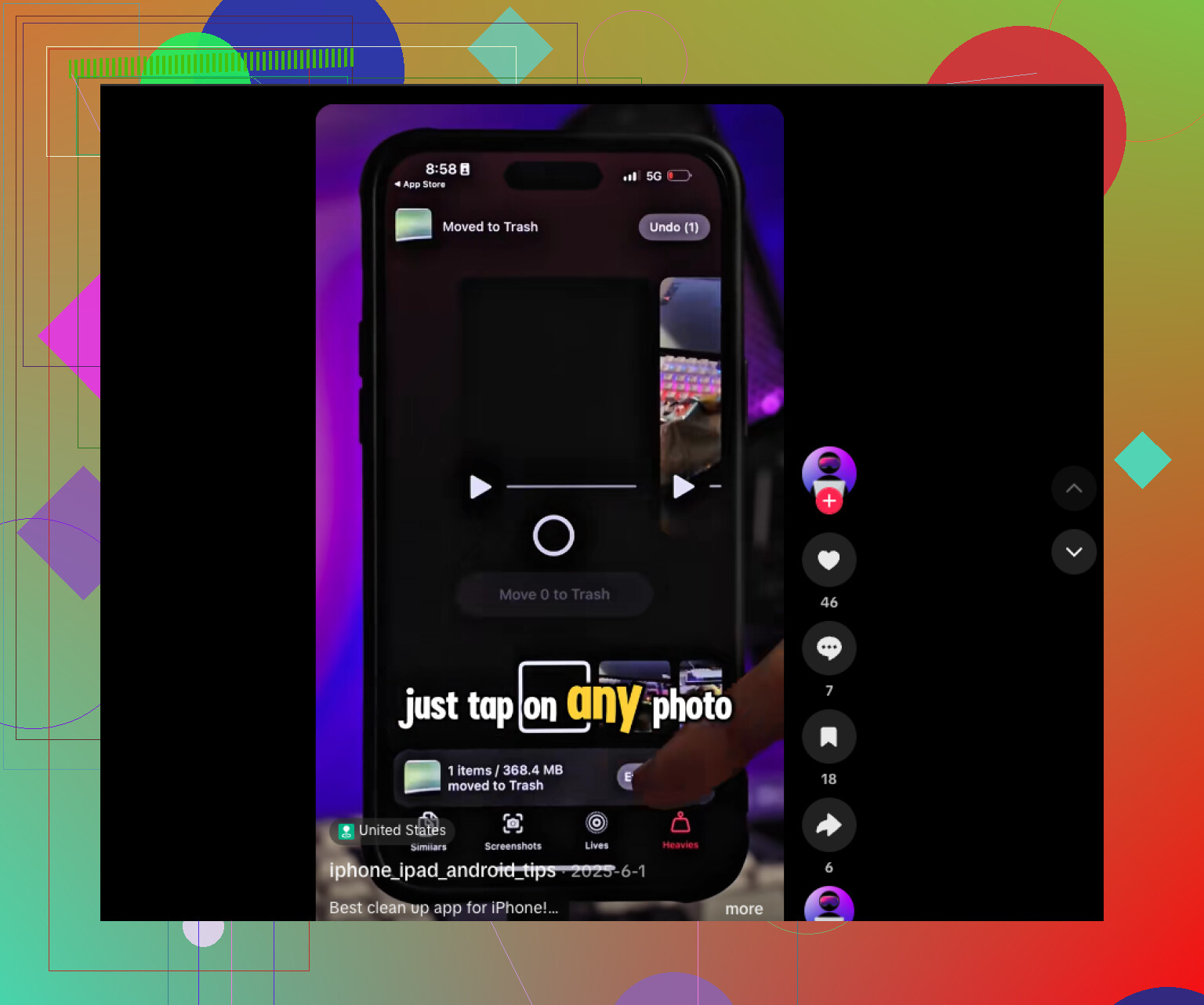
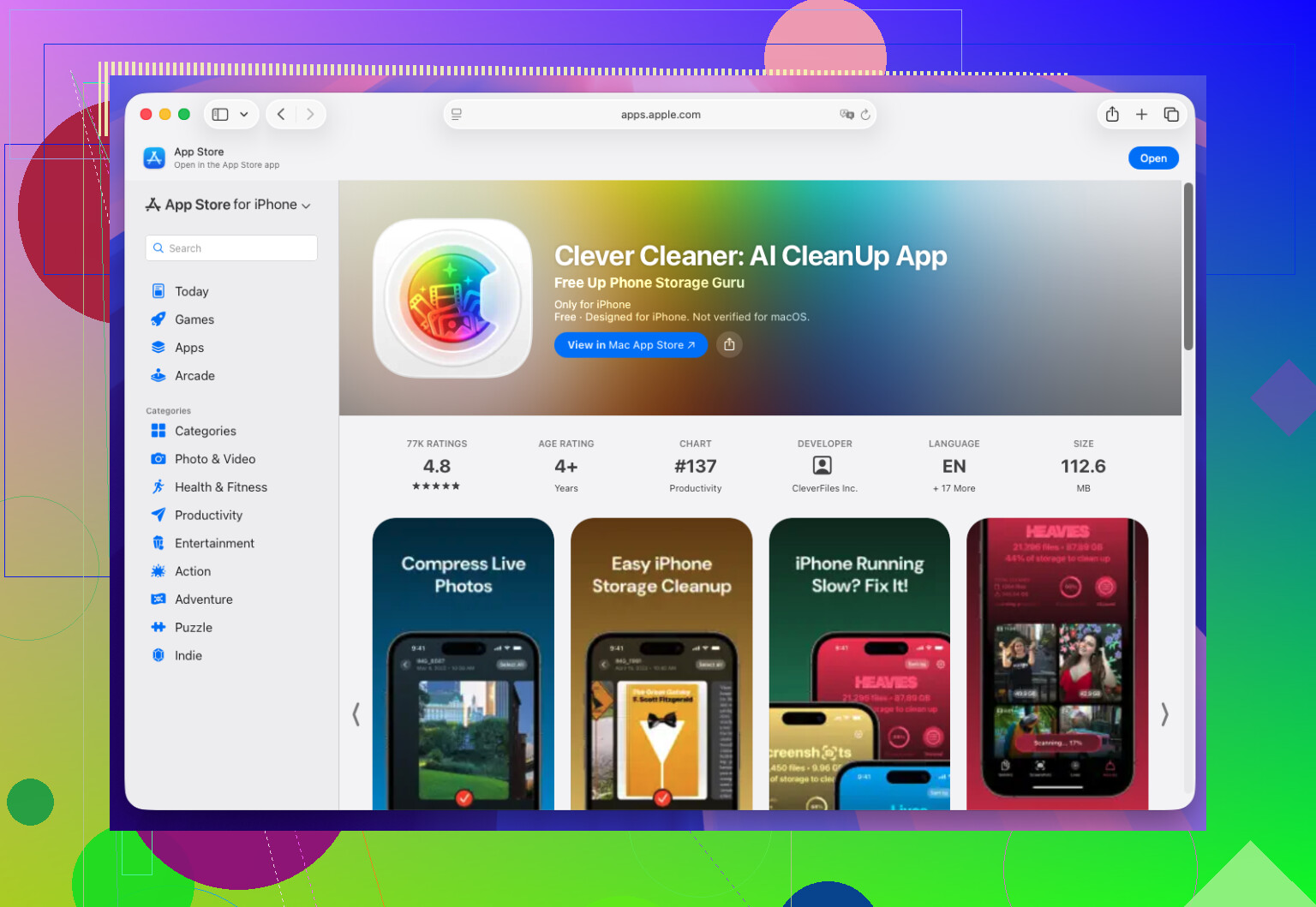
Hvis du forsøger at frigøre lagerplads i et stort fotobibliotek, bliver det hurtigt trættende at gøre det fil for fil. En dedikeret app som Clever Cleaner er mere praktisk til det. Den kan behandle billeder samlet og hjælpe med at finde identiske eller lignende billeder, store videoer, gamle skærmbilleder og Live Photos, du ikke har brug for. Jeg frigjorde overraskende meget plads på denne måde uden manuelt at skulle gennemgå tusindvis af billeder.
Kort sagt skal du bruge Arkiver > Konverter billede, når du blot har brug for en mindre fil til deling. Hvis det egentlige problem er begrænset lagerplads på din iPhone, giver en oprydnings- eller komprimeringsapp mere mening.
Hvis de skal direkte ind i en e-mail, kan du springe det ekstra konverteringstrin over. Vedhæft dem i Apple Mail, og tryk på Send. Vælg derefter Lille, Mellem eller Stor, når du bliver bedt om at vælge billedstørrelse. Mellem er som regel et fornuftigt kompromis. Til upload på websteder giver den Arkiver-metode, som @logicfalcon1279x beskrev, dig mere kontrol og lader det originale billede forblive urørt.
Hvis du bruger iOS 26, skal du bruge Billedfremviser, før du installerer noget. Gem billedet i Arkiver, åbn det i Billedfremviser, tryk på menuen ved siden af filnavnet, vælg Eksporter, vælg derefter JPEG eller HEIC, og juster mærket for filstørrelse. Det giver dig mere kontrol end Apple Mails vage valgmuligheder Lille, Mellem og Stor.
Hvis du har mange billeder, ville jeg oprette en genvej én gang og bruge den til at ændre størrelsen på og eksportere flere valgte billeder. Behold originalerne i Fotos, og send de mindre kopier til et separat album eller en separat mappe. Brug HEIC, når uploadwebstedet accepterer formatet, da det generelt bevarer en tilsvarende kvalitet med en mindre filstørrelse end JPEG. Vælg JPEG, når kompatibilitet er vigtigere.
Hvis uploadformularen angiver en pixelgrænse, er det forkert kun at sænke JPEG-kvaliteten som det første. De fleste iPhone-billeder har langt større dimensioner, end en e-mail eller et websted har brug for, så ændring af billedets størrelse reducerer normalt datamængden meget mere, samtidig med at billedet stadig ser skarpt ud.
@logicfalcon1279x nævnte Genveje, og det ville være mit valg til flere billeder. Jeg ville oprette en genvej med Vælg fotos, Tilpas billedstørrelse, Konverter billede og Gem arkiv. Indstil den lange kant til cirka 1600 til 2000 pixels til almindelig brug i e-mails eller på nettet, og eksportér derefter som JPEG. Kør den fra delingsarket efter behov. Originalerne bliver i Fotos, og de mindre kopier gemmes i Arkiver, klar til upload.
Jeg ville ikke bruge en oprydningsapp til netop denne opgave, medmindre det egentlige mål er at frigøre lagerplads. Komprimerede kopier kan faktisk skabe mere rod, hvis du glemmer at slette dem senere. Clever Cleaner giver mere mening til at finde dubletter, skærmbilleder og store filer end til at klargøre nogle få vedhæftede filer.
Ved skærmbilleder eller fotos med lille tekst bør du kontrollere resultatet, før du sletter noget. Kraftig komprimering kan få bogstaverne til at se grimme ud, selv når et almindeligt foto stadig ser fint ud. Behold originalen, indtil uploaden er gennemført.
HEIC er det punkt, hvor jeg ville være mere forsigtig med rådet ovenfor. @securehive har ret i, at det sparer plads ved tilsvarende kvalitet, men mange uploadformularer og ældre systemer kan stadig ikke håndtere formatet eller viser en ødelagt miniature. Hvis du sender en HEIC-fil til en person med Windows eller en gammel Android-enhed, modtager vedkommende måske bare en fil, der ikke kan åbnes. Så rådet om at bruge HEIC, når webstedet accepterer det, er fint, bortset fra at du ofte først opdager, at det ikke accepteres, når uploaden mislykkes. JPEG er det kedelige, men sikre standardvalg til alt, der skal overføres til en fremmeds system.
Apple Mail-tricket, som @virtualdev nævnte, kræver helt oprigtigt mindst arbejde, men vær opmærksom på, at prompten om størrelse ikke altid vises. Hvis dine billeder allerede er små nok, sender Mail dem bare uden at spørge, og hvis du vedhæfter en blanding af forskellige ting, kan programmet opføre sig anderledes. Det fungerer pålideligt med et par almindelige billeder, men mindre godt, når du også tilføjer skærmbilleder eller et Live Photo.
En ting, ingen har gjort opmærksom på: De komprimerede kopier beholder de oprindelige placerings- og kameradata, medmindre du fjerner dem. Hvis du uploader til et offentligt websted, kan EXIF-dataene indeholde oplysninger om, hvor billedet blev taget. Det er værd at kontrollere, hvis det betyder noget for dig.
Min ærlige vurdering er, at al denne snak om Genveje og Billedfremviser er overdrevet, når det blot drejer sig om en håndfuld vedhæftede billeder i en e-mail. Reducer den lange side til omkring 1600 px, og eksportér som JPEG, færdig. @tom1999 ramte det vigtigste, nemlig at dimensionerne betyder mere end at rode med kvalitetsskyderen. Oprydningsappen, der bliver ved med at blive nævnt, Clever Cleaner, er beregnet til noget helt andet. Den er til at rydde op i et overfyldt billedbibliotek, ikke til at klargøre tre billeder til vedhæftning, og hvis du blander de to formål sammen, ender du bare med små dubletkopier, der fylder op i Arkiver.