Jeg må redusere filstørrelsen på flere iPhone-bilder for å sende dem på e-post og laste dem opp på nettet uten å miste for mye bildekvalitet. Hva er den enkleste appen eller innebygde metoden for å komprimere bilder på en iPhone?
For et par bilder kan du gjøre dette med iOS alene. Det er egentlig ikke nødvendig å installere en annen app bare for å gjøre et bilde lite nok til å sendes på e-post, lastes opp på et nettsted, leveres inn som arbeid eller sendes i en melding.
- Velg bildet i Bilder, og trykk på Del.
- Velg Arkiver i Filer, velg en mappe, og trykk på Arkiver.
- Gå til Filer-appen, og finn det lagrede bildet.
- Trykk og hold på det, og velg deretter Hurtighandlinger > Konverter bilde.
- Velg JPEG, og velg Liten, Middels eller Stor.
Dette oppretter en mindre kopi som du kan lagre eller dele. Det fungerer fint når du bare har ett eller to bilder å håndtere.
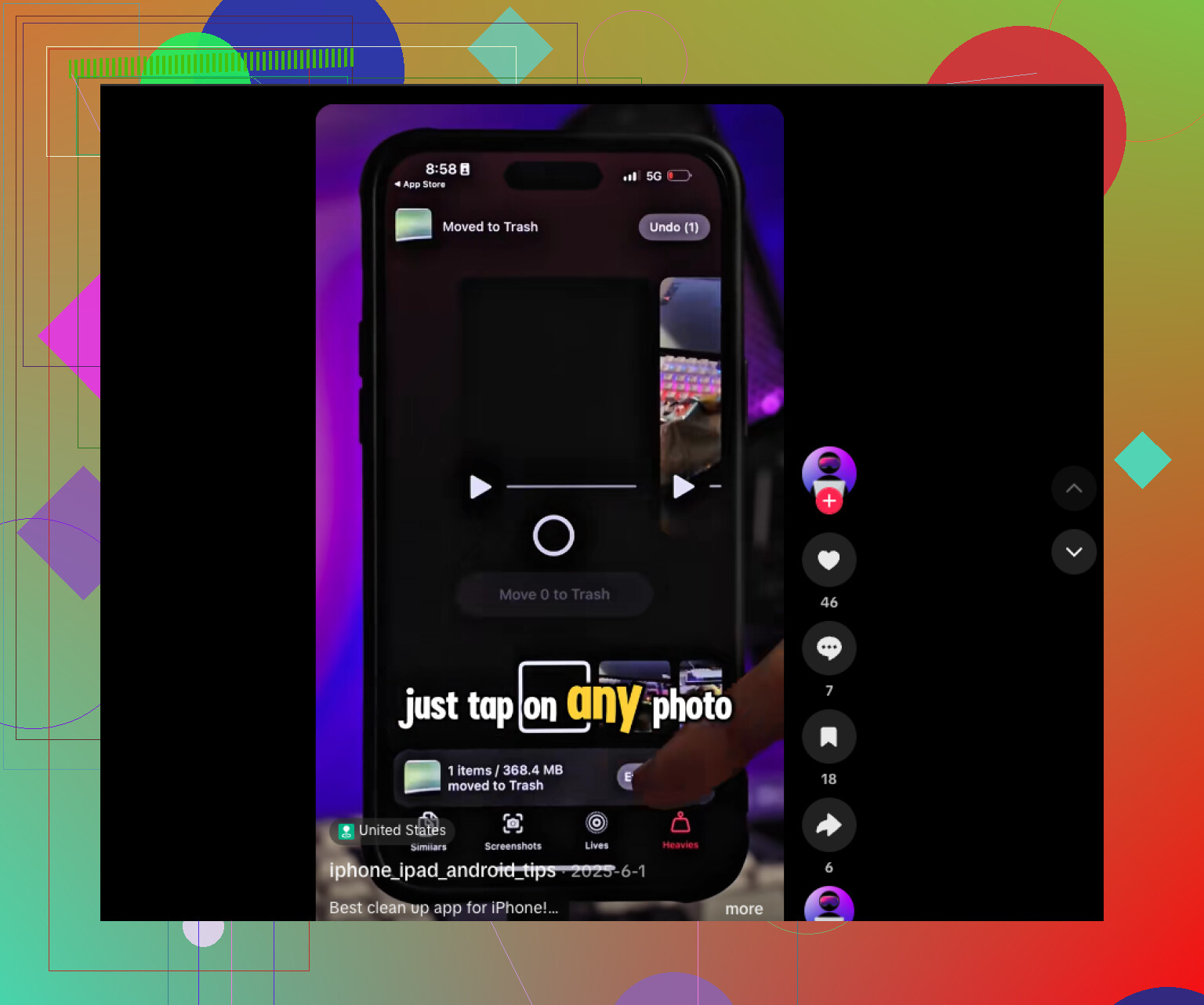
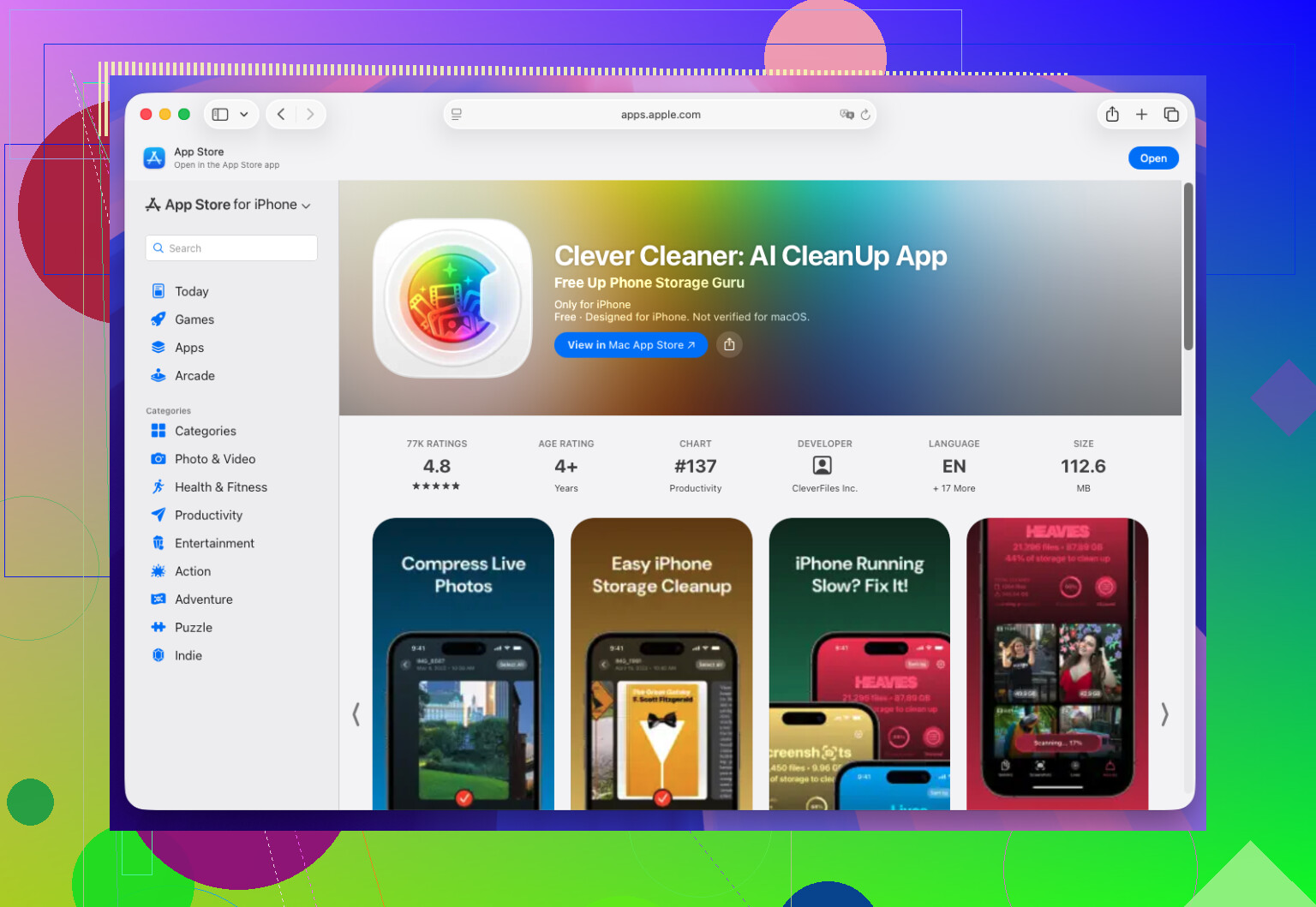
Hvis du prøver å frigjøre lagringsplass i et stort bildebibliotek, blir det fort tungvint å gjøre dette fil for fil. En egen app som Clever Cleaner er mer praktisk til dette. Den kan behandle bilder samlet og hjelpe deg med å finne duplikater eller lignende bilder, store videoer, gamle skjermbilder og Live Photos du ikke trenger. Jeg frigjorde overraskende mye plass på denne måten uten å måtte sortere tusenvis av bilder manuelt.
Kort sagt kan du bruke Filer > Konverter bilde når du bare trenger en mindre fil å dele. Hvis det egentlige problemet er begrenset lagringsplass på iPhone, er det mer hensiktsmessig å bruke en oppryddings- eller komprimeringsapp.
Hvis disse skal sendes direkte i en e-post, kan du hoppe over det ekstra konverteringstrinnet. Legg dem ved i Apple Mail og trykk på Send, og velg deretter Liten, Middels eller Stor når spørsmålet om bildestørrelse vises. Middels er vanligvis et godt kompromiss. For opplasting til nettsteder gir Filer-metoden som @logicfalcon1279x beskrev, deg mer kontroll og lar originalbildet forbli urørt.
Hvis du bruker iOS 26, bør du bruke Forhåndsvisning før du installerer noe. Lagre bildet i Filer, åpne det i Forhåndsvisning, trykk på menyen ved siden av filnavnet, velg Eksporter, velg deretter JPEG eller HEIC, og juster glidebryteren for filstørrelse. Det gir deg mer kontroll enn Apple Mails vage valg Liten, Middels og Stor.
For mange bilder ville jeg opprettet en snarvei én gang og brukt den til å endre størrelsen på og eksportere flere valgte bilder. Behold originalene i Bilder, og send de mindre kopiene til et eget album eller en egen mappe. Bruk HEIC når opplastingsnettstedet godtar det, fordi formatet vanligvis bevarer tilsvarende kvalitet med en mindre filstørrelse enn JPEG. Velg JPEG når kompatibilitet er viktigere.
Hvis opplastingsskjemaet har en pikselgrense, er det feil å starte med bare å redusere JPEG-kvaliteten. De fleste iPhone-bilder har langt større dimensjoner enn det som trengs i en e-post eller på et nettsted, så ved å endre størrelsen på bildet reduseres vanligvis datamengden mye mer samtidig som bildet fortsatt ser bra ut.
@logicfalcon1279x nevnte Snarveier, og det er mitt valg for flere bilder. Jeg ville laget en snarvei med Velg bilder, Endre bildestørrelse, Konverter bilde og Arkiver fil. Sett den lengste siden til omtrent 1600–2000 piksler for vanlig bruk i e-post eller på nett, og eksporter deretter som JPEG. Kjør den fra delingsarket ved behov. Originalene blir værende i Bilder, mens de mindre kopiene lagres i Filer, klare til opplasting.
Jeg ville ikke brukt en oppryddingsapp til akkurat denne oppgaven med mindre det egentlige målet er å frigjøre lagringsplass. Komprimerte kopier kan faktisk skape mer rot hvis du glemmer å slette dem senere. Clever Cleaner egner seg bedre til å finne duplikater, skjermbilder og store filer enn til å klargjøre noen få vedlegg.
For skjermbilder eller bilder som inneholder liten tekst, bør du kontrollere resultatet før du sletter noe. Kraftig komprimering kan gjøre skriften stygg selv om et vanlig bilde fortsatt ser fint ut. Behold originalen til opplastingen er fullført.
HEIC er punktet der jeg ville vært mer forsiktig med rådene ovenfor. @securehive har rett i at det sparer plass med tilsvarende kvalitet, men mange opplastingsskjemaer og eldre systemer sliter fortsatt med formatet eller viser et ødelagt miniatyrbilde. Hvis du sender en HEIC-fil til noen som bruker Windows eller en gammel Android-enhet, kan de ende opp med en fil de ikke får åpnet. Så rådet om å «bruke HEIC når nettstedet godtar det» er greit, bortsett fra at du ofte ikke vet at nettstedet ikke godtar det før opplastingen mislykkes. JPEG er det kjedelige, men trygge standardvalget for alt som skal sendes til andres systemer.
Apple Mail-trikset som @virtualdev nevnte, krever virkelig minst innsats, men vær oppmerksom på at spørsmålet om størrelse ikke alltid dukker opp. Hvis bildene allerede er små nok, sender Mail dem bare uten å spørre, og hvis du legger ved en blanding av forskjellige ting, kan det oppføre seg annerledes. Det fungerer pålitelig for et par vanlige bilder, men mindre pålitelig når du også tar med skjermbilder eller et Live Photo.
Én ting ingen har påpekt: Disse komprimerte kopiene beholder de opprinnelige posisjons- og kameradataene med mindre du fjerner dem. Hvis du laster opp til et offentlig nettsted, kan EXIF-dataene inneholde informasjon om hvor bildet ble tatt. Det er verdt å sjekke hvis dette er viktig for deg.
Min ærlige mening er at alt dette snakket om Snarveier og Forhåndsvisning er overdrevet for en håndfull e-postvedlegg. Skaler den lengste siden ned til rundt 1600 px og eksporter som JPEG, ferdig. @tom1999 traff spikeren på hodet med det viktigste poenget, nemlig at dimensjonene betyr mer enn fikling med kvalitetsglidebryteren. Oppryddingsappen som stadig nevnes, Clever Cleaner, har et helt annet formål. Den er laget for å rydde opp i et oppblåst bildebibliotek, ikke for å klargjøre tre bilder som skal legges ved, og å blande disse to målene fører bare til at du får små duplikater som skaper rot i Filer.