Muszę zmniejszyć rozmiar plików kilku zdjęć z iPhone’a, aby wysłać je e-mailem i przesłać online bez znacznej utraty jakości obrazu. Jaka jest najłatwiejsza aplikacja lub wbudowana metoda kompresowania zdjęć na iPhonie?
W przypadku kilku zdjęć możesz zrobić to bezpośrednio w systemie iOS. Nie ma potrzeby instalowania kolejnej aplikacji tylko po to, aby zmniejszyć obraz na potrzeby wiadomości e-mail, przesłania go na stronę internetową, oddania pracy lub wysłania w wiadomości.
- W aplikacji Zdjęcia wybierz obraz i stuknij Udostępnij.
- Wybierz Zachowaj w Plikach, wskaż folder i stuknij Zachowaj.
- Przejdź do aplikacji Pliki i znajdź zapisany obraz.
- Dotknij go i przytrzymaj, a następnie wybierz Szybkie czynności > Konwertuj obraz.
- Wybierz JPEG, a następnie Mały, Średni lub Duży.
W ten sposób powstanie mniejsza kopia, którą możesz zapisać lub udostępnić. Ta metoda sprawdza się dobrze, gdy masz do przetworzenia tylko jeden lub dwa obrazy.
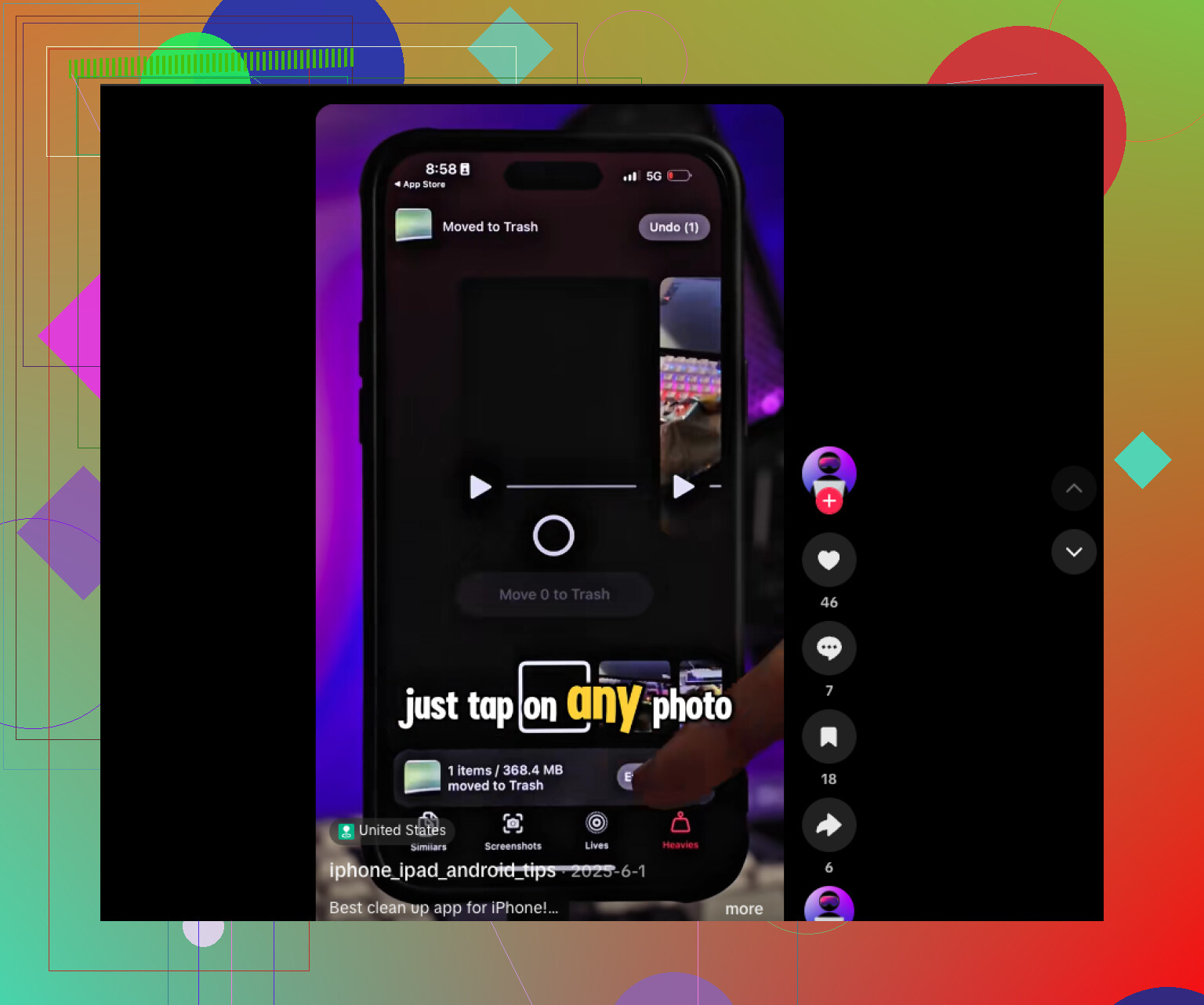
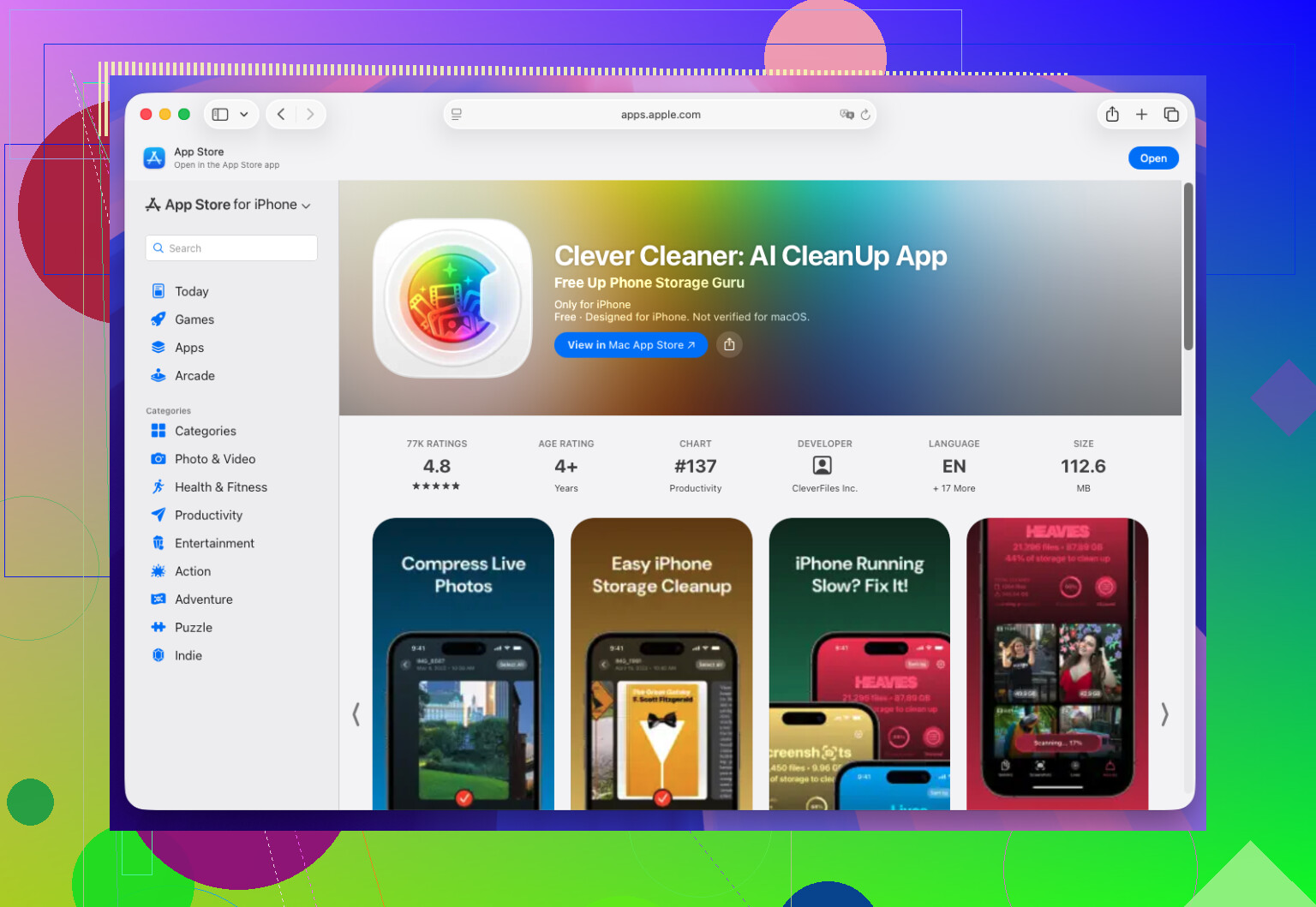
Jeśli próbujesz zwolnić miejsce w dużej bibliotece zdjęć, przetwarzanie każdego pliku osobno szybko staje się uciążliwe. Do tego celu bardziej praktyczna jest specjalna aplikacja, taka jak Clever Cleaner. Umożliwia przetwarzanie zdjęć partiami oraz pomaga znajdować duplikaty i podobne ujęcia, duże filmy, stare zrzuty ekranu i niepotrzebne zdjęcia Live Photo. W ten sposób udało mi się odzyskać zaskakująco dużo miejsca bez ręcznego przeglądania tysięcy zdjęć.
Krótko mówiąc, użyj opcji Pliki > Konwertuj obraz, gdy potrzebujesz tylko mniejszego pliku do udostępnienia. Jeśli rzeczywistym problemem jest ograniczona ilość miejsca na iPhonie, lepszym rozwiązaniem będzie aplikacja do czyszczenia lub kompresji.
Jeśli mają trafić bezpośrednio do wiadomości e-mail, pomiń dodatkowy etap konwersji. Dołącz je w Apple Mail i stuknij Wyślij, a następnie wybierz Mały, Średni lub Duży, gdy pojawi się monit o rozmiar obrazu. Rozmiar średni jest zwykle rozsądnym kompromisem. W przypadku przesyłania zdjęć na strony internetowe metoda z użyciem aplikacji Pliki opisana przez @logicfalcon1279x zapewnia większą kontrolę i pozostawia oryginalne zdjęcie bez zmian.
Jeśli używasz systemu iOS 26, przed instalowaniem czegokolwiek skorzystaj z aplikacji Podgląd. Zapisz zdjęcie w aplikacji Pliki, otwórz je w Podglądzie, stuknij menu obok nazwy pliku, wybierz Eksportuj, a następnie JPEG lub HEIC i dostosuj suwak rozmiaru pliku. Zapewnia to większą kontrolę niż nieprecyzyjne opcje Mały, Średni i Duży w aplikacji Apple Mail.
W przypadku dużej partii zdjęć warto utworzyć raz skrót, który będzie zmieniał rozmiar i eksportował wiele wybranych zdjęć. Zachowaj oryginały w aplikacji Zdjęcia, a mniejsze kopie wysyłaj do osobnego albumu lub folderu. Używaj formatu HEIC, jeśli witryna obsługuje przesyłanie takich plików, ponieważ zazwyczaj pozwala on zachować porównywalną jakość przy mniejszym rozmiarze niż JPEG. Wybierz JPEG, gdy ważniejsza jest kompatybilność.
Jeśli formularz przesyłania plików narzuca limit liczby pikseli, samo obniżenie jakości JPEG nie jest najlepszym pierwszym krokiem. Większość zdjęć z iPhone’a ma znacznie większe wymiary, niż potrzeba do wiadomości e-mail lub na stronę internetową, dlatego zmniejszenie rozmiaru obrazu zazwyczaj pozwala znacznie bardziej ograniczyć ilość danych przy zachowaniu dobrej jakości.
@logicfalcon1279x wspomniał o Skrótach i w przypadku kilku zdjęć również wybrałbym to rozwiązanie. Utworzyłbym skrót obejmujący czynności Wybierz zdjęcia, Zmień wielkość obrazka, Konwertuj obraz i Zachowaj plik. Ustaw dłuższy bok na około 1600–2000 pikseli do zwykłych wiadomości e-mail lub zastosowań internetowych, a następnie wyeksportuj obraz jako JPEG. W razie potrzeby uruchamiaj skrót z arkusza udostępniania. Oryginały pozostaną w aplikacji Zdjęcia, a ich mniejsze kopie trafią do aplikacji Pliki, gotowe do przesłania.
Nie używałbym aplikacji do czyszczenia do tego konkretnego zadania, chyba że rzeczywistym celem jest zwolnienie miejsca. Skompresowane kopie mogą wręcz powodować większy bałagan, jeśli później zapomnisz je usunąć. Clever Cleaner lepiej sprawdza się przy wyszukiwaniu duplikatów, zrzutów ekranu i dużych plików niż przy przygotowywaniu kilku załączników.
W przypadku zrzutów ekranu lub zdjęć zawierających drobny tekst sprawdź rezultat, zanim cokolwiek usuniesz. Mocna kompresja może sprawić, że litery będą wyglądać nieestetycznie, nawet jeśli zwykłe zdjęcie nadal prezentuje się dobrze. Zachowaj oryginał do czasu pomyślnego przesłania pliku.
W przypadku HEIC podchodziłbym ostrożniej do powyższej porady. @securehive ma rację, że ten format oszczędza miejsce przy podobnej jakości, ale wiele formularzy przesyłania i starszych systemów nadal sobie z nim nie radzi albo wyświetla uszkodzoną miniaturę. Jeśli wyślesz plik HEIC komuś korzystającemu z Windowsa lub starego Androida, może dostać plik, którego nie będzie w stanie otworzyć. Dlatego rada „używaj HEIC, gdy witryna go akceptuje” jest słuszna, z tym że często dowiadujesz się, iż witryna go nie akceptuje, dopiero po nieudanej próbie przesłania. JPEG to nudny, ale bezpieczny wybór domyślny w przypadku wszystkiego, co trafia do systemu obcej osoby.
Sztuczka z Apple Mail wspomniana przez @virtualdev rzeczywiście wymaga najmniej wysiłku, ale trzeba pamiętać, że monit o wybór rozmiaru nie zawsze się pojawia. Jeśli zdjęcia są już wystarczająco małe, Mail po prostu wysyła je bez pytania, a jeśli dołączysz różne rodzaje plików, może zachowywać się inaczej. Działa niezawodnie w przypadku kilku zwykłych zdjęć, ale gorzej, gdy dorzucisz zrzuty ekranu lub Live Photo.
Jedna rzecz, o której nikt nie wspomniał: skompresowane kopie zachowują oryginalne dane o lokalizacji i aparacie, chyba że je usuniesz. Jeśli przesyłasz zdjęcie do publicznej witryny, dane EXIF mogą zawierać miejsce jego wykonania. Warto to sprawdzić, jeśli ma to dla Ciebie znaczenie.
Szczerze mówiąc, w przypadku kilku załączników do wiadomości e-mail całe to omawianie Skrótów i Podglądu jest przerostem formy nad treścią. Zmniejsz dłuższy bok do około 1600 px i wyeksportuj jako JPEG — gotowe. @tom1999 trafnie wskazał najważniejszą kwestię: wymiary mają większe znaczenie niż manipulowanie suwakiem jakości. Aplikacja do porządkowania, która wciąż pojawia się w dyskusji, Clever Cleaner, służy do czegoś zupełnie innego. Jest przeznaczona do oczyszczania przepełnionej biblioteki, a nie przygotowywania trzech zdjęć do załączenia, a mieszanie tych dwóch celów sprawi tylko, że w aplikacji Pliki pojawi się bałagan złożony z małych duplikatów.