Ich habe versehentlich einen Ordner mit Familienfotos von meiner SD-Karte gelöscht und es erst bemerkt, nachdem ich weitere Bilder aufgenommen hatte. Ich bin Anfänger und brauche eine einfach zu bedienende Fotowiederherstellungssoftware, die sicher in der Anwendung ist und unter Windows tatsächlich funktioniert. Ich suche Empfehlungen für die besten Fotowiederherstellungstools, um gelöschte Bilder wiederherzustellen, bevor sie für immer verloren sind.
Ich habe schon öfter Foto- und Videowiederherstellung machen müssen, als ich zählen möchte. Ein müder Fehlklick, eine zickige SD-Karte, ein misslungener Import um 1 Uhr morgens, immer dasselbe Ergebnis. Fehlende Dateien. Nach genug solcher Pannen habe ich aufgehört, mich auf die beste App zu versteifen, und angefangen, auf die ersten 5 Minuten nach dem Verlust zu achten. Diese ersten Schritte entscheiden über vieles.
Wenn Ihre Dateien verschwunden sind, hören Sie sofort auf, die Karte oder das Laufwerk zu benutzen. Machen Sie keine weiteren Fotos. Verschieben Sie keine neuen Dateien darauf. Formatieren Sie es nicht noch einmal, weil Sie hoffen, dass es das Problem behebt. Das habe ich vor Jahren einmal getan und die Wiederherstellung dadurch verschlimmert. Die meisten gelöschten Dateien bleiben dort, bis neue Daten darüber geschrieben werden. Mehr Nutzung bedeutet schlechtere Chancen.
Sobald die Karte nicht mehr verwendet wird und unberührt liegt, sind dies die Tools, die ich mir ansehen würde.
1. Disk Drill
Disk Drill ist das Programm, auf das ich Leute zuerst verweise, wenn sie etwas Praktisches wollen und nicht mit der Software kämpfen möchten. Es bewältigt die üblichen Dinge wie SD-Karten, USB-Sticks, externe Laufwerke und SSDs ohne großen Aufwand.
Der Teil, wegen dem ich immer wieder darauf zurückkam, war der Modus Advanced Camera Recovery. Wenn du Aufnahmen von Drohnen, Actioncams oder spiegellosen Kameras heruntergezogen hast, hast du das wahrscheinlich schon erlebt. Manche Wiederherstellungs-Apps bringen die Datei zurück, aber das Video ruckelt, lässt sich nicht öffnen oder ist zerstückelt. Disk Drill kommt mit fragmentierten Clips besser zurecht als die meisten. Ich habe auch eine ordentliche Unterstützung für RAW-Formate gesehen, was wichtig ist, wenn auf deiner Karte mehr als nur JPGs waren.
Was für mich funktioniert hat:
- Übersichtliche Oberfläche, schnell leicht zu verstehen
- Gute Unterstützung für gängige Foto- und Videotypen
- Nützlich für fragmentierte Kameravideos
- Die Vorschau hilft, bevor du einen Haufen Müll wiederherstellst
- Läuft unter Windows und Mac
Was mich genervt hat:
- Für die vollständige Wiederherstellung musst du bezahlen
- Tiefenscans ziehen sich bei großen Karten hin, besonders wenn die Karte unordentlich ist
2. R-Studio
R-Studio wirkt eher wie ein Werkzeug für Leute, die bereits wissen, worauf sie schauen. Ich würde es keinem Anfänger in die Hand drücken, außer er ist geduldig. Trotzdem ergibt es Sinn, wenn das Dateisystem beschädigt ist, die Partitionstabelle falsch aussieht oder die Karte stark mitgenommen ist.
Ich habe es auf einer stark beschädigten SD-Karte verwendet, nachdem eine Kamera während des Schreibens eingefroren war. Einfachere Apps fanden Fragmente. R-Studio fand mehr. Der Haken wird sofort deutlich, sobald man es öffnet. Es wirkt technisch, weil es technisch ist. Wenn man sich mit Speicherbegriffen nicht auskennt, wird es schnell verwirrend.
Das Gute:
- Starke Wiederherstellungsergebnisse in schwierigeren Fällen
- Besser bei beschädigten Dateisystemen als viele einfache Tools
- Mehr Steuerungsmöglichkeiten für Scan und Wiederherstellung
- Breite Unterstützung für Geräte und Speicher
Nachteile:
- Die Lernkurve ist steil
- Die Benutzeroberfläche wirkt dicht gepackt
- Der Preis ist höher als bei vielen der üblichen Optionen
3. PhotoRec
PhotoRec ist eines der Programme, das aus gutem Grund immer wieder genannt wird. Es ist kostenlos, Open Source und begrenzt nicht, wie viele Daten du wiederherstellen kannst. Ich habe es verwendet, wenn ich nicht zuerst Geld riskieren wollte, und es hat Dateien von Karten zurückgeholt, von denen ich dachte, sie wären erledigt.
Sein Ansatz ist anders. Es scannt nach Dateisignaturen, statt sich auf das Dateisystem zu verlassen. Wenn die Karte also formatiert wurde oder die Dateitabelle beschädigt ist, hat es trotzdem noch eine Chance. Der unschöne Teil kommt später. Wiederhergestellte Dateien kommen oft ohne ihre alten Namen und ohne die ursprüngliche Ordnerstruktur zurück. Am Ende sortierst du per Hand eine digitale Krimskrams-Schublade. Es funktioniert, aber ja, es ist mühsam.
Warum Leute es behalten:
- Kostenlos, keine Wiederherstellungsgrenze
- Unterstützt sehr viele Dateiformate
- Zuverlässig bei beschädigten oder neu formatierten Karten
- Funktioniert unter Windows, macOS und Linux
Warum manche halbwegs aufgeben:
- Die Kommandozeilen-Oberfläche schreckt viele ab
- Ursprüngliche Dateinamen sind meist weg
- Die Ordnerstruktur kommt nicht zurück
- Das Sortieren der Ausgabe dauert ewig, wenn du viel wiederhergestellt hast
Eine Sache habe ich auf die harte Tour gelernt: Wiederherstellungssoftware ist nur die halbe Miete. Die andere Hälfte ist, was du danach tust, damit du das nicht nächsten Monat wiederholst.
Wenn die Dateien wichtig sind, sichere sie nach einem Zeitplan, an den du dich auch wirklich hältst. Nicht nach dem Zeitplan, von dem du schwörst, dass du bald damit anfängst. Wenn du auf SD-Karten fotografierst, hat es mich mehr als einmal vor größeren Verlusten bewahrt, ein Projekt auf mehrere Karten aufzuteilen. Viele professionelle Fotografen machen das so, weil dann eine defekte Karte nur einen Teil eines Auftrags ruiniert und nicht die ganze Arbeit.
Also ja, handle schnell, schreibe keine weiteren Daten auf die Karte und halte deine Erwartungen realistisch. Du bekommst vielleicht nicht jede Datei zurück. Wenn die Karte aber nicht überschrieben wurde, stehen die Chancen oft gut genug, dass sich ein Versuch lohnt.
Wenn Sie bereits mehr Fotos auf derselben SD-Karte aufgenommen haben, wurden einige der gelöschten Dateien überschrieben. Halten Sie Ihre Erwartungen also im Rahmen. Trotzdem fahren Anfänger mit einfachen Tools zunächst besser.
Meine Empfehlung unter Windows ist Disk Drill. Es ist einfach zu bedienen, die Vorschau ist übersichtlich und es kommt mit gängigen Kameraformaten gut zurecht. Für Familienfotos ist das wichtiger als erweiterte Menüs. Ich stimme @mikeappsreviewer nicht ganz zu, direkt zu umfangreicheren Tools zu greifen, es sei denn, die Karte ist beschädigt. Bei einem normalen versehentlichen Löschen sollten Sie einfach anfangen.
So würde ich vorgehen:
- Verwenden Sie die SD-Karte nicht weiter.
- Stecken Sie sie in ein Kartenlesegerät.
- Stellen Sie Dateien auf Ihrem PC wieder her, nicht zurück auf die SD-Karte.
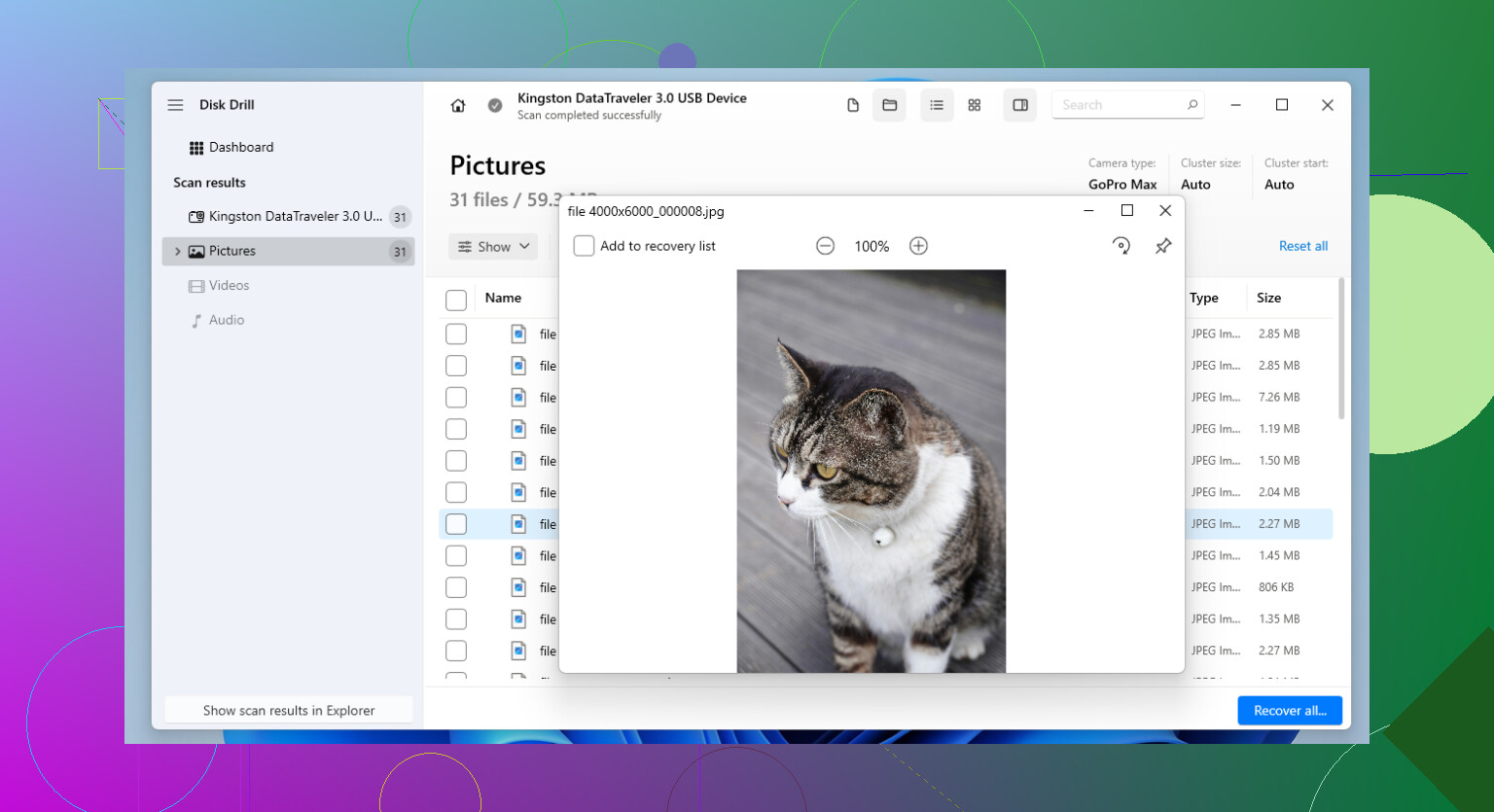
- Prüfen Sie die Vorschau vor dem Speichern, damit Sie nicht einen Haufen unbrauchbarer Dateien wiederherstellen.
Wenn Disk Drill zu viel verpasst, probieren Sie als Nächstes Recuva aus. Es ist alt, aber kinderleicht und für einfache Löschvorgänge ordentlich. Wenn die Karte beschädigt ist, wechseln Sie dann zu robusteren Lösungen.
Dieser Leitfaden zu einfacher SD-Karten-Fotowiederherstellungssoftware für Fotografen bietet ebenfalls einen guten Überblick.
Noch etwas: Wenn Windows anbietet, die Karte zu reparieren, tun Sie das nicht zuerst. Das bringt viele Leute ziemlich durcheinander.
Da du bereits weitere Bilder auf derselben SD-Karte aufgenommen hast, wäre ich etwas weniger optimistisch, als @mikeappsreviewer es klingen lässt. Eine Wiederherstellung ist zwar noch möglich, aber einige Dateien wurden wahrscheinlich teilweise überschrieben, also erwarte kein perfektes Wunder.
Für einen echten Anfänger unter Windows würde ich trotzdem zuerst zu Disk Drill tendieren. Nicht weil es Zauberei ist, sondern weil es einfach ist, Fotos zu scannen, in der Vorschau anzusehen und wiederherzustellen, ohne dir gleich eine Wand aus Speicher-Fachjargon entgegenzuwerfen. Das ist wichtig, wenn du gestresst bist und versuchst, nichts noch schlimmer zu machen. Wenn es die Fotos findet und die Vorschauen normal aussehen, ist das ein gutes Zeichen.
Ich stimme @viaggiatoresolare bei Recuva als nächstem Schritt für SD-Karten mit überschriebenen Kameradaten leicht nicht zu. Es ist einfach, klar, aber ich hatte bei Fotosammlungen gemischte Ergebnisse im Vergleich zu Tools, die stärker für Speicherkarten ausgelegt sind.
Eine Sache würde ich noch ergänzen, die sie nicht wirklich genug betont haben: Wenn die Fotos super wichtig sind, erstelle zuerst ein Image-Backup der SD-Karte und scanne dann das Image statt der Karte. So gehst du das Risiko mit der Karte nur einmal ein. Viele Anfänger überspringen das und bereuen es später.
Außerdem lohnt sich ein Blick auf diese Übersicht der besten Datenrettungsprogramme, empfohlen von echten Nutzern, wenn du ein paar Windows-Optionen nebeneinander sehen möchtest.
Große Regel: Stelle die Daten auf deinem Computer wieder her, niemals zurück auf die SD-Karte. Klingt offensichtlich, aber die Leute machen das ständig.
Ich würde das in zwei Fälle aufteilen.
Wenn die Karte unter Windows noch problemlos gelesen wird, stimme ich hier tatsächlich eher @stellacadente als @mikeappsreviewer zu: Fang mit etwas Einfachem an, nicht mit einer App, die wie ein forensisches Tool wirkt. Disk Drill ist unter Windows wahrscheinlich die einfachste Wahl für Einsteiger, weil die Vorschau gut ist und man seltener versehentlich auf das Falsche klickt.
Vorteile von Disk Drill
- sehr einsteigerfreundlich
- klare Fotovorschauen
- funktioniert gut mit SD-Karten und gängigen Kameraformaten
- weniger einschüchternd als Profi-Tools
Nachteile von Disk Drill
- vollständige Wiederherstellung ist kostenpflichtig
- Tiefenscans können eine Weile dauern
- wenn Dateien überschrieben wurden, kann es sie nicht auf magische Weise wiederherstellen
Worin ich @viaggiatoresolare leicht widerspreche, ist, dass Recuva die offensichtliche zweite Wahl sei. Für klassische Löschvorgänge, klar. Bei Kamerakarten, die nach dem Löschen erneut verwendet wurden, habe ich erlebt, dass die Ergebnisse mal gut, mal schlecht ausfallen.
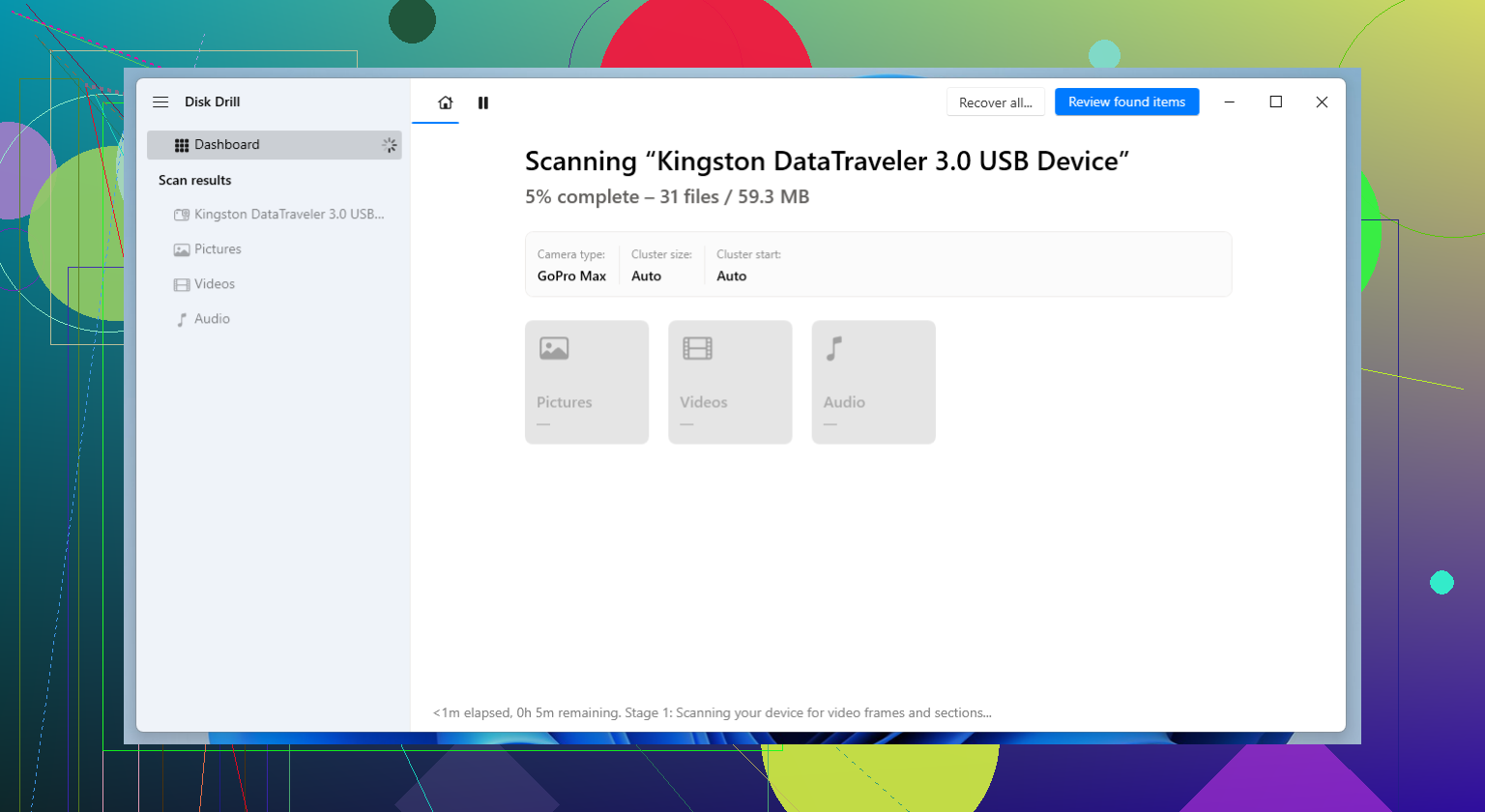
Mein eigener Vorschlag: Bevor du eine Wiederherstellungs-App ausführst, verwende nach Möglichkeit zuerst ein Tool zum Erstellen eines Karten-Images und mache ein vollständiges Backup-Image der SD-Karte. Scanne dieses Image dann mit Disk Drill. So hast du eine weitere Chance, falls deine ersten Scan-Einstellungen etwas übersehen.
Wenn die wiederhergestellten Fotos in der Vorschau korrekt angezeigt werden, speichere sie auf deinem PC oder einem externen Laufwerk und sortiere sie dann nach Datum und Miniaturansichten. Wenn Vorschauen beschädigt sind oder halb grau erscheinen, bedeutet das normalerweise Überschreibungsschäden und nicht schlechte Software.
Also die Einsteigerantwort: Zuerst Disk Drill, und erst dann zu schwierigeren Tools wechseln, wenn die Karte beschädigt ist oder der einfache Scan nicht ausreicht.