Ik heb per ongeluk een externe harde schijf geformatteerd waarop belangrijke foto’s, video’s en werkbestanden stonden. Voordat ik besefte wat er was gebeurd, heb ik nieuwe bestanden naar dezelfde schijf gekopieerd, en nu maak ik me zorgen dat de oude gegevens mogelijk zijn overschreven. Ik heb hulp nodig om uit te zoeken of gegevensherstel van de harde schijf nog steeds mogelijk is na formatteren en overschrijven, en welke stappen ik nu moet nemen om te voorkomen dat het erger wordt.
Ik heb dit eerder gedaan, de verkeerde schijf gekozen, op formatteren gedrukt en voelde een seconde later mijn maag ineenkrimpen. Als jij hetzelfde hebt gedaan, is de eerste stap simpel. Raak de schijf niet meer aan.
Als het een externe schijf is, koppel die dan nu los. Als het je belangrijkste interne schijf is, installeer niets, kopieer geen bestanden en blijf hem niet gebruiken zoals normaal. Elke schrijfactie verlaagt je kans, omdat oude gegevens stukje bij beetje worden overschreven.
Controleer back-ups voordat je iets ingewikkelds gaat doen
Ik zou hier beginnen, omdat het tijd, geld en een hoop zinloos scannen bespaart.
Kijk in:
- OneDrive, Google Drive of iCloud-prullenbak / Recent verwijderd
- Time Machine op Mac
- Bestandsgeschiedenis op Windows
Veel mensen vergeten dat synchronisatietools al die tijd een back-up maakten van Bureaublad, Documenten of Foto's. Ik heb gezien dat bestanden daar opdoken terwijl ik zeker wist dat ze weg waren.
Probeer daarna herstelsoftware
Als er geen back-up verschijnt, zou ik snel overstappen op herstelsoftware. Tijd is hier belangrijk.
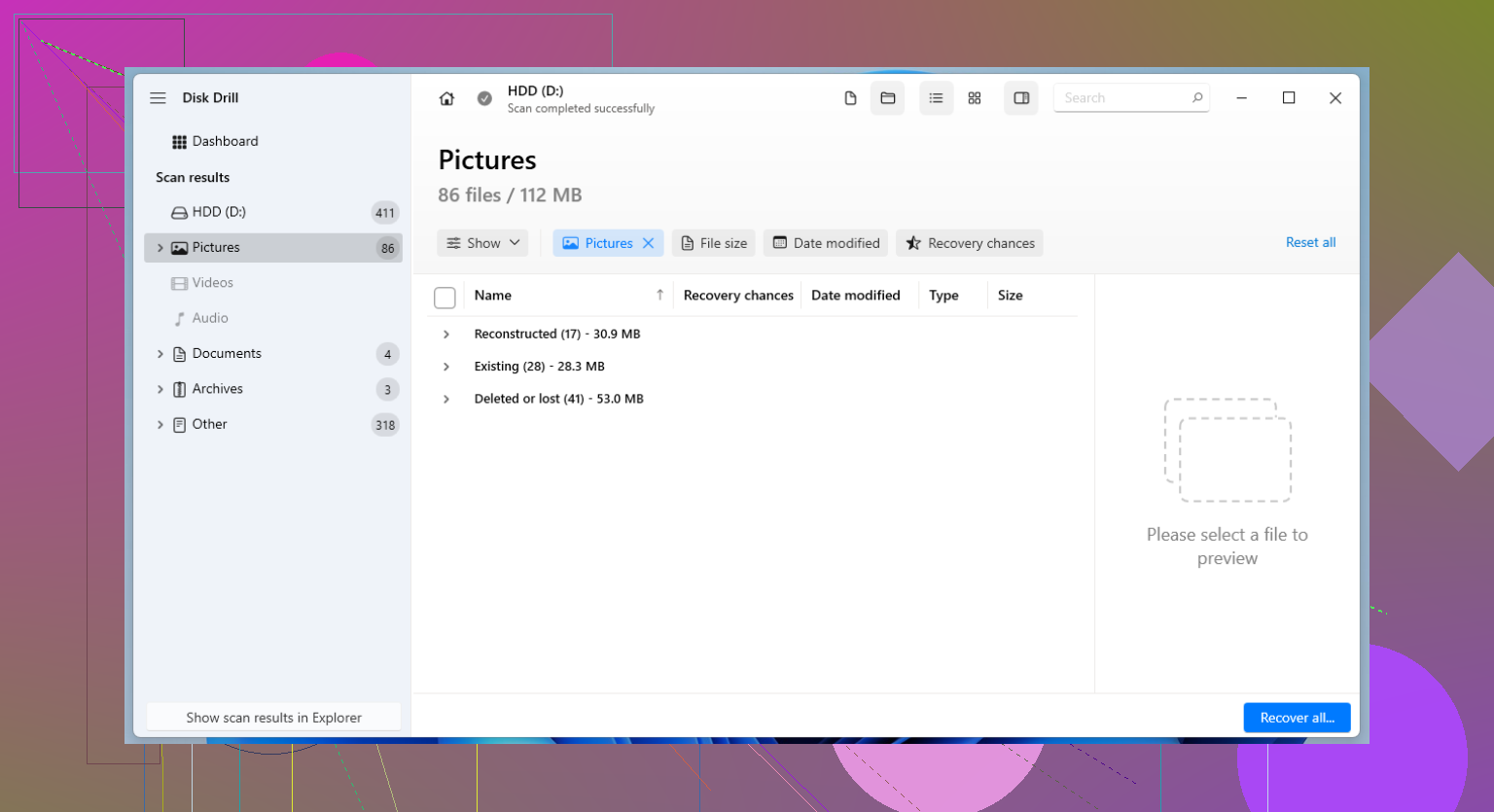
Ik heb redelijke resultaten gehad met Disk Drill. Het werkt op Windows en Mac, en het gaat doorgaans beter om met geformatteerde schijven dan sommige eenvoudigere tools die mensen als eerste pakken.
De veilige manier om dit te doen:
- Installeer Disk Drill op een andere schijf.
- Voer een scan uit op de geformatteerde schijf.
- Bekijk een voorbeeld van wat het vindt.
- Herstel bestanden naar een andere schijf, niet naar dezelfde.
Als je gratis opties wilt, haalt PhotoRec wel veel boven water, maar het is wat ruw in gebruik en bestandsnamen komen vaak verminkt terug of ontbreken. Recuva is eenvoudiger op Windows, al heb ik gezien dat het veel mist zodra partities zijn gewijzigd of de formattering grondiger was.
Weet wanneer software niet genoeg zal zijn
Als de bestanden veel betekenen, zoals werkarchieven, familiefoto's, juridische documenten, alles wat je niet kunt vervangen, dan is een herstelbedrijf de volgende stap. Het kost meer. In sommige gevallen veel meer. Toch beschikken herstelbedrijven over tools en methoden die software voor thuisgebruik niet heeft.
Dit is waar het type formattering belangrijker is dan mensen denken.
- Snelformatteren wist meestal de bestandssysteemkaart, niet meteen de ruwe bestandsgegevens. Ik heb schijven hiervan zien herstellen als ze na de fout met rust werden gelaten.
- Volledig formatteren is erger. Op huidige Windows-systemen schrijft het nullen over sectoren en controleert het op fouten. Zodra gegevens worden overschreven, halen hersteltools voor consumenten de oude bestanden niet terug.
Dus de korte versie is dit. Stop met het gebruiken van de schijf. Controleer eerst back-ups. Als daar niets staat, scan deze dan met een hersteltool en sla alles wat wordt hersteld op een ander apparaat op. Als de gegevens onvervangbaar zijn en de scan rommel oplevert of helemaal niets, stuur deze dan naar een herstelbedrijf voordat je het erger maakt. Snelheid is hier belangrijk, en ja, dat heb ik op de harde manier geleerd.
Ja, herstel is nog steeds mogelijk, maar de nieuwe bestanden hebben de kansen veranderd.
Alleen formatteren wist op de meeste schijven niet alle oude gegevens. Het grotere probleem is het kopiëren dat je daarna hebt gedaan. Elke nieuwe schrijfactie overschrijft oude sectoren. Alles wat is overschreven, is weg voor normaal herstel. Alles wat onaangeroerd is gebleven, maakt nog kans.
Ik ben het op één punt licht oneens met @mikeappsreviewer. Mensen richten zich te veel op het woord “geformatteerd” en te weinig op het bestandssysteemtype en TRIM-ondersteuning. Als deze externe schijf een SSD is, of een USB-SSD, wordt herstel snel moeilijker omdat TRIM blokken kan wissen na formatteren of verwijderen. Als het een klassieke HDD is, zijn je kansen beter.
Wat ik nu zou doen:
- Maak eerst een sector-voor-sector-image van de schijf.
- Werk vanaf de image, niet vanaf de originele schijf.
- Scan de image met Disk Drill en nog een andere tool, en vergelijk daarna de resultaten.
- Sorteer herstelde bestanden op grootte en of ze te bekijken zijn. Foto’s en video’s laten vaak snel zien wat het heeft overleefd.
Waarom eerst een image maken? Omdat opnieuw scannen van een zwakke schijf extra belasting geeft, en als je een fout maakt, heb je de bron nog steeds bevroren in de tijd. Op Linux is ddrescue meestal de standaardkeuze. Op Windows zijn er ook imaging-tools met GUI.
Controleer ook of de “nieuwe bestanden” die je hebt gekopieerd grote video’s waren. Grote bestanden overschrijven grote aaneengesloten gebieden, wat herstel van oude video’s meer schaadt dan verspreide Office-documenten. Ik heb gezien dat JPG’s het overleefden terwijl MP4’s verloren waren. Het is vreemd, maar gebruikelijk.
Als de gegevens belangrijk zijn voor je werk, sla dan de eindeloze doe-het-zelf-lus over na één nette poging. Stuur de schijf naar een lab voordat je meer tijd en sectoren verspilt. Doe-het-zelf werkt het best als je vroeg stopt, niet na tien rescans en willekeurige reparatiepogingen.
Voor een duidelijk overzicht van Disk Drill-functies, scanmodi, herstelworkflow en extra tools zoals back-up op byte-niveau en het vinden van duplicaten, geeft deze video een degelijk stappenplan: bekijk deze Disk Drill-herstelgids
Korte versie: een HDD maakt een redelijke kans, een SSD is lastiger, overschreven gegevens zijn weg, en je beste volgende stap is een image van de schijf maken voordat je iets anders doet.
Ja, misschien. Volledig? Waarschijnlijk niet.
Het belangrijke onderscheid is niet alleen of het is geformatteerd, maar hoeveel van de oude ruimte opnieuw is gebruikt nadat je de nieuwe gegevens hebt gekopieerd. Zie de schijf als een parkeerplaats. Formatteren verwijdert de plattegrond. Nieuwe bestanden beginnen parkeerplekken in te nemen. Oude bestanden die nog op onaangeroerde plekken staan, kunnen soms worden hersteld. Plekken die door de nieuwe bestanden zijn ingenomen, zijn klaar.
Ik wil nog één ding toevoegen aan wat @mikeappsreviewer en @chasseurdetoiles zeiden: voer nog geen chkdsk, First Aid of een andere reparatietool uit op die schijf. Mensen doen dit in de veronderstelling dat het helpt om de schijf netjes te koppelen, maar bestandsysteemreparatie kan metadata juist herschikken en herstel rommeliger maken.
Als bij het formatteren ook het bestandssysteem is gewijzigd, zoals van exFAT naar NTFS of van HFS+ naar exFAT, kan herstel lastiger worden omdat de oude mapstructuur deels beschadigd kan zijn, zelfs als de bestandsinhoud nog aanwezig is. In dat geval kom je vaak uit op file carving, wat betekent dat je veel bestanden terugkrijgt maar met algemene namen en zonder mappen. Foto’s zijn meestal beter te herstellen dan Office-projecten met afhankelijkheden.
Mijn kijk:
- HDD: enige kans
- SSD of flashgebaseerde externe schijf: veel slechter
- Grote reeks nieuw gekopieerde video’s: slecht teken
- Kleine hoeveelheid nieuwe gegevens: beter teken
Als je zelf een poging doet, is Disk Drill een redelijke keuze omdat het zowel bestaande als verloren gegevenspatronen kan vinden zonder totaal lastig in gebruik te zijn. Beoordeel het resultaat alleen niet op basis van het aantal bestanden. Bekijk voorbeelden van de bestanden. Tien bruikbare foto’s zijn meer waard dan 5.000 beschadigde miniaturen.
Ook de moeite waard om te lezen als je praktische tips wilt over herstel van geformatteerde schijven: tips voor herstel van een geformatteerde schijf die echt logisch zijn
Brutaal eerlijke versie: als de overschreven bestanden de belangrijke waren, gaat geen enkele software magie verrichten. Als de belangrijke spullen stonden in gebieden die de nieuwe bestanden niet hebben geraakt, heb je nog steeds een kans. De schijf is niet automatisch hopeloos, maar blijf er niet aan prutsen want elke extra schrijfactie maakt het antwoord slechter.