Ik heb per ongeluk belangrijke foto’s van de SD-kaart van mijn Canon-camera verwijderd voordat ik er een back-up van maakte, en ik heb echt hulp nodig om uit te zoeken wat de beste manier is om ze te herstellen. Ik heb sindsdien geen nieuwe foto’s gemaakt en ik zoek veilig, effectief advies voor fotoherstel voor een Canon SD-kaart.
Ik kwam dit een tijdje geleden tegen met een Canon SD-kaart, en de eerste stap is belangrijker dan de herstelapp.
Zet de camera uit. Haal de SD-kaart eruit. Als de kaart dat kleine vergrendellipje heeft, schuif het dan op vergrendeld. Maak geen nieuwe foto's. Neem geen video op. Formatteer de kaart niet opnieuw.
Wanneer een foto van een SD-kaart wordt verwijderd, wordt het bestand meestal niet meteen gewist. De kaart markeert de ruimte als vrij. Je oude afbeeldingen blijven daar vaak staan totdat er nieuwe gegevens overheen worden geschreven. Zodra je de kaart blijft gebruiken, dalen je kansen snel. Ik heb dat op de harde manier geleerd.
Controleer voordat je herstelsoftware start eerst de makkelijke plekken.
- image.canon: Als je synchronisatie had ingeschakeld, kijk daar dan eerst. Canon bewaart cloudkopieën voor een beperkte tijd, vaak tot 30 dagen.
- Prullenmand of Recycle Bin: Als je de bestanden van een Mac of Windows-pc hebt verwijderd terwijl je door de kaart bladerde, staan ze daar misschien nog steeds.
- Automatische back-ups: Kijk in Google Drive, Backblaze, Time Machine of welke back-uptool je ook gebruikt. Soms heeft die de map gepakt toen je de kaart eerder aansloot.
Als dat niets oplevert, gebruik dan herstelsoftware op een computer. En gebruik een echte SD-kaartlezer. De camera via USB aansluiten werkt wisselend omdat veel camera's de kaart via een overdrachtsmodus beschikbaar maken, niet op de manier die hersteltools het liefst zien. Een directe kaartlezer werkte voor mij beter.
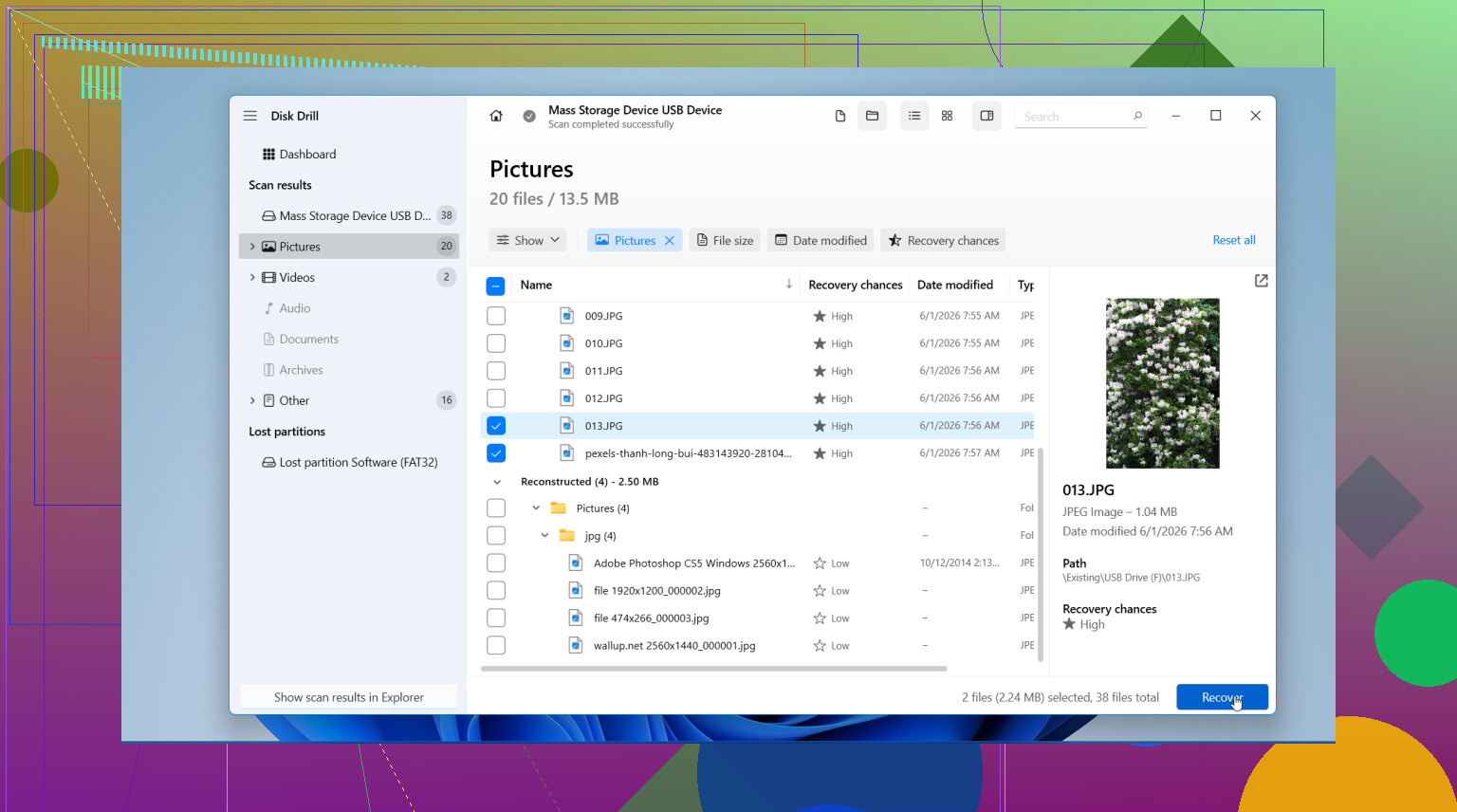
Ik had redelijke resultaten met Disk Drill. Het vond Canon RAW-bestanden, CR2 en CR3, plus JPEG's en videoclips. Het voorbeeldvenster hielp omdat ik kon zien welke bestanden intact waren voordat ik ze herstelde. Op Windows is er ook een kleine gratis herstelruimte, 100 MB voor zover ik het laatst heb gecontroleerd, dus je kunt het testen voordat je verdergaat.
Als je een gratis route wilt, doet PhotoRec voor veel mensen nog steeds het werk. Het voelt ouderwets aan. Tekstinterface, niet veel begeleiding, en het herstelt bestanden meestal zonder originele namen of mappen. Daarna moet je een stapel bestanden uitzoeken. Irritant, maar bruikbaar.
De werkwijze is vrij simpel.
- Installeer de app op je computer: Zet die op je interne schijf. Installeer niets op de SD-kaart.
- Plaats de kaart in een kaartlezer en voer een diepe scan uit: Kies de SD-kaart in de hersteltool en laat deze volledig scannen. Grote kaarten duren even.
- Bekijk een voorbeeld van wat er is gevonden: Filter op afbeeldingsbestanden als de tool dat ondersteunt. Controleer de voorbeelden voordat je herstelt.
- Herstel naar een andere schijf: Sla de herstelde bestanden op je computer of een externe schijf op. Schrijf ze tijdens het herstel nooit terug naar dezelfde Canon-kaart.
Nadat je de geredde foto's naar een veilige plek hebt gekopieerd en hebt bevestigd dat ze openen, plaats je de kaart terug in de Canon en formatteer je die in de camera. Ik doe dit in plaats van formatteren op de computer, omdat de camera het bestandssysteem schrijft zoals hij het verwacht. Later minder vreemde problemen.
Als je direct na het verwijderen bent gestopt met het gebruiken van de kaart, zijn je kansen nog steeds behoorlijk goed. Als je ermee bent blijven fotograferen, kunnen sommige bestanden weg zijn of beschadigd terugkomen. Nog steeds de moeite waard om te scannen. Ik heb kaarten gezien die verloren leken en toch het grootste deel van de set teruggaven.
Stop met het gebruiken van de kaart. Je hebt het belangrijkste deel al gedaan, je hebt geen nieuwe foto’s gemaakt.
Eén ding dat ik zou toevoegen aan wat @mikeappsreviewer zei: maak eerst een byte-voor-byte image van de SD-kaart, vóór herstel. Dit is belangrijk als de kaart zwakke sectoren heeft of leesfouten begint te geven. Gebruik USB Image Tool, Win32 Disk Imager of dd op Mac/Linux. Sla de image op je computer op en scan daarna het imagebestand in plaats van de originele kaart steeds opnieuw te belasten.
Mijn volgorde zou zijn:
- Kloon de kaart.
- Voer herstel uit op de kloon.
- Sla herstelde bestanden op een andere schijf op.
- Controleer de bestandsintegriteit, vooral van Canon CR2 en CR3.
Disk Drill is hiervoor prima omdat het veelvoorkomende Canon-fotoformaten goed verwerkt en previews snel zijn. Ik vertrouw alleen niet graag uitsluitend op de preview. Sommige RAW-bestanden tonen een preview maar mislukken later alsnog in Lightroom, dus open na herstel een voorbeeldset.
Als de kaart in de camera is verwijderd, zijn de herstelpercentages vaak goed als er geen nieuwe schrijfacties hebben plaatsgevonden. Als de kaart is geformatteerd, werkt herstel nog steeds vaak, maar mapnamen en tijdstempels worden rommelig.
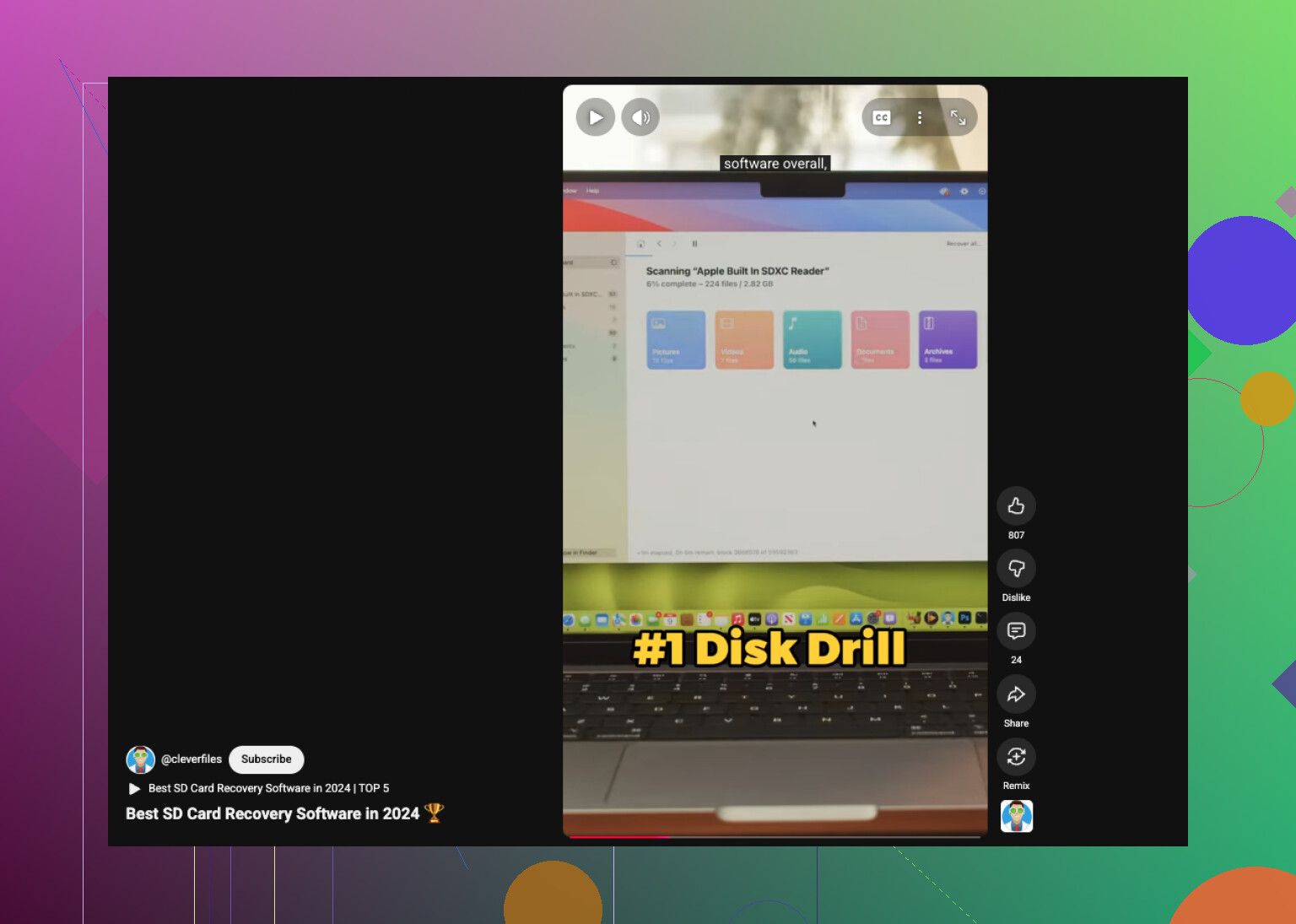
Als je een snelle vergelijkingsvideo wilt, is deze beste SD-kaart herstelsoftware voor verwijderde foto’s clip de moeite waard.
Kleine kanttekening bij één punt dat mensen vaak herhalen: het vergrendelen van de SD-kaart helpt schrijfacties in kaartlezers te voorkomen, maar het is geen magie. Sommige apparaten negeren het. Behandel de kaart als bewijsmateriaal, vertrouw niet alleen op het schuifje.
Je zit eigenlijk in een behoorlijk goede positie, omdat je meteen bent gestopt met het gebruiken van de kaart. Dat is belangrijker dan mensen denken.
Ik ben het grotendeels eens met @mikeappsreviewer en @ombrasilente, maar ik zou iets minder snel geneigd zijn om achter elkaar een heleboel verschillende tools op de fysieke SD-kaart zelf te blijven proberen. Elke extra leesactie op een haperende kaart kan een herstelbare situatie veranderen in een hoofdpijndossier. Als de kaart ook maar een beetje vreemd lijkt, trage mounts, willekeurige verbroken verbindingen, thumbnail-fouten, behandel het dan alsof hij aan het falen is en werk vanaf een image, niet vanaf de kaart.
Eén ding dat mensen vergeten: controleer of de foto’s niet gewoon verborgen zijn door rare bestandssysteemproblemen. Zet in Windows Verborgen bestanden weergeven aan. Gebruik op Mac Command + Shift + . in Finder. Ik heb gezien dat zogenaamd verwijderde camerabestanden uiteindelijk directory-corruptie bleken te zijn, en geen echte verwijdering.
Als dit Canon RAW-bestanden zijn, test de herstelde bestanden dan ook in echte bewerkingssoftware, niet alleen via voorbeeldminiaturen. Een bestand kan prima worden weergegeven in een preview en toch gedeeltelijk kapot zijn. Daar is Disk Drill handig voor, omdat het meestal CR2/CR3 netjes vindt, maar ik zou nog steeds een paar bestanden controleren in Lightroom, Photoshop of Canons eigen software voordat je het als afgerond beschouwt.
Mijn advies:
- raak de kaart niet meer aan
- maak er indien mogelijk een image van
- herstel vanaf de image
- zet de herstelde bestanden terug op een andere schijf
- controleer of de RAW-bestanden echt volledig openen
Als Disk Drill niet vindt wat je nodig hebt, probeer dan een tweede tool voor een second opinion, maar niet vijf achter elkaar zonder reden. Mensen vinden het geweldig om van eenvoudig herstel een wetenschappelijk project te maken lol.
Voor extra leesvoer is dit een beter vindbare thread over herstel van Canon-kaarten:
Tips voor herstel van foto’s op een Canon SD-kaart na per ongeluk verwijderen of formatteren
Korte versie: ja, verwijderde foto’s van een Canon camera-SD-kaart zijn vaak herstelbaar als er geen nieuwe foto’s zijn gemaakt. Je kansen zijn nog steeds behoorlijk goed.
Eén kleine kanttekening bij @ombrasilente, @viaggiatoresolare en @mikeappsreviewer: als de foto’s echt onvervangbaar zijn, zou ik dit niet te lang als een uitsluitend doe-het-zelfproject behandelen als de kaart ook maar enig vreemd gedrag vertoont. Trage leesacties, verbrekingen van de verbinding, een kaart die niet goed wordt aangekoppeld of een onjuist weergegeven capaciteit zijn rode vlaggen. Dat is het punt waarop een dataherstellab meer kan redden dan software.
Als de kaart zich normaal gedraagt, dan is softwareherstel inderdaad de juiste weg. Ik zou nog één praktisch punt toevoegen dat mensen vaak overslaan: controleer de fysieke staat van de kaart voordat je een scanresultaat vertrouwt. Op Windows zijn tools zoals H2testw nuttig ná het herstel, niet ervoor, om te zien of de kaart zelf namaak is of defect raakt. Op Mac is Blackmagic hiervoor niet het juiste hulpmiddel, dus vermijd willekeurige snelheids-testapps als gezondheidscontrole.
Over Disk Drill specifiek:
Voordelen
- Zeer eenvoudig om Canon JPEG-, CR2- en CR3-resultaten te sorteren
- Goede ondersteuning voor voorbeeldweergave
- Overzichtelijkere interface dan veel herstelapps
- Meestal sneller om te beoordelen wat de moeite waard is om te herstellen
Nadelen
- De voorbeeldweergave kan beschadigde RAW-bestanden beter doen lijken dan ze werkelijk zijn
- Niet de goedkoopste optie als je volledig herstel nodig hebt
- Diepe scans kunnen veel bestandsfragmenten met algemene namen opleveren
- Als het bestandssysteem ernstig beschadigd is, vindt een tweede tool soms andere overblijfselen
Mijn conclusie is dus: gebruik Disk Drill eerst voor een verstandige herstelpoging, vooral als je iets wilt dat minder rommelig is dan PhotoRec, maar beschouw de voorbeeldweergave niet als het definitieve oordeel. Open herstelde RAW-bestanden in geschikte Canon- of Adobe-software en zoom in. Corruptie verschuilt zich vaak in het laatste derde deel van het bestand.
Als de verwijderde foto’s bovendien in burstmodus zijn gemaakt, herstel dan alles rond dat tijdsbereik, niet alleen de exacte beelden die je je herinnert. Canon-kaarten bevatten vaak gerelateerde sidecar- of sequentiedatapatronen die je helpen ontbrekende frames te herkennen.