Ik heb hulp nodig bij het herstellen van GoPro-video’s en -foto’s van een SD-kaart nadat deze plotseling mijn beelden niet meer weergaf. De kaart werkte prima, maar nu ontbreken sommige bestanden of zijn ze onleesbaar, en deze clips zijn echt belangrijk. Ik zoek naar de beste manier om verwijderde of beschadigde GoPro-bestanden van een SD-kaart te herstellen zonder de situatie te verergeren.
Ik heb eerder in deze situatie gezeten. Je komt terug van een reis, haalt de kaart eruit en de clips zijn weg. Dat voelt al snel slecht. Het belangrijkste is simpel. Wat je in de komende paar minuten doet, is belangrijker dan de meeste mensen denken.
Eerste stappen voordat je probeert iets te herstellen
Als dit mijn kaart was, zou ik meteen stoppen met het gebruik van de GoPro en de SD-kaart eruit halen.
Geen nieuwe opname. Niet formatteren. Geen reparatietools. Geen willekeurige fix-apps uit zoekresultaten. Wanneer een video wordt verwijderd of de kaart wordt geformatteerd, blijven de gegevens daar vaak staan totdat er nieuwe beelden overheen worden geschreven.
Ik zou ook eerst de eenvoudige dingen controleren voordat ik herstelsoftware gebruik:
- GoPro-cloudopslag, als in je account Auto Upload is ingeschakeld
- De prullenbak of het onderdeel Onlangs verwijderd in je GoPro-account
- Het camerascherm voor een melding om bestanden te herstellen
- LRV-previewbestanden die nog steeds op de kaart staan
- Een andere kaartlezer of een andere computer, omdat de kaart soms gewoon in orde is en de lezer waardeloos
Daarna zou ik naar de kaart zelf kijken. Als geen enkel apparaat hem ziet, als hij heet wordt, als de verbinding steeds wegvalt, als je pc vastloopt wanneer je hem aansluit, of als de kaart er beschadigd uitziet, zou ik daar stoppen. Op dat moment zou ik nadenken over een herstelbedrijf. Fysiek falen van een kaart is een ander probleem dan per ongeluk een bestand verwijderen.
Waarom GoPro-herstel zo vaak misgaat
Dit overvalt mensen vaak. Veel herstel-apps doen het redelijk met foto's, pdf's en Office-bestanden. Video van moderne camera's is lastiger.
GoPro-beelden worden niet altijd als één schoon blok opgeslagen. De camera schrijft video, audio, voorvertoningen, metadata, gps-info en andere onderdelen tegelijk weg. Op de kaart kan één clip opgesplitst zijn in een hoop fragmenten die overal verspreid staan.
Sommige tools vinden die fragmenten, maar slagen er niet in om ze opnieuw op te bouwen tot één afspeelbaar bestand. Dan eindig je met dingen als dit:
- Bestanden die wel verschijnen maar niet openen
- Herstelde clips waarvan stukken ontbreken
- Beschadigde weergave
- MP4-bestanden die er normaal uitzien totdat VLC of Premiere ze weigert
Ik heb dit op de vervelende manier geleerd. Fotoherstel is één ding. Herstel van actioncam-bestanden is een ander vak.
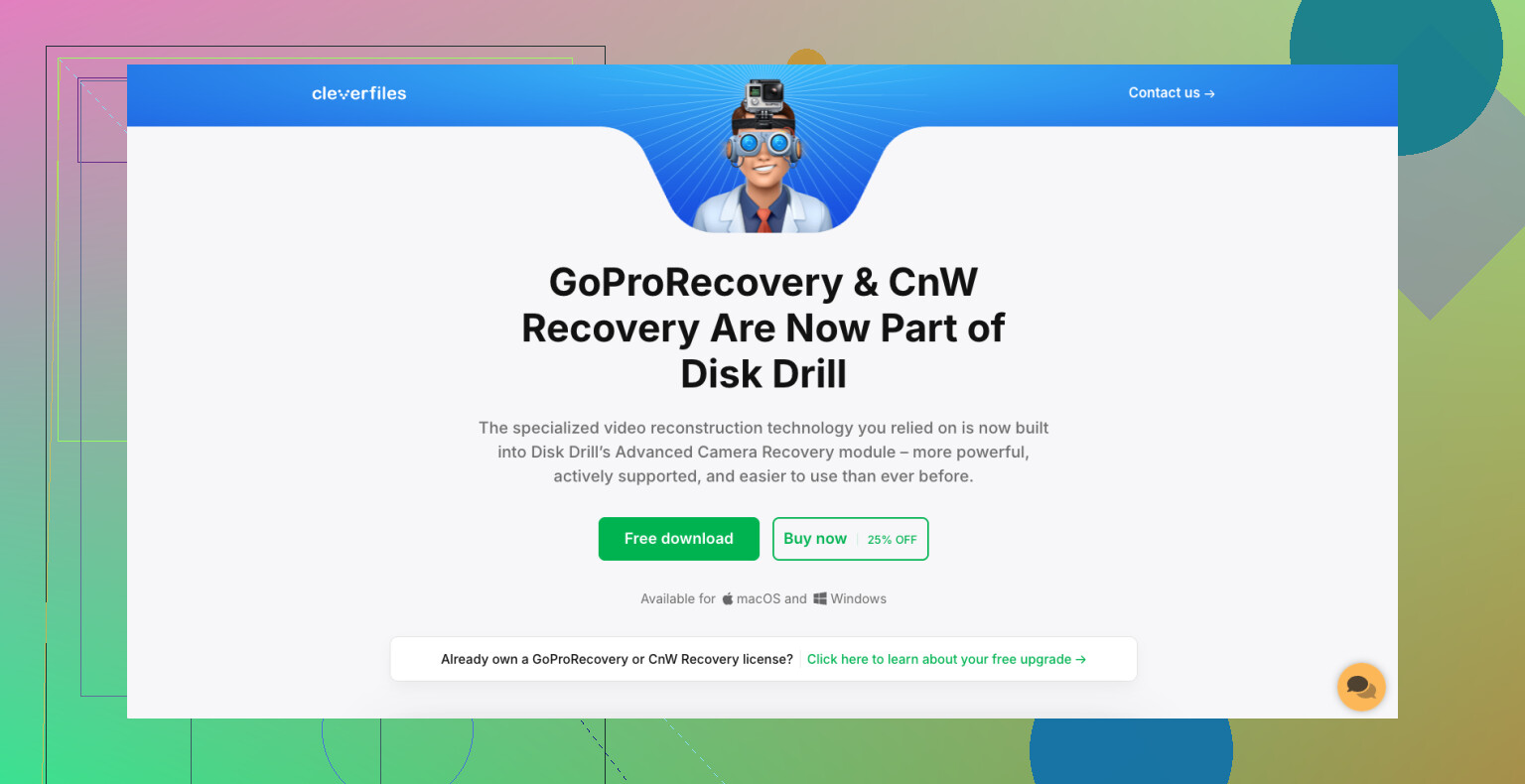
Als ik opnieuw zou beginnen, zou ik eerst Disk Drill proberen.
De reden is vrij specifiek. De modus Advanced Camera Recovery is gebouwd voor gefragmenteerde camerabeelden. Voor zover ik kon zien, gebruikt die technologie die gekoppeld is aan de oudere tools GoProRecovery en CnW Recovery, die mensen jarenlang gebruikten voor kapotte actioncam-bestanden. De nieuwere versie ondersteunt meer apparaten en meer bestandssystemen, dus het voelt minder alsof het in het verleden is blijven hangen.
Het proces is niet moeilijk:
- Stop de SD-kaart in een kaartlezer
- Open Disk Drill
- Kies Advanced Camera Recovery
- Scan de kaart
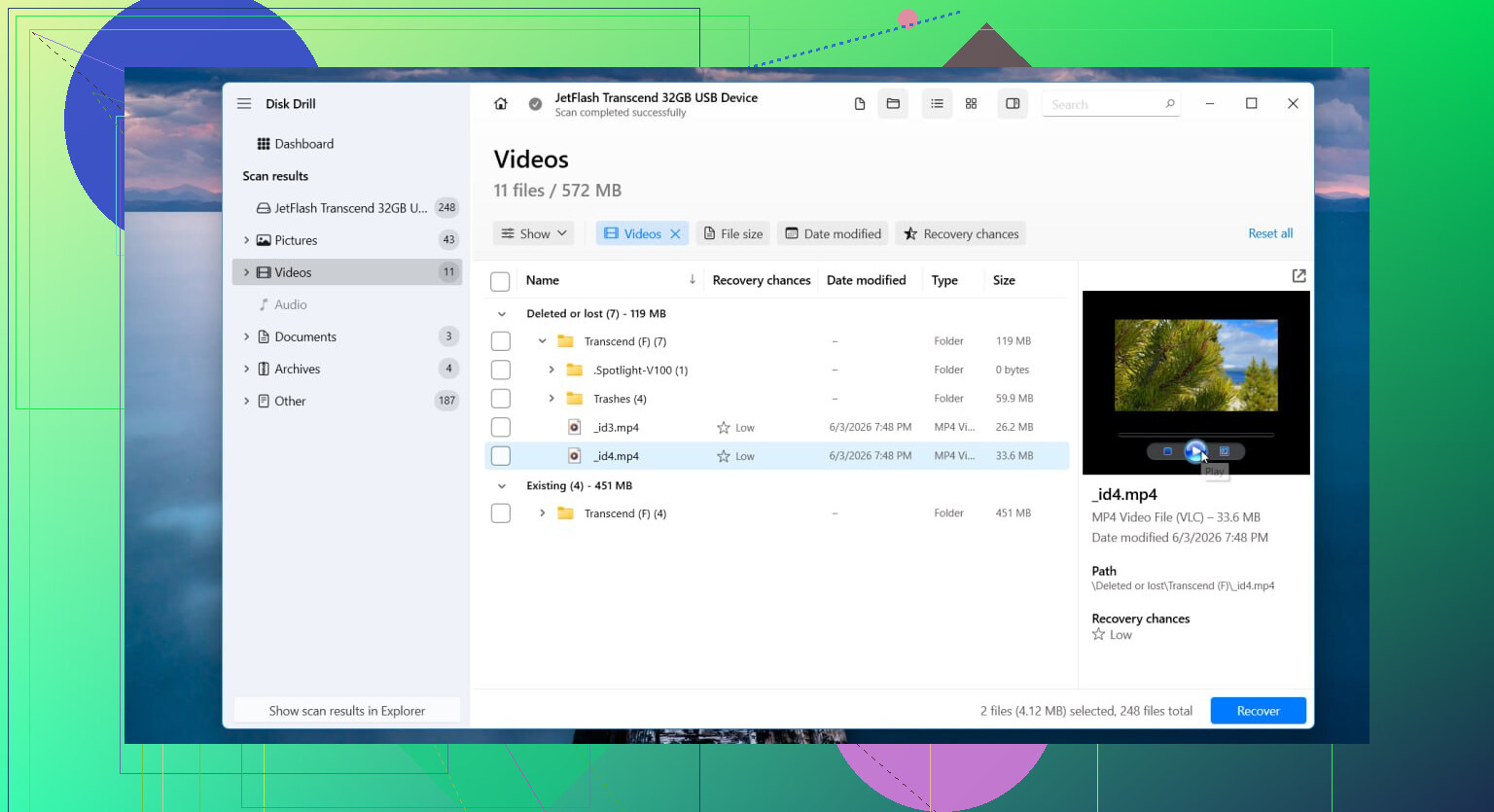
- Bekijk een voorvertoning van wat er wordt gevonden
- Sla herstelde bestanden op een andere schijf op, niet terug op de kaart
Het onderdeel met de voorvertoning is belangrijk. Veel tools tonen een herstelde video en laten je verder raden. Dat ik kon controleren of de clip afspeelde voordat ik hem opsloeg, bespaarde me wat verloren tijd.
Andere opties die mensen vaak noemen
PhotoRec wordt niet voor niets vaak genoemd. Het is gratis en haalt veel data boven water. Ik heb het ooit gebruikt op een oude kaart en kreeg een enorme berg bestanden terug. De uitdaging was om door die rommel heen te gaan. Voor GoPro-beelden, vooral gefragmenteerde clips, voelde het nogal onhandig.
UFS Explorer is er ook nog zo een. Het is serieuze software. Als je de weg kent in hersteltools, kan het in lastigere gevallen helpen. Vriendelijk zou ik het echter niet noemen. Er is zeker een leercurve, en als je vanavond alleen je ritbeelden terug wilt, kan het aanvoelen als te veel gedoe.
Dus ja, allebei hebben ze hun plek. Voor nieuwere GoPro-, DJI- of Insta360-beelden zou ik nog steeds met Disk Drill beginnen voordat je urenlang verdwaalt in de details.
Wanneer ik zou stoppen om het zelf te doen
Zelf herstel uitvoeren werkt het best bij logische problemen. Verwijderde bestanden, per ongeluk formatteren, schade aan het bestandssysteem, dat soort dingen.
Ik zou het aan een professional overlaten als een van deze dingen gebeurt:
- De SD-kaart heeft fysieke schade
- Geen enkel apparaat detecteert de kaart
- De kaart blijft de verbinding verbreken
- De GoPro geeft elke keer kaartfouten
- Herstelsoftware slaagt er niet in een scan te voltooien
- De ontbrekende beelden zijn te belangrijk om risico te nemen met proberen en gokken
Labs kosten meer, ja. Maar software lost geen hardwareproblemen op, en het vervangt ook niet de apparatuur die herstelbedrijven gebruiken wanneer een kaart het begeeft.
Als het in jouw geval om eenvoudige verwijdering of formattering gaat, zijn je kansen meestal beter. Vooral als je de kaart niet meer hebt gebruikt direct nadat de beelden verdwenen. Dat geeft je nog een kans. Zodra er nieuwe clips overheen worden geschreven, wordt het snel lastig.
Sla het gewissel met kaartlezers over en maak eerst een image van de SD-kaart als je computer die nog ziet. Dit is het deel dat mensen overslaan en waar ze later spijt van krijgen. Gebruik een tool zoals USB Image Tool op Windows of ddrescue op Mac/Linux. Werk vanaf de image, niet vanaf de kaart. Als de kaart tijdens het scannen verder achteruitgaat, heb je nog steeds één stabiele kopie.
Ik ben het op één punt niet helemaal eens met @mikeappsreviewer. Ik zou niet veel tijd besteden aan het testen van de kaart in allerlei apparaten als die steeds wegvalt. Elke herverbinding is extra belasting voor falend flashgeheugen.
Voor GoPro-bestanden is Disk Drill een sterke eerste keuze, omdat het cameramedia beter verwerkt dan veel algemene herstelapps. Als Disk Drill de clips vindt maar ze niet afspelen, probeer dan de MP4-container te repareren met een voorbeeldbestand van dezelfde GoPro-instellingen. Grau Video Repair Tool en restore.media zijn twee namen die mensen hiervoor gebruiken.
Controleer ook op gesplitste bestandssets. GoPro slaat lange opnames vaak op als GX010123.MP4, GX020123.MP4, enzovoort. Mensen denken dat beelden ontbreken terwijl deel 2 of 3 verborgen is geraakt of is hernoemd.
Als Windows zegt ‘U moet de schijf formatteren’, klik daar dan niet op. Als de kaart 0 bytes toont, een verkeerde capaciteit aangeeft of Verkenner laat vastlopen, stop dan met doe-het-zelf. Dat wijst op problemen met de controller of NAND.
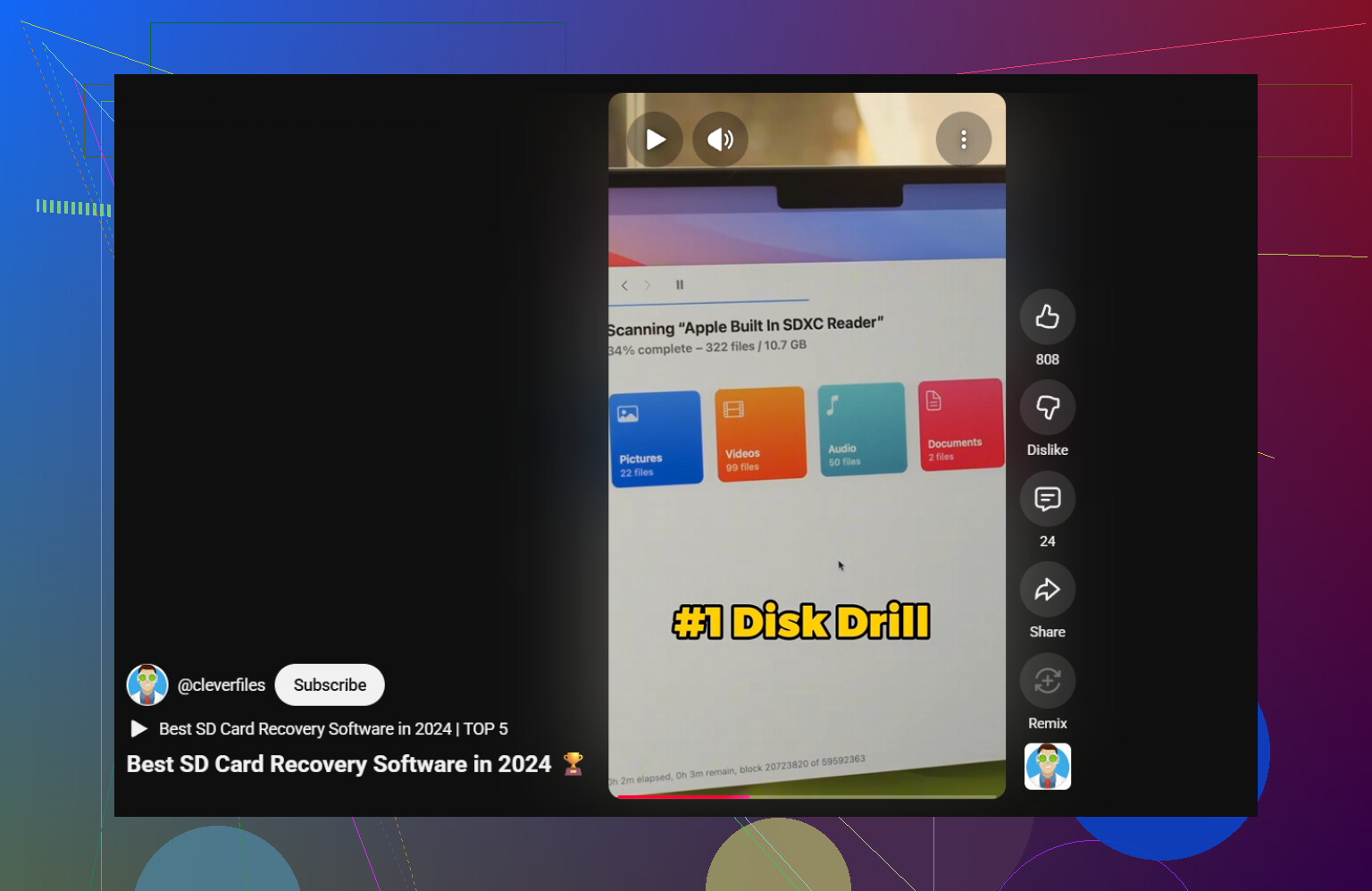
Beste zoekterm voor dit onderwerp: GoPro SD-kaart herstelsoftware voor verwijderde, onleesbare of ontbrekende video’s en foto’s. Ook behandelt deze korte clip snel de basis, bekijk deze snelle GoPro SD-kaart hersteltip.
Nog één ding: sla herstelde bestanden op je computer of een externe SSD op, niet terug op dezelfde kaart. Logisch, maar mensen doen het nog steeds.
Als de beelden echt zo belangrijk zijn, zou ik één stap toevoegen voordat je doet wat @mikeappsreviewer en @jeff voorstelden: controleer of de bestanden er daadwerkelijk nog zijn maar de mapstructuur in de war is geraakt.
Veel GoPro-kaarten “verliezen” geen clips, maar de index. Schakel op een computer verborgen bestanden in en kijk handmatig in de DCIM-mappen. Controleer ook of de MP4-bestanden plotseling 0 KB zijn geworden, vreemde namen hebben gekregen, of dat alleen de .LRV- en .THM-bestanden nog over zijn. Als je nog steeds overeenkomende LRV-previewbestanden ziet, betekent dat meestal dat de camera wel degelijk iets heeft opgenomen en dat de hoofdvideovermelding beschadigd is geraakt, niet per se gewist.
Ik ben het er niet helemaal mee eens om te vroeg te veel “reparatie”-acties te proberen. CHKDSK / First Aid kan een rommelige kaart nog rommeliger maken als het bestandssysteem al instabiel is. Dat zou ik vermijden tot na het maken van een image of herstel.
Als de kaart nog leesbaar genoeg is, is Disk Drill een goede keuze voor herstel van GoPro SD-kaarten omdat het doorgaans beter omgaat met camerabeelden dan algemene undelete-tools. Maar ik zou herstelde bestanden daarna ook sorteren op aanmaaktijd en grootte. Dat maakt het veel makkelijker om gesplitste GoPro-hoofdstukken te herkennen waarvan mensen denken dat ze ontbreken.
Als je bovendien meer discussie wilt over videoherstel van SD-kaarten die makkelijk snel door te nemen is, dan is deze thread nuttig: beste manieren om video’s van een SD-kaart te herstellen.
Eén harde waarheid: als de kaart een verkeerde capaciteit begint te tonen of willekeurig de verbinding verbreekt, stop dan met doe-het-zelf-pogingen. Dat is het punt waarop mensen een herstelbare kaart heel snel in een dode kaart veranderen.
Eén ding dat ik zou toevoegen waar @jeff, @cacadordeestrelas en @mikeappsreviewer alleen indirect op ingingen: controleer of het probleem alleen de GoPro-database is, en niet de daadwerkelijke media. Sommige GoPro’s raken clips kwijt wanneer de map MISC of de media-index beschadigd raakt, waardoor de camera “ontbrekende” beelden toont, ook al bestaan de MP4’s nog steeds in DCIM/100GOPRO of nabijgelegen hoofdstukmappen. Ik heb kaarten gezien waarop de video’s er wel waren, maar de camera en zelfs Windows-miniaturen deden alsof ze er niet waren.
Ik zou het eigenlijk vermijden om de kaart opnieuw in de GoPro te plaatsen alleen om “te zien of hij zichzelf herstelt”. Soms werkt dat, soms schrijft het wijzigingen weg die je niet wilt.
Wat ik na het maken van een image zou doen, is dit:
- Blader handmatig door de image op
MP4,LRVenTHM - Sorteer op grootte, niet alleen op bestandsnaam
- Zoek naar GoPro-clips in hoofdstukken die mogelijk uit volgorde zijn
- Test het afspelen in VLC voordat je aanneemt dat een bestand verloren is
Als de hoofd-MP4 weg is maar de LRV bestaat, vertelt dat je meestal dat de clip ooit heeft bestaan en dat herstel een redelijke kans van slagen heeft.
Qua software is Disk Drill hier een redelijke optie.
Voordelen
- Goed met cameramedia
- Makkelijker voorbeeldweergave dan bij veel hersteltools
- Betere interface voor niet-experts
Nadelen
- Niet gratis voor volledig herstel
- Kan veel fout-positieven teruggeven bij rommelige scans
- Minder transparant dan forensische tools op lager niveau
Mijn kleine meningsverschil met de anderen is dit: ik zou niet meteen naar PhotoRec grijpen tenzij je akkoord bent met een gigantische ongesorteerde stapel bestanden. Geweldig als laatste redmiddel, verschrikkelijk als je vanavond je reisbeelden georganiseerd wilt hebben.
Als de kaart een valse grootte meldt, RAW aangeeft of halverwege het lezen begint te verdwijnen, stop dan. Dat is niet langer een normale klus voor bestandsherstel.