Ik heb per ongeluk een map met familiefoto’s van mijn SD-kaart verwijderd en merkte het pas nadat ik meer foto’s had gemaakt. Ik ben een beginner en heb eenvoudig te gebruiken fotorecoverysoftware nodig die veilig is en echt werkt op Windows. Ik zoek aanbevelingen voor de beste hulpprogramma’s voor fotorecovery om verwijderde foto’s terug te halen voordat ze voorgoed verdwenen zijn.
Ik heb vaker vastgezeten met het herstellen van foto's en video's dan ik wil tellen. Een vermoeide misklik, een haperende SD-kaart, een mislukte import om 1 uur 's nachts, hetzelfde resultaat. Ontbrekende bestanden. Na genoeg van dat soort ellende ben ik me minder gaan fixeren op de beste app en ben ik gaan letten op de eerste 5 minuten na het verlies. Die eerste stappen bepalen veel.
Als je bestanden zijn verdwenen, stop dan nu meteen met het gebruiken van de kaart of schijf. Maak geen nieuwe foto's. Zet er geen nieuwe bestanden op. Formatteer hem niet opnieuw omdat je hoopt dat het helpt. Dat deed ik jaren geleden een keer en daardoor werd het herstel slechter. De meeste verwijderde bestanden blijven daar staan totdat er nieuwe gegevens overheen worden geschreven. Meer gebruik betekent slechtere kansen.
Zodra de kaart uit gebruik is en onaangeroerd ligt, zijn dit de tools waar ik naar zou kijken.
1. Disk Drill
Disk Drill is degene waar ik mensen als eerste naartoe verwijs wanneer ze iets praktisch willen en niet met de software willen worstelen. Het verwerkt de gebruikelijke dingen, SD-kaarten, USB-sticks, externe schijven, SSD's, zonder al te veel gedoe.
Het onderdeel waarvoor ik bleef terugkomen was de modus Geavanceerd cameraherstel. Als je beeldmateriaal van drones, actioncams of systeemcamera's hebt gehaald, heb je dit waarschijnlijk eerder gezien. Sommige herstelapps halen het bestand wel terug, maar de video hapert, wil niet openen of is in stukken geknipt. Disk Drill doet dit beter dan de meeste bij gefragmenteerde clips. Ik zag ook redelijke ondersteuning voor RAW-formaten, wat belangrijk is als je kaart meer bevatte dan alleen JPG's.
Wat voor mij goed werkte:
- Overzichtelijke interface, snel gemakkelijk te begrijpen
- Goede ondersteuning voor gangbare foto- en videotypen
- Nuttig voor gefragmenteerde cameravideo
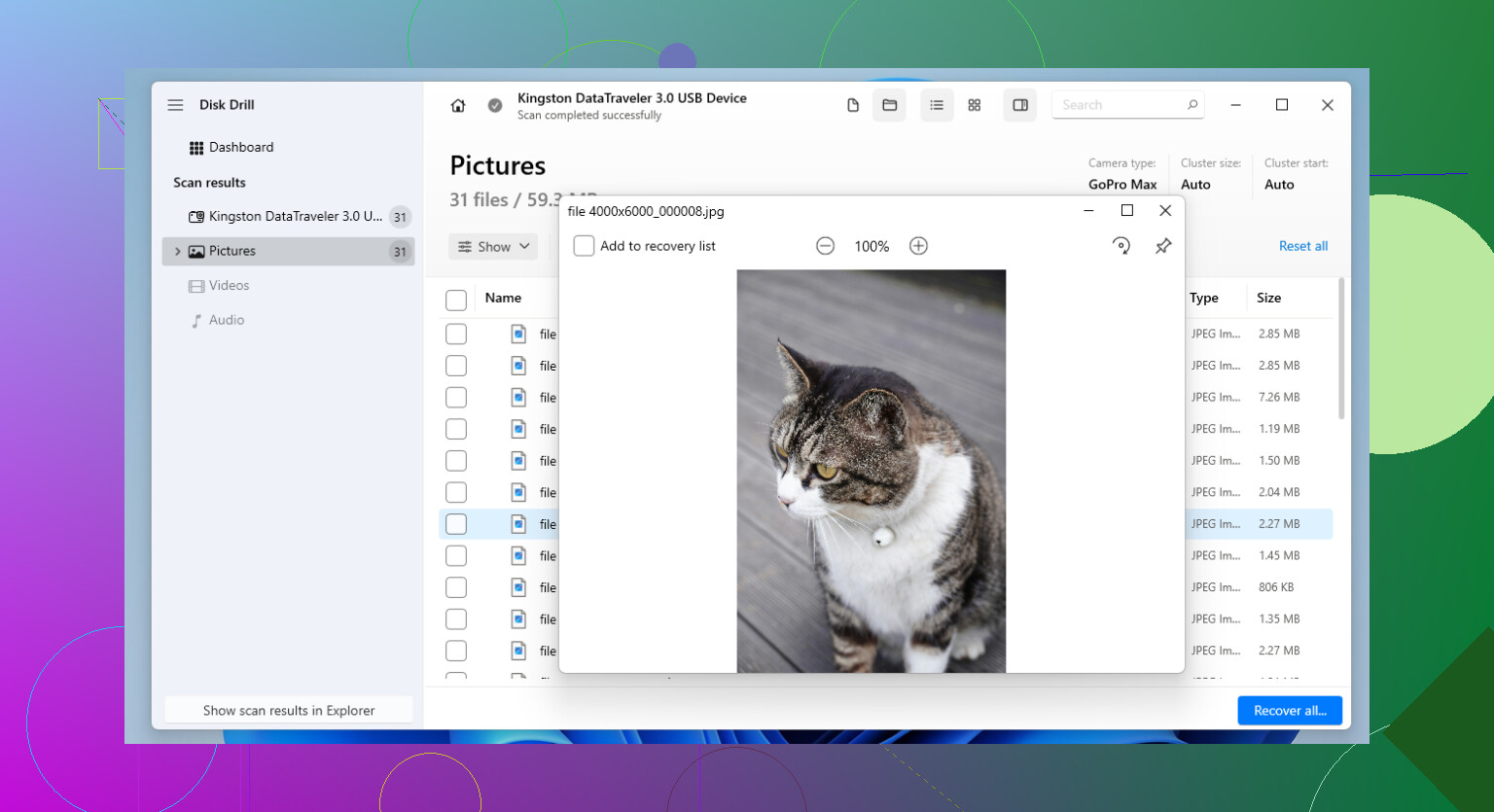
- Voorbeeldweergave helpt voordat je een berg rommel herstelt
- Werkt op Windows en Mac
Wat me stoorde:
- Je moet betalen voor volledig herstel
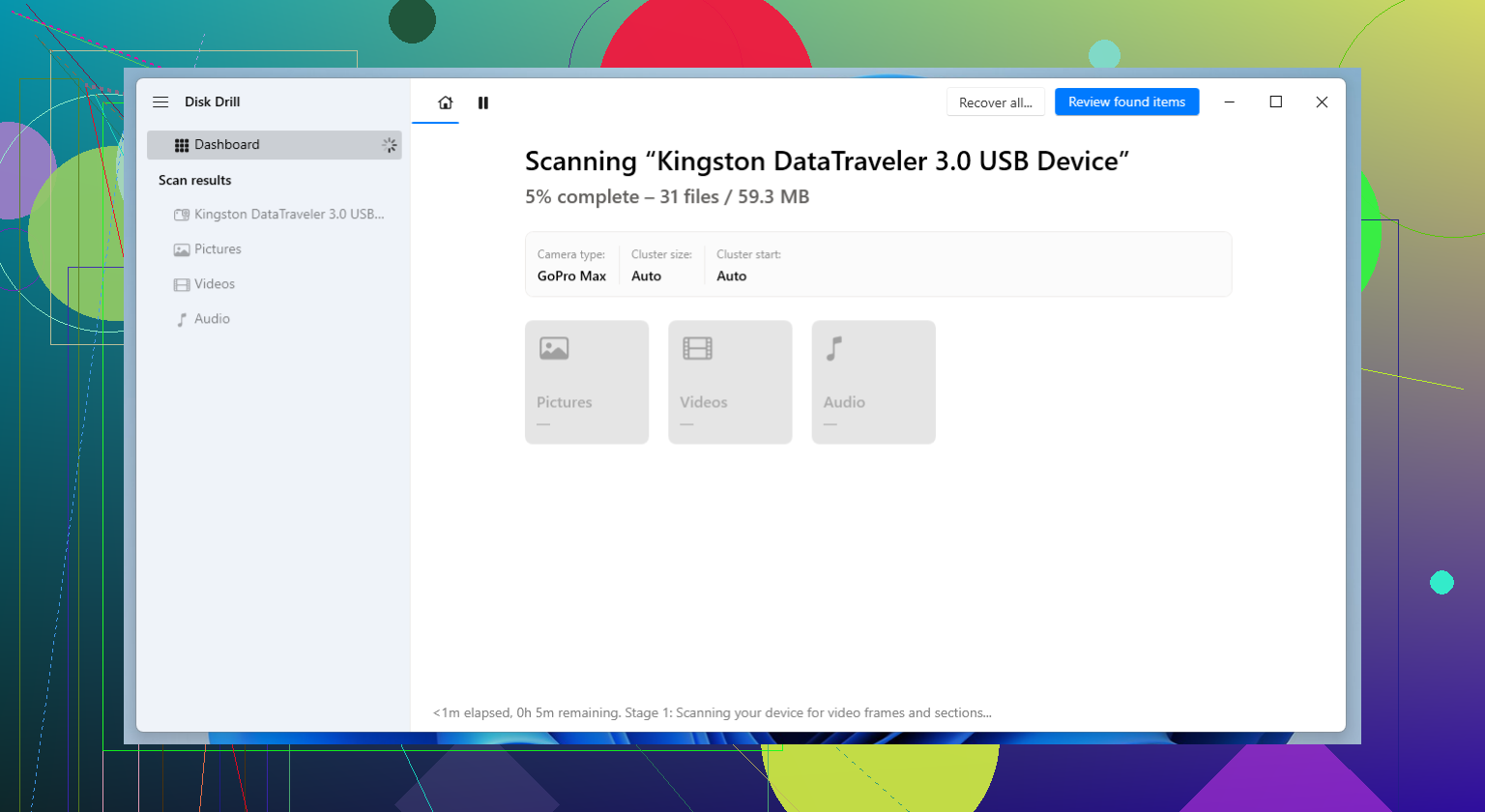
- Diepe scans duren lang op grote kaarten, vooral als de kaart rommelig is
2. R-Studio
R-Studio voelt meer als een hulpmiddel voor mensen die al weten waar ze naar kijken. Ik zou het niet aan een beginner geven, tenzij die geduldig is. Toch begint dit programma logisch te worden wanneer het bestandssysteem beschadigd is, de partitietabel er fout uitziet of de kaart in slechte staat is.
Ik heb het gebruikt op een zwaar beschadigde SD-kaart nadat een camera vastliep tijdens het schrijven. Simpelere apps vonden restanten. R-Studio vond meer. De keerzijde wordt duidelijk zodra je het opent. Het ziet er technisch uit omdat het technisch is. Als je niet goed bekend bent met opslagtermen, wordt het snel verwarrend.
Pluspunten:
- Sterke herstelresultaten in moeilijkere gevallen
- Beter met beschadigde bestandssystemen dan veel eenvoudige tools
- Meer scan- en herstelopties
- Brede ondersteuning voor apparaten en opslagmedia
Nadelen:
- De leercurve is pittig
- De interface voelt druk aan
- De prijs ligt hoger dan bij veel gebruikelijke alternatieven
3. PhotoRec
PhotoRec is degene die mensen niet voor niets steeds weer noemen. Het is gratis, open-source, en er zit geen limiet op hoeveel gegevens je kunt herstellen. Ik heb het gebruikt wanneer ik eerst geen geld wilde riskeren, en het haalde bestanden terug van kaarten waarvan ik dacht dat ze afgeschreven waren.
De aanpak is anders. Het scant op bestandssignaturen in plaats van te vertrouwen op het bestandssysteem. Dus als de kaart is geformatteerd of de bestandstabel beschadigd raakte, maakt het nog steeds kans. Het lelijke deel komt later. Herstelde bestanden komen vaak terug zonder hun oude namen en mapindeling. Je eindigt ermee om met de hand een digitale rommella te sorteren. Het werkt, maar ja, het is een hele klus.
Waarom mensen het blijven gebruiken:
- Gratis, geen herstelbeperking
- Ondersteuning voor enorm veel bestandsformaten
- Betrouwbaar bij beschadigde of opnieuw geformatteerde kaarten
- Werkt op Windows, macOS en Linux
Waarom sommige mensen halverwege afhaken:
- De opdrachtregelinterface schrikt mensen af
- De oorspronkelijke bestandsnamen zijn meestal weg
- De mapstructuur komt niet terug
- Het sorteren van de uitvoer duurt eeuwig als je veel hebt hersteld
Eén ding dat ik op de harde manier heb geleerd: herstelsoftware is maar de helft van het probleem. De andere helft is wat je daarna doet zodat je het volgende maand niet opnieuw meemaakt.
Als de bestanden belangrijk zijn, maak er dan volgens een schema back-ups van waar je je ook echt aan houdt. Niet het schema waarvan je zweert dat je er binnenkort mee begint. Als je op SD-kaarten fotografeert, heeft het opsplitsen van een project over meerdere kaarten me meer dan eens voor grotere verliezen behoed. Veel werkende fotografen doen dit omdat één slechte kaart dan een deel van een opdracht verpest, niet alles.
Dus ja, handel snel, stop met gegevens naar de kaart schrijven en houd je verwachtingen normaal. Misschien krijg je niet elk bestand terug. Toch zijn je kansen vaak goed genoeg om het te proberen, als de kaart niet is overschreven.
Als je al meer foto’s op dezelfde SD-kaart hebt gemaakt, zijn sommige van de verwijderde bestanden overschreven. Houd je verwachtingen dus realistisch. Toch doen beginners het meestal beter door eerst eenvoudige tools te gebruiken.
Mijn keuze op Windows is Disk Drill. Het is makkelijk te gebruiken, de preview is duidelijk en het werkt goed met veelgebruikte cameraformaten. Voor familiefoto’s is dat belangrijker dan geavanceerde menu’s. Ik ben het niet helemaal eens met @mikeappsreviewer dat je meteen naar zwaardere tools moet grijpen, tenzij de kaart beschadigd is. Bij een normale per ongeluk verwijdering kun je het beste simpel beginnen.
Wat ik zou doen:
- Stop met het gebruiken van de SD-kaart.
- Stop hem in een kaartlezer.
- Herstel bestanden naar je pc, niet terug naar de SD-kaart.
- Bekijk eerst een preview voordat je opslaat, zodat je niet een hoop rommel herstelt.
Als Disk Drill te veel mist, probeer daarna Recuva. Het is oud, maar heel eenvoudig en prima voor gewone verwijderingen. Als de kaart beschadigd is, ga dan pas naar zwaardere opties.
Deze gids over eenvoudige software voor het herstellen van SD-kaartfoto’s voor fotografen geeft ook een aardig overzicht.
Nog één ding: als Windows vraagt om de kaart te repareren, doe dat dan niet als eerste. Daar gaan veel mensen de mist mee in.
Aangezien je al meer foto’s op dezelfde SD-kaart hebt gemaakt, zou ik iets minder optimistisch zijn dan @mikeappsreviewer het laat klinken. Herstel is nog steeds mogelijk, maar sommige bestanden zijn waarschijnlijk deels overschreven, dus verwacht geen perfect wonder.
Voor een echte beginner op Windows zou ik nog steeds eerst neigen naar Disk Drill. Niet omdat het magie is, maar gewoon omdat het makkelijk is om foto’s te scannen, te bekijken en te herstellen zonder je meteen met een muur aan opslagjargon te bestoken. Dat is belangrijk als je gestrest bent en probeert het niet erger te maken. Als het de foto’s vindt en de voorbeelden er normaal uitzien, is dat een goed teken.
Ik ben het enigszins oneens met @viaggiatoresolare over Recuva als de volgende stap voor SD-kaarten met overschreven cameragegevens. Het is simpel, ja, maar ik heb wisselende resultaten gehad met fotosets vergeleken met tools die meer voor geheugenkaarten zijn gebouwd.
Eén ding dat ik zou toevoegen en dat niet echt genoeg werd benadrukt: als de foto’s superbelangrijk zijn, maak dan eerst een image-back-up van de SD-kaart en scan daarna de image in plaats van de kaart. Zo loop je maar één keer risico met de kaart. Veel beginners slaan dat over en krijgen daar later spijt van.
Ook is dit overzicht van beste dataherstelsoftware aanbevolen door echte gebruikers de moeite waard om te bekijken als je een paar Windows-opties naast elkaar wilt zien.
Grote regel: herstel naar je computer, nooit terug naar de SD-kaart. Klinkt logisch, maar mensen doen het voortdurend.
Ik zou dit in twee gevallen opdelen.
Als de kaart in Windows nog steeds goed leesbaar is, ben ik het hier eigenlijk meer eens met @stellacadente dan met @mikeappsreviewer: begin met iets eenvoudigs, niet met een app die er forensisch uitziet. Disk Drill is waarschijnlijk de makkelijkste keuze voor beginners op Windows, omdat de preview goed is en het moeilijker is om op het verkeerde te klikken.
Voordelen van Disk Drill
- heel beginnersvriendelijk
- duidelijke fotovoorbeelden
- werkt goed met SD-kaarten en gangbare cameraformaten
- minder intimiderend dan professionele tools
Nadelen van Disk Drill
- volledig herstel is betaald
- diepe scans kunnen even duren
- als bestanden zijn overschreven, kan het ze niet op magische wijze herstellen
Waar ik het enigszins oneens ben met @viaggiatoresolare, is dat Recuva de voor de hand liggende tweede keuze zou zijn. Voor ouderwets verwijderde bestanden, zeker. Voor camerakaarten die na verwijdering opnieuw zijn gebruikt, heb ik gezien dat het wisselvallig kan zijn.
Mijn eigen suggestie: gebruik voordat je een herstelapp uitvoert eerst een tool om een image van de kaart te maken en maak indien mogelijk eerst een volledige back-upimage van de SD-kaart. Scan die image daarna met Disk Drill. Dat geeft je een nieuwe kans als de instellingen van je eerste scan iets missen.
Als de herstelde foto’s correct worden weergegeven in de preview, sla ze dan op op je pc of een externe schijf en sorteer ze daarna op datum en miniaturen. Als previews kapot zijn of half grijs, betekent dat meestal overschrijfschade, niet slechte software.
Dus, het beginnersantwoord: eerst Disk Drill, en stap pas over op moeilijkere tools als de kaart beschadigd is of de eenvoudige scan niet genoeg oplevert.