Moja biblioteka Zdjęć na iPhonie jest pełna zduplikowanych zdjęć po synchronizacji i przywracaniu z kopii zapasowej, a to zajmuje dużo miejsca. Potrzebuję pomocy w ustaleniu, jak scalić zduplikowane zdjęcia na iPhonie bez usuwania niewłaściwych obrazów lub utraty ważnych wspomnień.
Jeśli próbujesz uporządkować bibliotekę zdjęć na iPhonie, zacząłbym od wbudowanego narzędzia, zanim dodasz cokolwiek innego.
Otwórz Zdjęcia. Przejdź w dół do Narzędzi, albo Kolekcje > Narzędzia w nowszych wersjach iOS. Stuknij Duplikaty. Następnie stuknij Wybierz, Zaznacz wszystko i Scal.
Apple zachowuje jedną kopię i usuwa nadmiarowe. Zachowuje też dostępne metadane. Jedno, co zauważyłem po dużym imporcie, to że sekcja Duplikaty nie zapełnia się od razu. iOS skanuje w tle, więc zajmuje to trochę czasu. Musiałem zostawić to w spokoju i sprawdzić później.
To, gdzie to rozwiązanie zawodzi, jest proste. Szuka identycznych plików. Jeśli dwa zdjęcia wyglądają prawie tak samo, ale zostały zrobione osobno, iPhone zwykle traktuje je jako różne pozycje. Więc zdjęcia seryjne, prawie identyczne ujęcia albo trzy zdjęcia tego samego psa zrobione w odstępie jednej sekundy często pozostają nietknięte. Sam mocno się na to natknąłem. Scaliłem wszystko, a moja biblioteka nadal wyglądała na przeładowaną.
Dlatego przerzuciłem się na Clever Cleaner do drugiego przebiegu. Moja biblioteka zdjęć urosła do dziesiątek tysięcy, a większość bałaganu stanowiły podobne zdjęcia, a nie prawdziwe duplikaty.
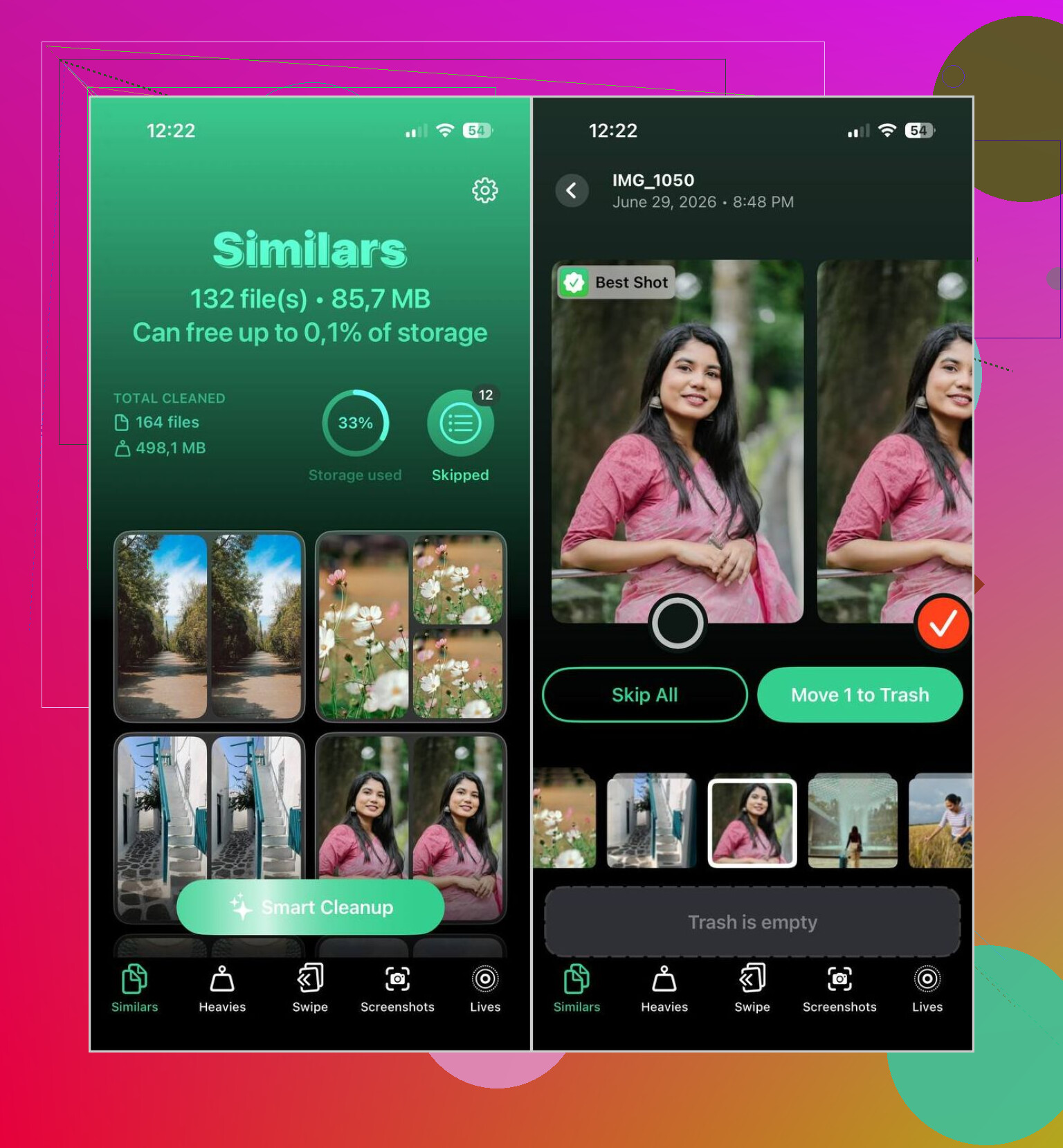
To, co najbardziej się dla mnie wyróżniało, to sposób, w jaki porównuje zawartość obrazu, zamiast tylko sprawdzać, czy pliki są identyczne bajt w bajt. Grupuje niemal identyczne ujęcia razem, wybiera to, które uznaje za najlepsze, i pozwala zachować jego wybór albo samodzielnie go zmienić. Jeśli twoja biblioteka jest duża, oszczędza to mnóstwo bezsensownego ręcznego sortowania.
Zwykle robię to tak:
- Zainstaluj Clever Cleaner.
- Pozwól mu przeskanować bibliotekę zdjęć.
- Otwórz kartę Podobne.
- Użyj Inteligentnego czyszczenia albo przechodź grupę po grupie samodzielnie.
- Przywróć wszystko, co chcesz zachować.
- Zakończ czyszczenie.
- Wyczyść Ostatnio usunięte, jeśli chcesz od razu odzyskać miejsce.
W moim przypadku wybory AI były przeważnie trafne. Nadal sprawdzałem każdą partię przez chwilę przed usunięciem czegokolwiek, głównie z przyzwyczajenia. Mimo to rzadko musiałem zmieniać zdjęcie wybrane jako to do zachowania.
Kilka dodatkowych narzędzi też okazało się przydatnych, nie tylko sama część dotycząca czyszczenia duplikatów.
- Heavies pokazuje najpierw największe zdjęcia i filmy, co pomogło mi znaleźć to, co zajmowało miejsce.
- Video Compression zmniejsza duże filmy, dzięki czemu możesz je zachować bez płacenia pełnej ceny w rozmiarze.
- Screenshots zbiera stare zrzuty ekranu w jednym miejscu, co przyspieszyło u mnie porządki.
- Lives zamienia Live Photos w nieruchome zdjęcia, kiedy nie zależy ci na części z ruchem.
- Swipe daje szybszy sposób sortowania miesiąc po miesiącu, co wydawało mi się mniej bolesne niż ręczne przekopywanie biblioteki.
Jeśli twoim problemem są dokładne duplikaty, aplikacja Zdjęcia wystarczy. Jeśli bałagan wynika z pięciu niemal identycznych zdjęć tego samego paragonu, zwierzaka, zachodu słońca albo znaku parkingowego, spodziewałbym się, że wbudowana opcja sporo pominie. Takie było przynajmniej moje doświadczenie.
Jeśli duplikaty pojawiły się po synchronizacji lub przywróceniu, najpierw sprawdziłbym źródło. Scalanie na iPhonie naprawia skutek, a nie przyczynę.
Najpierw sprawdź te ustawienia.
- Ustawienia > Zdjęcia > Zdjęcia iCloud. Upewnij się, że nie synchronizowano jednocześnie z iTunes Finder i iCloud.
- Na Macu lub PC sprawdź, czy te same zdjęcia nie zostały dwukrotnie zaimportowane do aplikacji Zdjęcia albo skopiowane do DCIM więcej niż raz.
- Jeśli Albumy udostępniane są włączone, upewnij się, że nie zapisujesz tych samych obrazów z powrotem do swojej biblioteki.
Trochę nie zgadzam się z @mikeappsreviewer w jednym punkcie. Aplikacje innych firm do czyszczenia pomagają, ale nie zaczynałbym usuwać podobnych zdjęć, dopóki nie zatrzymam źródła duplikacji. Jeśli to pominiesz, bałagan wróci.
Przy czyszczeniu zrób to w tej kolejności.
- Pozwól iPhoneowi zakończyć indeksowanie przez jeden dzień.
- Usuń dokładne duplikaty w aplikacji Zdjęcia.
- Następnie uruchom Clever Cleaner dla pozostałości, głównie podobnych ujęć i importów wyglądających na duplikaty.
- Opróżnij Ostatnio usunięte.
Jeśli Twoja biblioteka jest ogromna, użyj danych o pamięci, aby najpierw zająć się najgorszymi rzeczami. Przejdź do Ustawienia > Ogólne > Pamięć iPhonea > Zdjęcia. Jeśli Zdjęcia zajmują 40 GB, a usuwanie duplikatów zwalnia tylko 2 GB, większym problemem są często filmy, serie zdjęć albo wielokrotne zapisy z WhatsAppa.
Jeśli chcesz też solidne narzędzie do znajdowania duplikatów zdjęć na iPhonie i szybkiego czyszczenia pamięci, warto zajrzeć do tego wątku:
najlepsza aplikacja na iPhone do usuwania zduplikowanych zdjęć i zwalniania miejsca
Jeszcze jedna rzecz. Scalanie zdjęć nie działa tak jak scalanie kontaktów. Zachowuje jeden plik i usuwa resztę. Dlatego najpierw zrób kopię zapasową, jeśli jakieś zdjęcie ma znaczenie. Nauczyłem się tego na własnej skórze, haha.
Szczerze mówiąc, byłbym tu trochę ostrożny ze słowem merge, bo na iPhonie tak naprawdę oznacza to tylko zachowanie jednego i wyrzucenie reszty. To nie jest żadna magiczna fuzja zdjęć.
Jedną rzecz dodałbym do tego, co powiedzieli @mikeappsreviewer i @kakeru: jeśli duplikaty pojawiły się przez bałagan przy przywracaniu lub synchronizacji, czasem najszybszym rozwiązaniem nie jest czyszczenie, tylko najpierw zatrzymanie błędnej pętli synchronizacji. Jeśli synchronizacja Findera, Zdjęcia iCloud, Google Photos i autozapis WhatsAppa robią każda swoje, możesz usuwać duplikaty cały dzień, a one i tak wrócą. Strasznie irytujące.
Pomogło mi sprawdzenie:
- Ustawienia > Zdjęcia > wyłącz workflow w stylu kopiuj na Maca/PC, jeśli nadal jest używany
- autozapis WhatsAppa/Telegrama
- sposób tworzenia duplikatów przez kopię zapasową Google Photos
- zapisywanie udostępnionych albumów z powrotem do biblioteki
Przed ręcznym usuwaniem warto też użyć wyszukiwania:
- szukaj według daty
- szukaj według lokalizacji
- szukaj według typu pliku, np. zrzuty ekranu, selfie, paragony
To ułatwia wykrycie źródła duplikatów zamiast losowego kasowania zdjęć.
Trochę nie zgadzam się z podejściem po prostu najpierw użyj Apple, jeśli twoja biblioteka jest totalnie zagracona. Wykrywanie duplikatów przez Apple potrafi działać dziwnie wolno, a czasem przez wiele dni pomija oczywisty bałagan. Jeśli chcesz też wyczyścić podobne ujęcia, Clever Cleaner to prawdopodobnie lepszy drugi krok, zwłaszcza przy ogromnych bibliotekach.
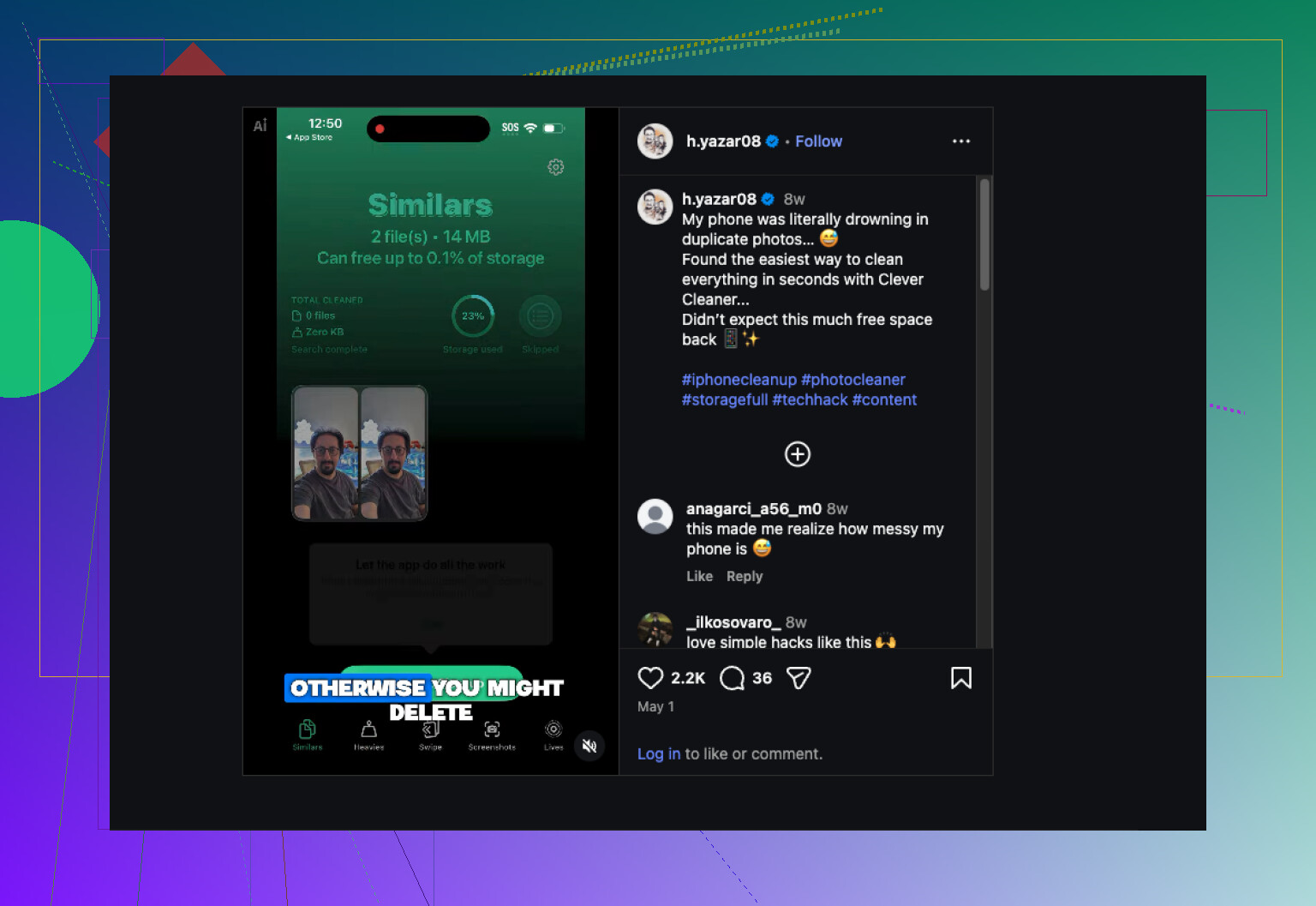
A jeśli chcesz szybki wizualny przykład, jak ludzie czyszczą zduplikowane zdjęcia na iPhonie, to to jest naprawdę przydatne:
obejrzyj demo czyszczenia zduplikowanych zdjęć na iPhonie
Ważna rzecz: po usunięciu opróżnij folder Ostatnio usunięte, bo oszczędność miejsca nie pojawi się od razu. Na tym ludzie wykładają się za każdym razem.
Dodałbym jeden aspekt, którego inni tylko lekko dotknęli: sprawdź, czy duplikaty to faktycznie elementy zsynchronizowane, czy raczej lokalne. Jeśli przy niektórych zdjęciach widnieje „Z mojego Maca” albo zostały zsynchronizowane przez Finder/iTunes, zwykle nie da się ich scalić w taki sam sposób jak zwykłych elementów biblioteki, dopóki ta relacja synchronizacji nie zostanie usunięta. Dlatego niektórzy widzą duplikaty, ale nie mają przydatnej opcji Scal.
Poza tym trochę nie zgadzam się z opinią, że to zawsze najpierw problem z porządkowaniem. Czasem najrozsądniej jest przetestować 20 do 30 zestawów duplikatów przed ruszaniem całej biblioteki. Jeśli scalanie się utrzymuje, kontynuuj. Jeśli pojawiają się ponownie po nocnym ładowaniu albo po ponownym podłączeniu do komputera, źródło nadal jest aktywne.
Praktyczny sposób, żeby to sprawdzić:
- Scal małą partię.
- Uruchom ponownie iPhone’a.
- Połącz ponownie z Wi‑Fi i zasilaniem.
- Sprawdź ponownie za kilka godzin.
Jeśli wrócą, porządkowanie nie jest prawdziwym rozwiązaniem.
Jeśli chodzi o narzędzia, @kakeru, @shizuka i @mikeappsreviewer omówili główne możliwości. Do dodatkowego przeglądu Clever Cleaner jest przydatny, jeśli problemem nie są tylko identyczne kopie, ale też wizualnie podobne śmieci.
Zalety Clever Cleaner:
- wychwytuje podobne ujęcia, które Apple może pominąć
- działa szybciej przy ogromnych bibliotekach
- przydaje się też do czyszczenia zrzutów ekranu i dużych multimediów
Wady:
- nadal trzeba uważnie sprawdzać wyniki
- wybór „najlepszego zdjęcia” nie zawsze oznacza Twoje ulubione ujęcie
- mniej pomocny, jeśli duplikaty są głównie skutkiem ciągłych błędów synchronizacji
Jeszcze jedna rzecz, o której ludzie zapominają: jeśli duplikaty pochodzą z edytowanych zdjęć, portretów albo wersji HDR, mogą wyglądać jak duplikaty, ale technicznie są różnymi plikami. Nie usuwałbym ich masowo, dopóki nie potwierdzisz, którą wersję naprawdę chcesz.