Mój dysk twardy nagle jest wyświetlany jako RAW zamiast NTFS i nie mogę otworzyć żadnych plików. Naprawdę potrzebuję pomocy w ustaleniu, jak przekonwertować dysk RAW na NTFS bez formatowania go i utraty ważnych danych. Jeśli ktoś zna bezpieczne kroki odzyskiwania lub narzędzia, które rzeczywiście działają, będę wdzięczny za poradę.
Konwersję RAW na NTFS zostawiłbym w spokoju, dopóki nie skopiujesz ważnych plików. Gdy Windows każe sformatować dysk, zwykle oznacza to, że przestał rozpoznawać system plików. Nie zawsze znaczy to, że pliki zniknęły. Widziałem dyski wyświetlające się jako RAW, podczas gdy dane nadal tam były, a rozmiar partycji wyglądał normalnie, ale NTFS był uszkodzony na tyle, że Windows przestał sobie z nim radzić.
Kolejność, której bym się trzymał, jest prosta. Najpierw odzyskiwanie. Naprawa później.
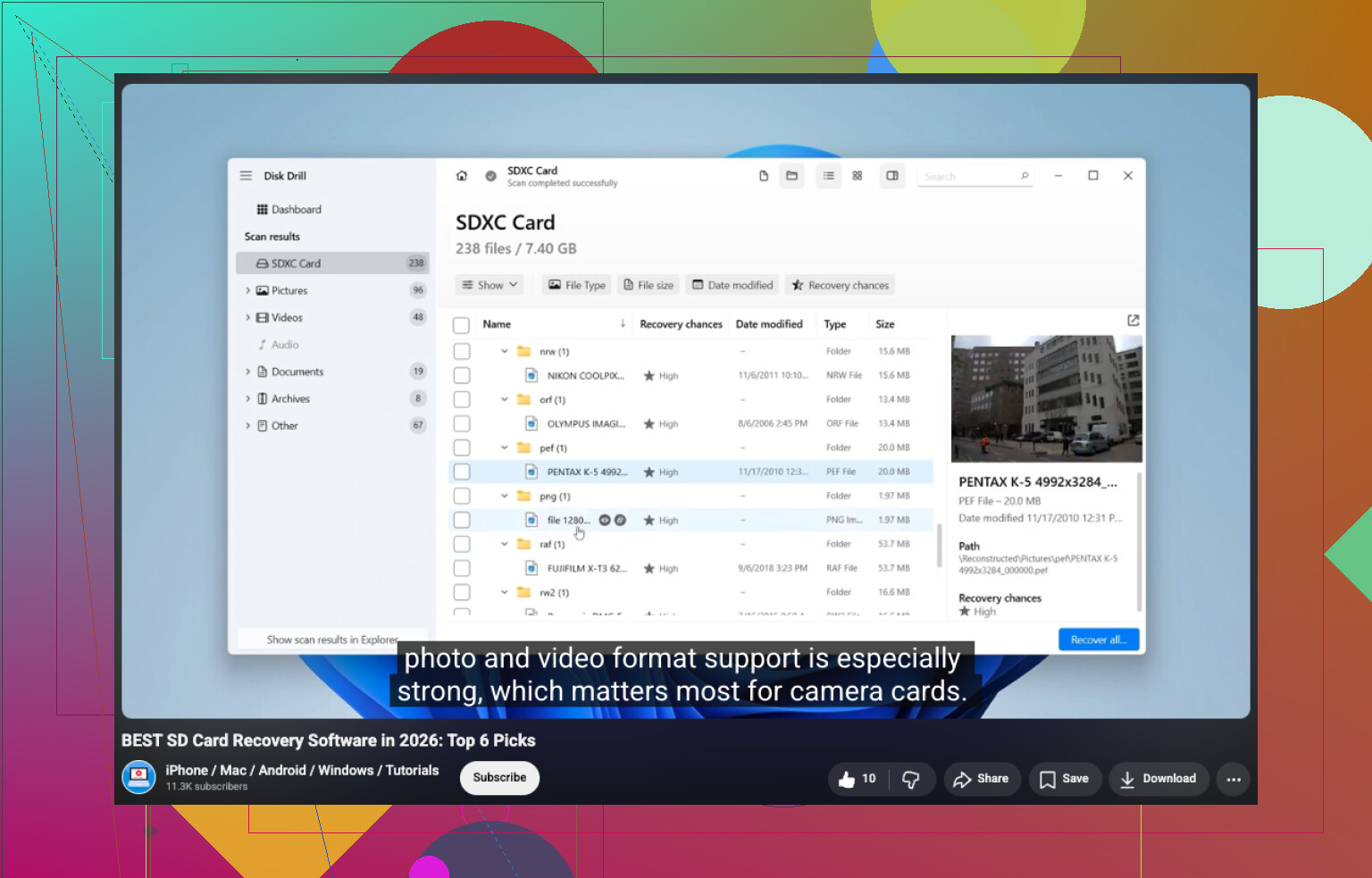
Jeśli dysk nadal pokazuje prawidłową pojemność, przeskanowałbym go, zanim zrobisz cokolwiek innego. Disk Drill to łatwy punkt wyjścia. Zwykle sam wykrywa partycje RAW i uruchamia kilka metod odzyskiwania w jednym przebiegu, więc nie musisz przeklikiwać mnóstwa menu. Wybierz dysk RAW, uruchom skanowanie, poczekaj, a potem sprawdź, co znalazł. Podobała mi się funkcja podglądu, bo możesz otworzyć zdjęcia, dokumenty, filmy i sprawdzić, czy da się je odczytać, zanim je odzyskasz. Odzyskane pliki zapisz na innym dysku. Nie zapisuj ich z powrotem na uszkodzonym. Właśnie tak ludzie pogarszają sytuację.
Jeśli Disk Drill nie da rady, spróbowałbym potem UFS Explorer. Zdarzało mi się, że wyciągał pliki, które inne narzędzia pomijały. Warto też przyjrzeć się DiskGenius, głównie dlatego, że łączy odzyskiwanie plików z funkcjami odzyskiwania partycji. Jeśli dane są ważne, porównaj wyniki z więcej niż jednego narzędzia, zanim ruszysz strukturę dysku.
Kiedy twoje pliki będą już bezpieczne w innym miejscu, wtedy zajmij się samą partycją RAW. To, co zrobisz dalej, zależy od tego, co uległo awarii.
- Sformatuj ją do NTFS, jeśli twoim celem jest tylko ponowne użycie dysku.
- Przywróć partycję, jeśli tablica partycji została uszkodzona, a dane nadal wydają się tam być.
- Uruchamiaj CHKDSK dopiero po odzyskaniu danych i tylko wtedy, gdy wygląda to na niewielkie uszkodzenie NTFS. Naprawia systemy plików. To nie jest narzędzie do odzyskiwania danych.
- Wymień dysk, jeśli nadal pojawiają się alerty SMART, uszkodzone sektory albo powtarzające się błędy odczytu. Na tym etapie nie ufałbym już temu sprzętowi.
Największym błędem, z tego co widziałem, jest zbyt wczesne uruchamianie poleceń naprawczych. Wszystko, co zapisuje zmiany w systemie plików, może zmniejszyć twoje szanse na odzyskanie danych. Najpierw wyciągnij dane. Potem napraw, sformatuj albo wycofaj dysk z użycia, jeśli kończy żywot.
Nie próbuj konwertować RAW na NTFS bezpośrednio. Windows nie ma do tego bezpiecznego przycisku. Jeśli dysk stał się RAW, oznacza to, że uszkodzone zostały metadane NTFS albo tablica partycji.
Zgadzam się z @mikeappsreviewer w jednej kwestii: najpierw skopiuj dane. Trochę nie zgadzam się co do momentu naprawy. Jeśli dysk jest sprawny i to tylko prosty problem z flagą partycji, warto spróbować TestDisk przed pełnym skanowaniem odzyskiwania plików. Program nie odzyskuje najpierw według typów plików, tylko próbuje przywrócić utraconą strukturę partycji NTFS. Gdy zadziała, odzyskujesz foldery z zachowanymi nazwami, co jest szybsze.
Moja kolejność:
- Sprawdź SMART w CrystalDiskInfo. Jeśli stan jest zły, przestań używać dysku.
- Najpierw sklonuj dysk za pomocą HDD Raw Copy Tool lub ddrescue, jeśli pojawiają się błędy odczytu.
- Spróbuj użyć TestDisk na klonie, szukając kopii zapasowej sektora rozruchowego NTFS i opcji naprawy partycji.
- Jeśli TestDisk zawiedzie, użyj Disk Drill i odzyskaj pliki na inny dysk.
- Dopiero gdy dane będą bezpieczne, sformatuj do NTFS.
Nie uruchamiaj najpierw formatowania, chkdsk ani narzędzi zapisujących zmiany. Te kroki częściej pogarszają odzyskiwanie, niż ludzie chcą przyznać.
Jeśli chcesz prosty przegląd najlepszych narzędzi do odzyskiwania danych na 2026 rok, to pomoże:
najlepsze oprogramowanie do odzyskiwania danych na 2026 rok wyjaśnione
Krótko mówiąc: napraw strukturę, jeśli dysk jest sprawny. Odzyskaj pliki, jeśli nie jest.
W systemie Windows naprawdę nie ma magicznego przycisku konwertuj RAW na NTFS bez utraty danych. RAW zwykle oznacza, że Windows nie może odczytać systemu plików, a nie że pliki automatycznie zniknęły. Z tą częścią zgadzam się z @mikeappsreviewer i w większości także z @yozora.
W jednym trochę się nie zgadzam: ludzie zbyt szybko sięgają po narzędzia do naprawy partycji, gdy nie są pewni, czy dysk jest fizycznie stabilny. Jeśli dysk klika, rozłącza się, zawiesza Eksplorator albo odczytuje dane w ślimaczym tempie, przestań najpierw próbować naprawiać strukturę. Niestabilny dysk może bardzo szybko zamienić możliwy do odzyskania bałagan w coś jeszcze gorszego.
Ja zrobiłbym to inaczej:
- Sprawdź Podgląd zdarzeń pod kątem błędów dysku i obserwuj, czy dysk nadal nie znika z systemu
- Jeśli to dysk zewnętrzny, najpierw wymień kabel, port i obudowę. Widziałem już, jak dysk RAW okazywał się po prostu uszkodzonym mostkiem USB, lol
- Jeśli dane są ważne, wykonaj obraz sektor po sektorze przed eksperymentowaniem
- Zamontuj ten obraz w oprogramowaniu do odzyskiwania danych zamiast męczyć oryginalny dysk
Do odzyskiwania plików Disk Drill to solidny wybór, ponieważ dobrze radzi sobie z dyskami RAW i pozwala podejrzeć możliwe do odzyskania pliki przed zapisaniem ich w innym miejscu. Ten podgląd ma większe znaczenie, niż ludziom się wydaje. Jeśli twoje dokumenty i zdjęcia otwierają się w podglądzie, to bardzo dobry znak. Zapisz wszystko na innym dysku, a nie z powrotem na problematycznym nośniku.
Jeszcze jedno: jeśli stało się to po nagłym odłączeniu, awarii lub utracie zasilania, czasem problemem jest tylko uszkodzenie sektora rozruchowego NTFS albo MFT. W takich przypadkach naprawa może zadziałać, ale dopiero po zabezpieczeniu ważnych danych. Uruchamianie CHKDSK na początku to nadal ryzyko i tak, ludzie wciąż przekonują się o tym w bolesny sposób.
Jeśli chcesz poznać więcej szczegółów, ten przewodnik na Reddicie o konwersji dysku twardego RAW na NTFS bez utraty plików jest wart przeczytania.
Krótka wersja: nie konwertuj go bezpośrednio na miejscu. Najpierw odzyskaj dane albo utwórz obraz, a dopiero potem naprawiaj lub formatuj. To najbezpieczniejsza droga, nawet jeśli jest trochę irytująca.
Jestem nieco mniej kategoryczny niż @yozora i @viajantedoceu w jednej kwestii: jeśli to jest dysk wewnętrzny, a rozmiar, numer seryjny i SMART wyglądają całkowicie normalnie, czasami problem wcale nie leży w systemie plików. Widziałem przypadki RAW spowodowane wadliwym kablem SATA, uszkodzonym adapterem USB-SATA albo chipsetem obudowy, który wprowadzał Windows w błąd. Dlatego zanim ruszysz oprogramowanie, podłącz go bezpośrednio, jeśli możesz.
Kilka kontroli uzupełniających to, co @mikeappsreviewer już omówił:
- Otwórz Zarządzanie dyskami i sprawdź, czy partycja nadal pokazuje oczekiwany rozmiar.
- Sprawdź Menedżera urządzeń pod kątem problemów z wejściem/wyjściem lub dziwnego zachowania kontrolera.
- Spróbuj odczytać dysk z poziomu Linux live USB. Jeśli Linux go zamontuje, na razie niczego nie naprawiaj w Windows.
- Jeśli funkcja BitLocker była kiedykolwiek włączona, upewnij się, że nie utraciła stanu odblokowania. Zaszyfrowane woluminy mogą wyglądać na uszkodzone, kiedy są po prostu zablokowane.
Konkretnie o Disk Drill:
Zalety:
- bardzo łatwy w użyciu przy partycjach RAW
- dobry podgląd, który pomaga zweryfikować jakość plików przed odzyskiwaniem
- przyzwoity przy mieszanych typach plików, takich jak zdjęcia, dokumenty i wideo
Wady:
- głębokie skanowanie może być powolne
- odzyskiwanie nazw plików i folderów nie zawsze jest tak uporządkowane jak naprawa oparta na strukturze
- nie jest to najtańsza opcja, jeśli potrzebujesz tylko jednorazowego odzyskiwania
Moim zdaniem: najpierw wyklucz problemy z połączeniem, potem odzyskaj pliki za pomocą czegoś takiego jak Disk Drill, jeśli partycja nadal się nie montuje, a dopiero później odbudowuj lub formatuj. „Konwertowanie” RAW na NTFS w miejscu to tutaj błędny model myślenia. Albo przywracasz uszkodzone metadane NTFS, albo wyodrębniasz dane i zaczynasz od nowa.