Mój pendrive nagle przestał się otwierać po tym, jak przeniosłem na niego ważne dokumenty służbowe i rodzinne zdjęcia. Teraz mój komputer informuje, że dysk jest uszkodzony, i prosi o jego sformatowanie, ale muszę odzyskać pliki bez utraty czegokolwiek. Jakie są najbezpieczniejsze kroki lub narzędzia do odzyskiwania danych, których warto spróbować?
Spotkałem się z tym kilka razy i pierwszy ekran z Windowsa zwykle wygląda gorzej niż same uszkodzenia. Podłączasz USB, Windows mówi, że trzeba go sformatować, albo pokazuje się jako RAW, albo po prostu nie chce się otworzyć. Mimo to nadal udawało mi się odzyskać pliki z nośników w takim stanie.
Pierwsza rzecz: nie formatuj go. Nie uruchamiaj też na razie przypadkowych narzędzi naprawczych. Wiem, że komunikat aż prosi się o kliknięcie naprawy, ale jeśli pliki są ważne, odzyskiwanie jest najpierw. Naprawa przychodzi później. Jeśli zbyt szybko zapiszesz zmiany na nośniku, tylko utrudnisz sobie zadanie.
Przyczyna ma ogromne znaczenie. Jeśli zaczęło się to po niebezpiecznym odłączeniu, przerwanym w połowie kopiowaniu, uszkodzeniu systemu plików, malware albo jakimś dziwnym zawieszeniu aplikacji, nadal próbowałbym odzyskać dane samodzielnie. Jeśli pendrive jest wygięty, szybko się nagrzewa, co kilka sekund traci połączenie, w ogóle się nie pokazuje albo trzyma dane, których nie możesz stracić, zatrzymałbym się na tym etapie i oddał go do firmy zajmującej się odzyskiwaniem danych. Widziałem, jak ludzie zamieniali złą sytuację w martwy nośnik, zbyt mocno eksploatując uszkodzone USB.
Jeśli nośnik nadal się pokazuje i chcesz iść drogą programową, zacząłbym od Disk Drill.
Główny powód jest prosty. Nie potrzebuje, żeby Windows najpierw poprawnie odczytał system plików. Na nośnikach oznaczonych jako RAW albo niedostępnych nadal ma szansę przeskanować urządzenie i wyciągnąć pliki z surowych danych. Z mojego doświadczenia lepiej radził sobie też z zachowaniem nazw plików i folderów niż część innych narzędzi, które testowałem. Przydaje się też podgląd, bo możesz sprawdzić, czy plik się otwiera, zanim zmarnujesz czas na odzyskiwanie śmieci.
Część, której bym nie pomijał, to opcja Byte-to-Byte Backup. Uszkodzone pamięci flash są kapryśne. Jednego dnia się montują. Następnego dnia już nic. Miałem taką, która padła między dwoma skanami, bez żartów. Zrobienie obrazu najpierw daje ci zamrożoną kopię USB w stanie, w jakim jest dokładnie teraz. Potem pracujesz na obrazie zamiast męczyć oryginalny pendrive w kółko.
Takiej kolejności bym użył:
- Zainstaluj Disk Drill na komputerze. Nie instaluj go na uszkodzonym USB.
- Podłącz uszkodzony nośnik USB.
- Otwórz Disk Drill i przejdź do Byte-to-Byte Backup.
- Wybierz USB i utwórz pełną kopię obrazu.
- Po utworzeniu obrazu zamontuj go lub podłącz w Disk Drill.
- Uruchom skanowanie na obrazie, a nie na samym USB.
- Podejrzyj pliki i sprawdź punktowo to, co najważniejsze.
- Odzyskaj wszystko na inny nośnik.
Praca na obrazie to bezpieczniejsza opcja. Gdy obraz już istnieje, próba odzyskiwania nie zależy już od tego, czy USB będzie działać jeszcze przez kolejną godzinę. To ma większe znaczenie, niż ludziom się wydaje.
Gdy pliki będą już bezpieczne, wtedy dopiero bawiłbym się w naprawy:
- Uruchom Sprawdzanie błędów systemu Windows albo CHKDSK.
- Nadaj mu nową literę dysku, jeśli Windows błędnie go rozpoznaje.
- Zainstaluj ponownie sterowniki urządzenia USB, jeśli wykrywanie nadal się sypie.
- Sformatuj go i testuj wyłącznie na nieistotnych plikach.
Jeśli uszkodzenie wróci po formatowaniu, pliki znowu znikną, zapisy będą się nie udawać albo nośnik nadal będzie dziwnie się zachowywał podczas normalnego używania, wycofałbym go z użytku. Pamięć flash się zużywa. Gdy USB zaczyna robić coś takiego więcej niż raz, przestaję mu ufać. Nauczyłem się tego w ten irytujący sposób.
Nie formatuj go.
Zgadzam się z @mikeappsreviewer w jednej ważnej kwestii — przestań cokolwiek zapisywać na USB. Trochę nie zgadzam się co do wczesnego uruchamiania CHKDSK. Na uszkodzonym pendrivie CHKDSK często naprawia system plików, usuwając uszkodzone wpisy. Dobre dla nośnika, złe dla twoich zdjęć.
Najpierw zrób to.
- Spróbuj użyć innego portu USB i innego komputera.
- Otwórz Zarządzanie dyskami w Windows. Sprawdź, czy dysk pokazuje właściwy rozmiar.
- Jeśli pokazuje 0 bajtów, rozłącza się i podłącza, albo działa skrajnie wolno, zatrzymaj się. To wskazuje na awarię sprzętową.
- Jeśli pokazuje normalny rozmiar, użyj oprogramowania do odzyskiwania przed naprawą. Disk Drill to solidny wybór do odzyskiwania danych z uszkodzonego pendrivea, ponieważ lepiej odczytuje uszkodzone lub RAW woluminy niż Eksplorator Windows.
- Odzyskaj pliki na dysk wewnętrzny, a nie z powrotem na USB.
Jeśli Disk Drill znajduje strukturę folderów i wyświetla podgląd zdjęć, jesteś w całkiem dobrej sytuacji. Jeśli znajduje tylko surowe pliki JPG i losowe nazwy plików, odzyskanie nadal jest możliwe, ale system plików został mocniej uszkodzony.
Jeszcze jedna kontrola. W Menedżerze urządzeń odinstaluj urządzenie USB Mass Storage Device, odłącz dysk, uruchom ponownie komputer, a potem podłącz go ponownie. Czasami problemem jest Windows, a nie pendrive. Ludzie to pomijają i tracą czas.
Jeśli chcesz szybki wizualny poradnik, ten wideoporadnik odzyskiwania danych z pendrivea pokazuje podstawowy przebieg.
Po odzyskaniu danych sformatuj dysk i przetestuj go, kopiując na niego mało ważne pliki. Jeśli znowu zawiedzie, wyrzuć go. Pendrivey psują się po cichu, a potem nagle całkowicie. Smutne, ale prawdziwe.
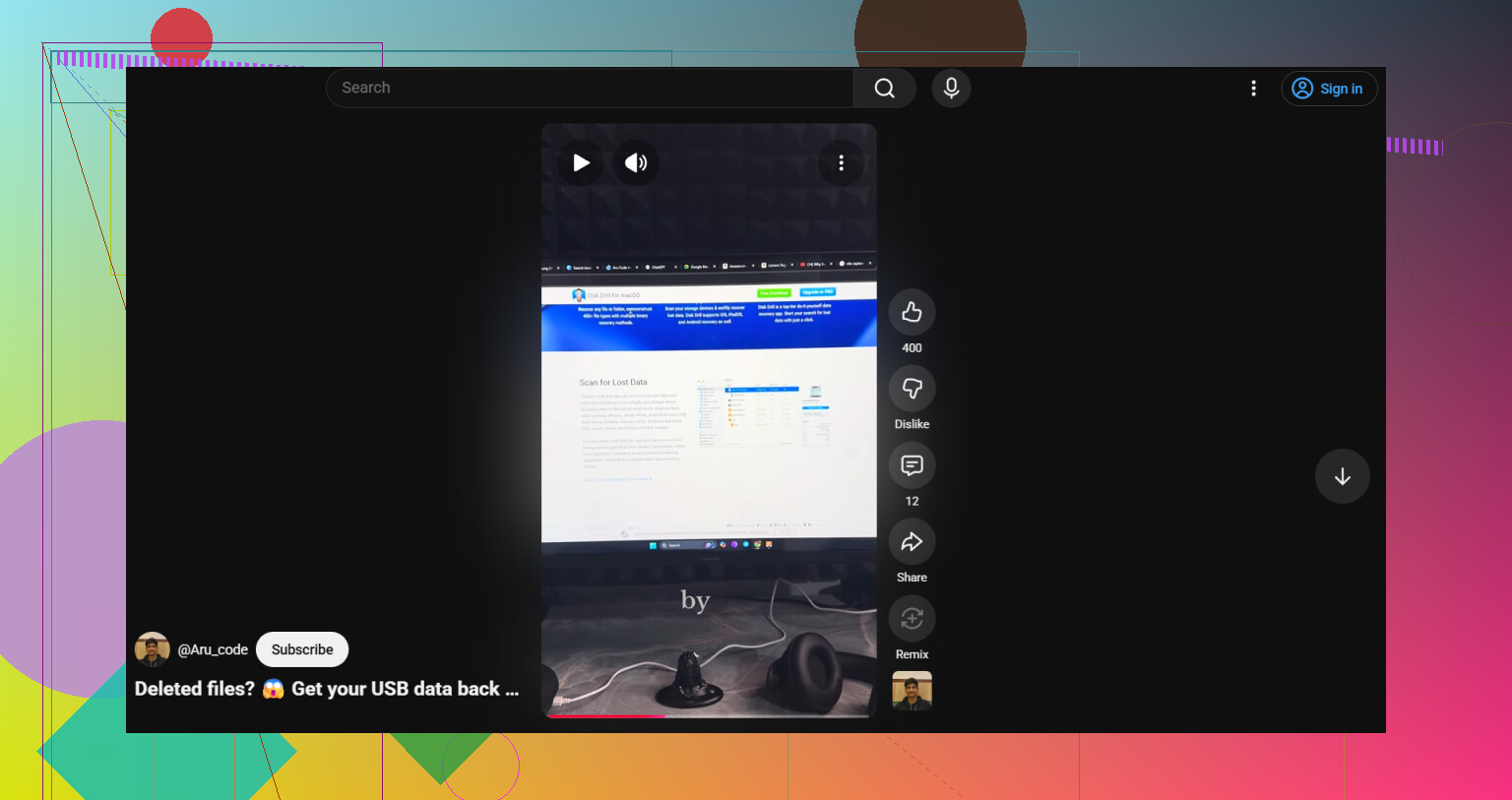
Nie klikaj Format. Ten komunikat to w zasadzie Windows wzruszający ramionami i mówiący: nie mój problem.
W dużej mierze zgadzam się z @mikeappsreviewer i @cazadordeestrellas, ale dodałbym jedną rzecz, której nie podkreślili wystarczająco mocno: sprawdź, czy to problem z systemem plików, czy z umierającym kontrolerem USB. To są dwie zupełnie różne sytuacje. Jeśli pendrive pokazuje prawidłową pojemność w Zarządzaniu dyskami i pozostaje stabilnie podłączony przez 5 do 10 minut, warto spróbować odzyskiwania programowego. Jeśli ciągle się rozłącza, zawiesza Eksplorator lub nagle pokazuje bezsensowny rozmiar, przestań przy nim grzebać. Każde ponowne podłączenie może pogorszyć sprawę.
Co zrobiłbym przed jakąkolwiek próbą naprawy:
- Sprawdź go w Zarządzaniu dyskami, a nie tylko w Eksploratorze plików
- Spróbuj odczytać go na innym komputerze, najlepiej nie na tej samej instalacji Windows
- Jeśli to możliwe, użyj huba USB z zewnętrznym zasilaniem albo tylnego portu na płycie głównej, bo słabe porty też mogą powodować fałszywe objawy korupcji
Na tym etapie unikałbym też naprawiania go za pomocą CHKDSK. Jasne, czasem działa. Czasem działa w ten sposób, że przycina uszkodzone wpisy katalogów i twoje pliki znikają. Niezbyt wspaniale.
Jeśli dysk jest wystarczająco stabilny, przeskanuj go Disk Drill i odzyskaj dane na inny dysk. To najważniejsze. Nigdy nie odzyskuj danych z powrotem na ten sam pendrive. Disk Drill zwykle dobrze radzi sobie z uszkodzonymi pendriveami, partycjami RAW i uszkodzonymi tablicami plików, więc to rozsądna pierwsza próba, zanim zrobisz coś destrukcyjnego.
Poza tym, jeśli chcesz prostą, napisaną ludzkim językiem recenzję Disk Drill i instrukcję odzyskiwania danych z USB, ten film daje przyzwoity przegląd bez zbyt wielu zbędnych dodatków.
Jeszcze jedna, trochę niepopularna opinia: jeśli to naprawdę niezastąpione rodzinne zdjęcia i dokumenty do pracy, nie próbuj różnych rzeczy przez wiele godzin. Jeśli dysk zaczyna zachowywać się niestabilnie choć trochę, profesjonalne odzyskiwanie danych może być tańsze niż późniejsze wyrzuty sumienia. Pendrivey są szczerze mówiąc raczej kiepskie do długoterminowego przechowywania danych.
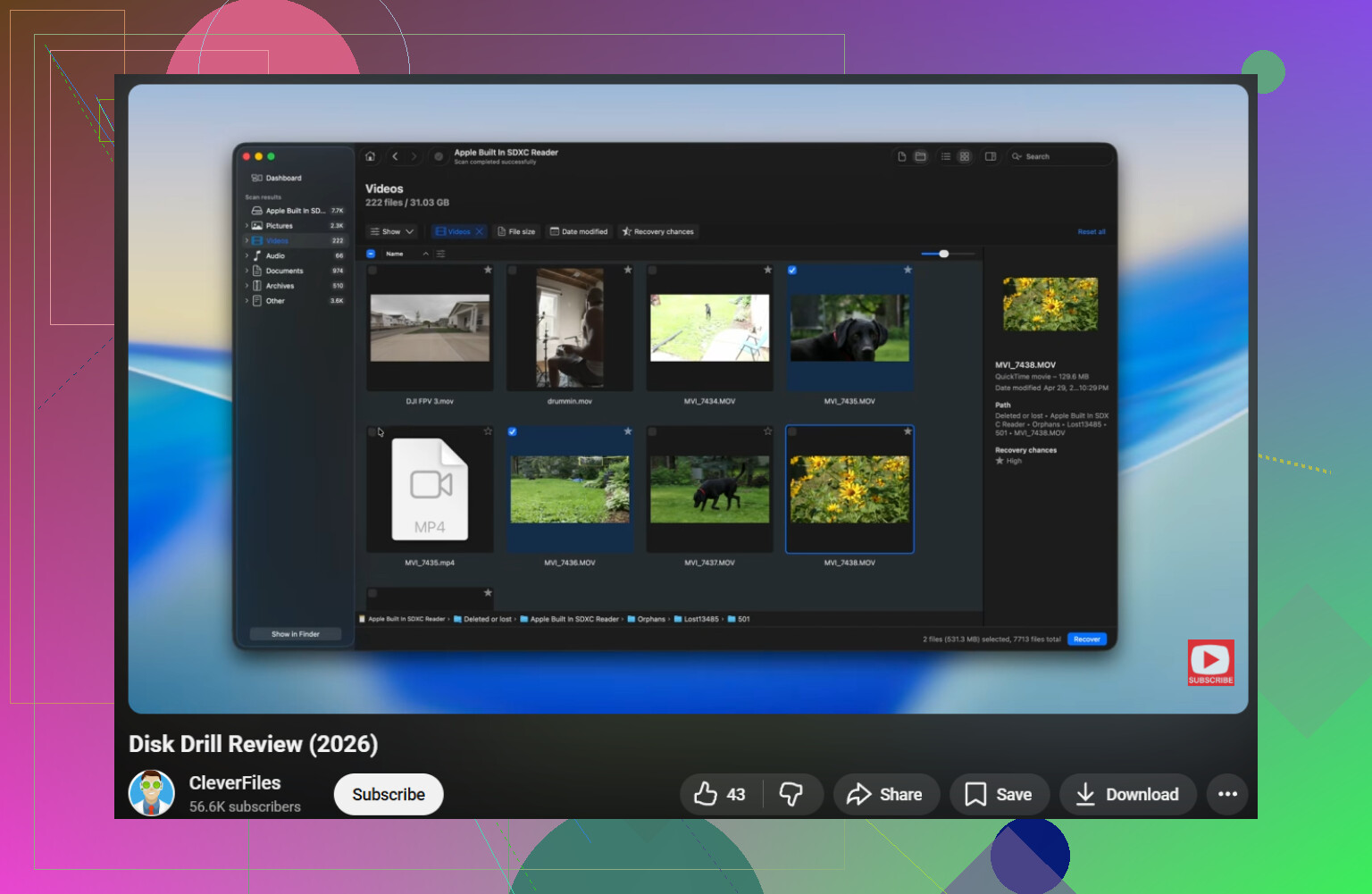
Jestem z @cazadordeestrellas i @voyageurdubois, jeśli chodzi o unikanie formatowania, ale trochę zaprotestuję przeciw radzie, by próbować wielu portów i komputerów, jeśli pendrive jest niestabilny. Jeśli rozłącza się przy lekkim użyciu, wielokrotne podłączanie może być tym, co ostatecznie go dobije.
To, co dodałbym zamiast tego:
- Sprawdzenie SMART nie jest możliwe na większości pendriveów USB, więc nie trać czasu na szukanie danych o stanie, których zwykle tam nie ma.
- Jeśli Linux jest dostępny, spróbuj otworzyć dysk w trybie tylko do odczytu z live USB. Czasami Windows nie radzi sobie z uszkodzonym systemem plików, który Linux nadal zamontuje na tyle, by skopiować pliki.
- Jeśli partycja całkowicie zniknęła, zajmij się odzyskiwaniem partycji, a nie tylko odzyskiwaniem plików.
Disk Drill ma tu sens, ponieważ może przeskanować urządzenie lub obraz nawet wtedy, gdy Eksplorator odmawia jego otwarcia.
Zalety:
- dobra obsługa woluminów RAW i uszkodzonych
- podgląd pomaga odfiltrować śmieci
- opcja obrazu bajt po bajcie jest naprawdę przydatna
Wady:
- głębsze skanowanie może być powolne
- limity darmowego odzyskiwania zależą od wersji/platformy
- odzyskiwanie RAW może spowodować utratę oryginalnych nazw plików
Zgadzam się też z @mikeappsreviewer, ale tylko do momentu naprawy po odzyskaniu. Osobiście całkowicie pominąłbym CHKDSK, chyba że odzyskane dane zostały już dwukrotnie zweryfikowane. W przypadku pamięci flash naprawa często oznacza czyszczenie przez usuwanie.
Jeśli Disk Drill znajduje prawie nic, a dysk ciągle się ponownie łączy, przestań działać samodzielnie. To moment, w którym oprogramowanie zwykle przestaje być pomocne.