Przypadkowo trwale usunąłem ważne pliki na moim komputerze z Windows 11 i już opróżniłem Kosz. Te dokumenty i zdjęcia są naprawdę ważne i muszę wiedzieć, czy istnieje jakiś sposób, aby bezpiecznie je odzyskać. Byłbym wdzięczny za poradę dotyczącą najlepszych opcji odzyskiwania plików w Windows 11, zanim pogorszę sytuację.
Cześć,
Spotkałem się z tym w Windows 11 i tak, usunięte na stałe nie zawsze oznacza bezpowrotnie zniknięte. Plik często pozostaje na dysku, dopóki coś innego nie zajmie jego miejsca. Więc jeśli zniknął z Kosza, nadal jest szansa.
Zanim sięgnąłem po oprogramowanie do odzyskiwania, najpierw sprawdziłem te nudne podstawy. Nieraz oszczędziło mi to sporo czasu.
- Kosz. Brzmi oczywiście, ale widziałem pliki, które tam trafiały, kiedy byłem pewien, że użyłem Shift+Delete.
- Kosz OneDrive, jeśli synchronizowały się Pulpit, Dokumenty lub Obrazy.
- Kopie zapasowe Historii plików.
- Poprzednie wersje w folderze, w którym znajdował się plik.
- Jakiekolwiek stare źródło kopii zapasowej, zewnętrzny SSD, pamięć USB, konto w chmurze albo inny komputer, na który wcześniej skopiowałeś plik.
Najważniejsze jest to. Jeśli możesz, przestań zapisywać cokolwiek na dysku. Nie instaluj na nim przypadkowych aplikacji. Nie pobieraj dużych plików. Nie przenoś rzeczy. Każdy zapis zmniejsza twoje szanse, ponieważ Windows może ponownie użyć tych samych sektorów. Na dyskach SSD funkcja TRIM jeszcze to pogarsza. Gdy TRIM wyczyści usunięte bloki, odzyskanie danych staje się znacznie trudniejsze, a czasem niemożliwe.
Jeśli żadne sprawdzenie kopii zapasowej ani Kosza nic nie pokaże, wtedy przeszedłbym do oprogramowania do odzyskiwania.
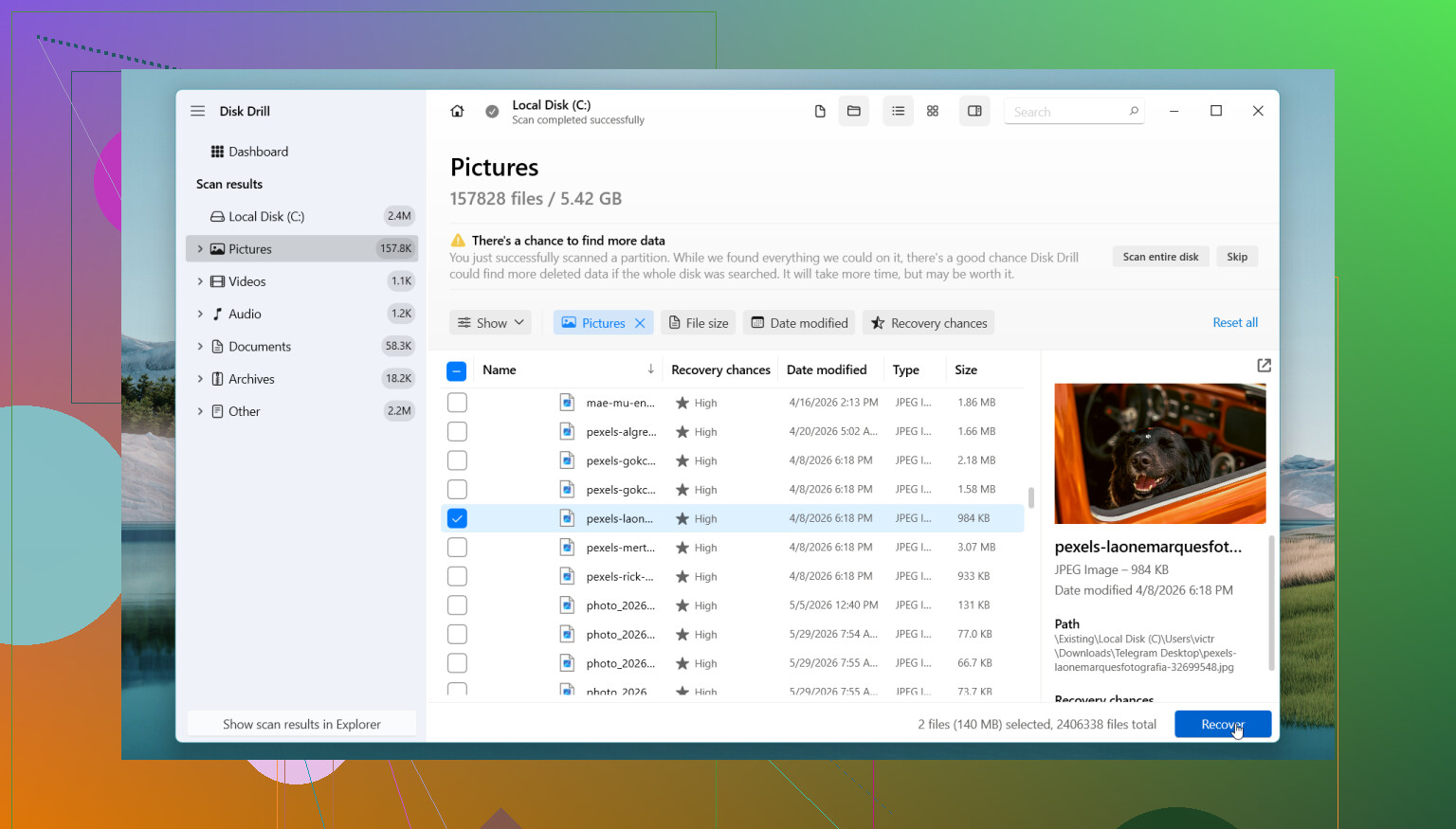
Zacząłbym od Disk Drill. Używałem go na dodatkowym dysku po tym, jak skasowałem niewłaściwy folder, i łatwiej było się w nim połapać niż w wielu innych narzędziach, które testowałem. Skanuje usunięte pliki, sformatowane woluminy, a w niektórych przypadkach zachowuje stare nazwy i układ folderów, co później oszczędza sporo pracy przy porządkowaniu.
Kroki są dość proste:
- Zainstaluj Disk Drill na innym dysku, nie na tym, z którego usunięto pliki.
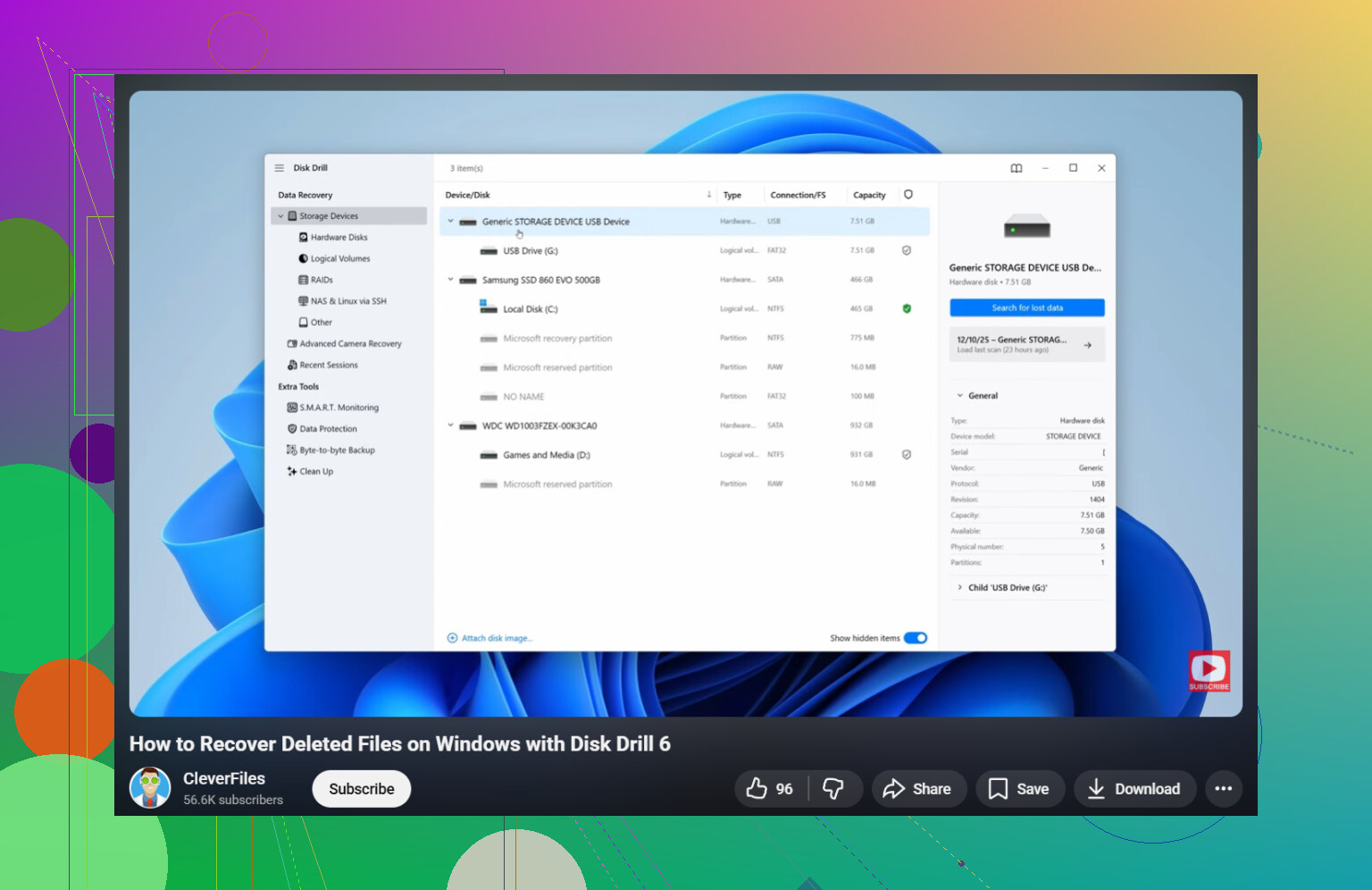
- Uruchom go i wybierz dysk, którego dotyczy problem.
- Kliknij Search for Lost Data i poczekaj, aż skanowanie się zakończy.
- Użyj wyszukiwania i filtrów, aby zawęzić listę.
- Podglądaj pliki, gdy pojawi się taka opcja.
- Przywróć je na inny dysk, a nie z powrotem na ten sam.
Darmowa wersja dla Windows pozwala skanować i podglądać bez ograniczeń oraz odzyskać do 100 MB. W przypadku małych dokumentów albo kilku zdjęć to wystarczy, aby sprawdzić, czy skanowanie znalazło właściwe rzeczy, zanim wydasz pieniądze.
Jeśli chcesz skorzystać z całkowicie darmowej opcji, PhotoRec nadal działa. Używałem go kiedyś na karcie SD. Przywrócił stertę plików, ale nazwy przepadły, a struktura folderów była kompletnie zniszczona. Więc tak, odzyskuje dane, ale uporządkowanie tego bałaganu zajmuje czas.
Są sytuacje, w których przestałbym robić to sam i oddał sprawę specjalistom:
- Dysk klika, zgrzyta albo wydaje jakiekolwiek dziwne dźwięki.
- Windows całkowicie przestaje widzieć dysk.
- Dysk sam się rozłącza i ponownie łączy.
- SSD lub HDD wygląda na fizycznie uszkodzony.
- Pliki są na tyle ważne, że jeden zły ruch nie jest tego wart.
- Narzędzia do odzyskiwania skanują dysk i nie znajdują niczego przydatnego.
Kiedy sprzęt zaczyna szwankować, dalsze samodzielne grzebanie zwykle tylko pogarsza sytuację. Widziałem ludzi, którzy uparcie ponawiali skanowanie umierającego dysku i kończyli z mniejszą ilością danych do odzyskania niż na początku. W takim momencie serwis odzyskiwania danych jest bezpieczniejszym wyborem.
Więc najpierw sprawdź każdą ścieżkę kopii zapasowej, o której zapomniałeś. Jeśli nic się nie znajdzie, ogranicz używanie dysku praktycznie do zera i szybko wykonaj skanowanie. Twoje szanse są większe, gdy dysk nie był intensywnie używany przez wiele godzin po usunięciu.
Zacznij od tego, co Windows trzyma poza normalnym procesem usuwania. Otwórz Zabezpieczenia Windows, a następnie Historię ochrony. Ochrona przed ransomware i Kontrolowany dostęp do folderów czasami blokują zapisywanie lub przenoszą pliki w dziwny sposób, a ludzie mylą to z usunięciem. Sprawdź też ukryty folder C:$Recycle.Bin z konta administratora. Rzadkie, ale widziałem pliki, które tam utknęły.
Trochę różnię się z @mikeappsreviewer w jednej kwestii. Jeśli usunięte pliki były na systemowym dysku SSD i używałeś Windows 11 jeszcze przez kilka godzin, SSD TRIM szybko zmniejsza szanse odzyskania. Na dyskach HDD szanse pozostają lepsze przez dłuższy czas. Dlatego typ dysku ma duże znaczenie.
Jeśli miałeś włączoną funkcję Storage Sense, Windows mógł też wyczyścić kopie tymczasowe i stare dane przywracania. Sprawdź to polecenie w Wierszu polecenia uruchomionym jako administrator:
vssadmin list shadows
Jeśli widzisz kopie w tle, narzędzia takie jak ShadowExplorer czasami wyciągają starsze wersje plików, nawet gdy Poprzednie wersje nic nie pokazują.
Do wbudowanego odzyskiwania wypróbuj Windows File Recovery ze sklepu Microsoft Store. Jest darmowy, działa tylko z wiersza poleceń i sprawdza się najlepiej, jeśli znasz typy plików lub ścieżkę folderu. Przykład:
winfr C: D:\Recovery /regular /n \Users\YourName\Documents*.docx
Przywracaj na inny dysk, nie na C:.
Jeśli chcesz łatwiejsze skanowanie z podglądem, Disk Drill nadal jest jedną z bardziej przejrzystych opcji w Windows 11. Lepszy interfejs, szybsze sortowanie, mniej zgadywania. Najpierw przetestuj podgląd, żeby nie tracić czasu.
Warto też sprawdzić ten poradnik wideo dotyczący odzyskiwania usuniętych plików w Windows 11:
obejrzyj ten poradnik odzyskiwania usuniętych plików w Windows
Jeśli pliki są nie do zastąpienia, przestań próbować różnych rzeczy po 1 lub 2 skanach. Powtarzające się zapisy i ponowne skanowania to sposób, w jaki ludzie pogarszają złą sytuację.
Jeśli pliki są naprawdę ważne, to dodałbym jeszcze jedną rzecz, na którą ani @mikeappsreviewer, ani @sognonotturno nie naciskali wystarczająco mocno: zrób najpierw obraz dysku bajt po bajcie, jeśli możesz. Zwłaszcza jeśli to HDD albo starzejący się SSD. W ten sposób skanujesz kopię, a nie oryginał, i masz tylko jedną szansę, żeby nie pogorszyć sytuacji.
Kilka dodatkowych rzeczy do sprawdzenia, które łatwo przeoczyć:
- Aplikacje Office czasami mają kopie AutoRecover w folderach tymczasowych
- Photoshop, niektóre edytory PDF i aplikacje do zdjęć trzymają własną pamięć podręczną ostatnich/tymczasowych plików
- Jeśli pliki były dołączone do e-maila lub czatu, przeszukaj Outlook, Gmail, Teams, WhatsApp desktop, Discord itd.
- Przeszukaj Windows używając części nazwy pliku oraz:
.tmp.asd.wbk~
Poza tym trochę nie zgadzam się z radą typu „po prostu skanuj jak najszybciej”, jeśli nie czujesz się pewnie w takich rzeczach. Klikanie w panice sprawia, że ludzie nadpisują dane. Zwolnij, sprawdź literę dysku, a potem odzyskuj na inny dysk.
Jeśli chcesz przeczytać porady społeczności dotyczące odzyskiwania trwale usuniętych plików w Windows 11, ten wątek też warto pobieżnie przejrzeć.
Jeśli chodzi o faktyczne oprogramowanie, Disk Drill ma sens, bo podglądy pomagają potwierdzić, że pliki są nienaruszone przed przywróceniem. To ma większe znaczenie, niż ludziom się wydaje. Jeśli podgląd nie działa, plik może być już nie do uratowania. Tylko nie instaluj tego na tym samym dysku, z którego próbujesz odzyskać dane. Niby oczywiste, ale ludzie i tak to robią.
Jeśli nic się nie pojawia, a to był twój systemowy SSD, to szczerze mówiąc, szanse nie są rewelacyjne. Nie zerowe, po prostu… niezbyt dobre.