Przypadkowo usunąłem ważne pliki z dysku twardego, a potem opróżniłem Kosz, zanim zdałem sobie sprawę, że nadal ich potrzebuję. Te dokumenty i zdjęcia są naprawdę ważne i próbuję znaleźć najlepszy sposób na odzyskanie usuniętych plików z komputera z systemem Windows, nie pogarszając sytuacji. Jakie kroki odzyskiwania lub jakie oprogramowanie powinienem wypróbować najpierw?
Widziałem, jak wiele osób zbyt szybko spisywało dysk na straty, kiedy pliki nadal tam były, nietknięte. Utrata dostępu to nie to samo co utrata samych danych. Przekonałem się o tym boleśnie po usunięciu folderu ze zdjęciami, na których mi zależało. Pierwszą instynktowną reakcją jest panika. Spróbuj jeszcze tego nie robić. Kiedy zdjęcia zostają usunięte z wewnętrznego lub zewnętrznego dysku twardego, nie znikają od razu. System plików usuwa odwołania do tych plików i oznacza zajmowane przez nie miejsce jako wolne, dzięki czemu nowe dane mogą je później nadpisać.
Dlatego pierwszy krok ma większe znaczenie niż cokolwiek innego. Natychmiast przestań używać dysku. Jeśli usunięte zdjęcia były na dysku zewnętrznym, wysuń go poprawnie i odłącz. Zostaw go w spokoju, dopóki nie będziesz wiedzieć, co zrobić dalej. Jeśli były na głównym wewnętrznym dysku systemowym, sytuacja jest trudniejsza. System operacyjny stale zapisuje w tle pliki tymczasowe, logi, pamięć podręczną i inne śmieci. Jeśli zostawisz komputer włączony, zwiększasz ryzyko nadpisania usuniętych zdjęć. W najlepszym przypadku wyłącz komputer, wyjmij wewnętrzny dysk i podłącz go do innego komputera jako dysk dodatkowy. Wewnętrzny czy zewnętrzny, zasada jest ta sama. Im bardziej używasz dysku, tym większa szansa, że nadpiszesz dokładnie te sektory, w których zdjęcia nadal istnieją. Gdy nowe dane tam trafią, oprogramowanie do odzyskiwania nie będzie już miało szans.
Jeśli dysk nadal normalnie się obraca, montuje się jak zwykle i nie robi nic niepokojącego, oprogramowanie do odzyskiwania danych jest zwykle praktycznym rozwiązaniem. Nie rzucałbym się od razu do drogiego laboratorium odzyskiwania danych w przypadku zwykłego przypadkowego usunięcia.
Z czasem przetestowałem sporo aplikacji do odzyskiwania danych na dyskach komputerowych i małych dyskach zewnętrznych. Z całej tej grupy Disk Drill sprawdził się u mnie najlepiej przy zdjęciach. Układ jest łatwy do ogarnięcia, co pomaga, gdy i tak jesteś już zestresowany, a skanowanie dobrze wychwytuje surowe formaty obrazów i wideo. Możesz go zainstalować, przeskanować dysk i bezpłatnie podejrzeć wyniki. Jeśli podgląd się otwiera, a obraz wygląda normalnie, plik jest zwykle nienaruszony.
- Zainstaluj go w innym miejscu. Umieść program na innym dysku. Nie instaluj go na tym samym wewnętrznym lub zewnętrznym dysku, z którego usunięto zdjęcia. Chodzi o to, aby na problematycznym dysku nie było żadnych dodatkowych zapisów.
- Najpierw utwórz obraz dysku. To najbezpieczniejszy krok, jaki znam. Użyj programu, aby utworzyć pełny obraz bajt po bajcie dysku i zapisz go na sprawnym nośniku. Dzięki temu otrzymasz migawkę dysku w jego obecnym stanie.
- Skanuj obraz, a nie oryginalny dysk. Gdy plik obrazu będzie gotowy, uruchom odzyskiwanie na obrazie. Pozwala to uniknąć dodatkowego zużycia fizycznego dysku i eliminuje ryzyko przypadkowego wprowadzenia zmian.
- Przywróć pliki na inne urządzenie. Pozwól skanowaniu zakończyć się w całości. Odfiltruj pliki graficzne i sprawdź, co da się odzyskać. Kiedy zapisujesz odzyskane zdjęcia, zapisz je na innym dysku, a nie z powrotem na tym, z którego pochodzą.
Są sytuacje, w których użycie programu to zły pomysł. Przestałbym próbować samodzielnego odzyskiwania i oddałbym dysk do laboratorium, jeśli zachodzi którakolwiek z tych sytuacji.
- Dysk wydaje niepokojące dźwięki. Kliki, piszczenie, zgrzytanie lub skrobanie zwykle wskazują na awarię mechaniczną.
- Dysk w ogóle nie reaguje. Nie obraca się, nie świeci kontrolka aktywności, nie ma żadnych oznak życia. To często oznacza problem elektryczny wewnątrz urządzenia.
- System nigdzie go nie wykrywa. Jeśli Zarządzanie dyskami lub podobne narzędzia nie widzą dysku nawet po wymianie kabli i zmianie portów, podejrzewałbym problem sprzętowy.
- Uszkodzenia są zbyt poważne. Jeśli oprogramowanie do odzyskiwania nie potrafi porozumieć się z systemem plików ani uzyskać prawidłowego dostępu do dysku, proste rozwiązania masz już za sobą.
Laboratoria odzyskiwania danych mają komory czyste i narzędzia, których większość ludzi nie ma w domu. To dużo kosztuje, jasne, ale jeśli zdjęcia są ważne, a wewnętrzny lub zewnętrzny dysk fizycznie ulega awarii, profesjonalna usługa jest bezpieczniejszym wyborem.
Mam nadzieję, że uda Ci się odzyskać zdjęcia. Wiem, jakie to okropne uczucie. Po odzyskaniu danych tym razem naprawdę skonfiguruj kopie zapasowe. Nawet jedna dodatkowa kopia na innym dysku oszczędza mnóstwo stresu. Jeśli nadal jesteś w trakcie tego procesu, napisz, jaki masz rodzaj dysku i jak wyglądają objawy.
Jeśli opróżniłeś Kosz, Twoje pliki zniknęły z widoku w Windows, ale nie zawsze z dysku. Najpierw sprawdź proste rzeczy, zanim zaczniesz cokolwiek skanować.
-
Poszukaj kopii zapasowych.
Historia plików systemu Windows, historia wersji OneDrive, Google Drive, Dropbox, stare kopie zapasowe na USB, załączniki e-mail. Dokumenty pakietu Office często istnieją też w folderach tymczasowych lub autosave. -
Sprawdź Poprzednie wersje.
Kliknij prawym przyciskiem folder, w którym znajdowały się pliki, wybierz Właściwości, a następnie Poprzednie wersje. Jeśli Przywracanie systemu lub Historia plików były włączone, możesz szybko przywrócić starszą kopię. -
Jeśli dysk to SSD, działaj szybko, ale miej realistyczne oczekiwania.
Trochę nie zgodzę się tutaj z @mikeappsreviewer. Zaprzestanie używania dysku to mądry ruch, ale na dyskach SSD funkcja TRIM często czyści usunięte bloki szybciej, niż ludzie się spodziewają. Szanse na odzyskanie mocno spadają po usunięciu, zwłaszcza jeśli Windows działał jeszcze przez kilka godzin. -
Uruchom odzyskiwanie z innego dysku.
Disk Drill to solidny wybór, ponieważ dobrze podgląda pliki i czytelnie sortuje dokumenty oraz zdjęcia. Recuva nadaje się do szybkiego sprawdzenia, ale miałem gorsze wyniki przy głębokich skanach. Zapisuj odzyskane pliki na innym dysku, nie na tym samym. Ludzie cały czas popełniają ten błąd. -
Jeśli pliki były dokumentami, szukaj według sygnatur plików i nazw tymczasowych.
DOCX, XLSX, PDF, JPG, PNG. Czasami nazwy plików znikają, ale zawartość nadal tam jest.
Jeśli chcesz instrukcję krok po kroku, ten film jest całkiem dobry do odzyskiwania danych z sformatowanego dysku, a te same zasady mają zastosowanie również do usuniętych plików:
obejrzyj ten poradnik odzyskiwania danych z dysku twardego na YouTube
Jeśli dysk klika, zawiesza się lub znika z BIOS-u, przestań. Oprogramowanie nie naprawi uszkodzonego dysku.
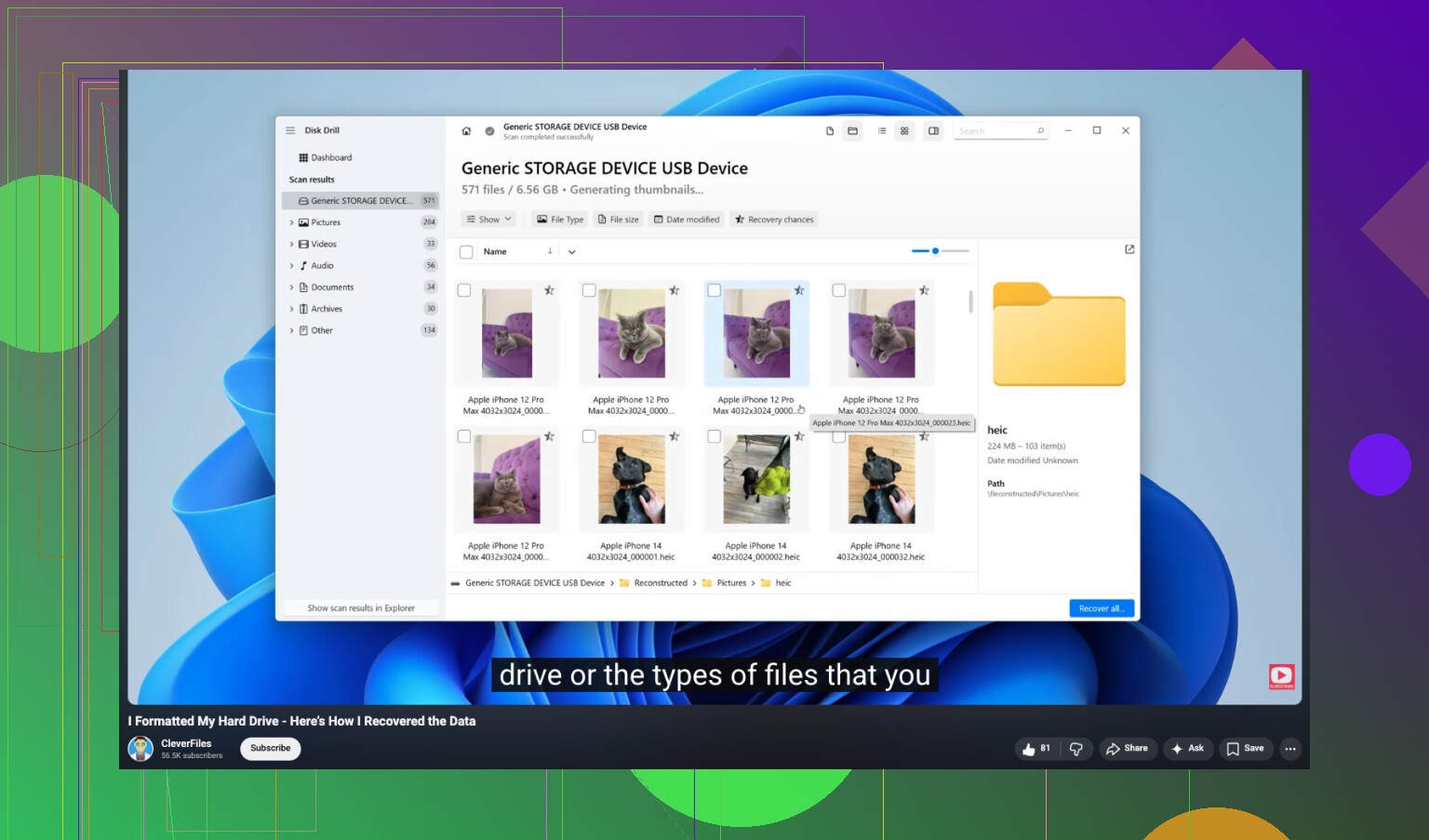
Dodałbym jedną rzecz, na której ani @mikeappsreviewer, ani @chasseurdetoiles nie skupili się wystarczająco: sprawdź, czy pliki nie były kiedykolwiek synchronizowane gdzieś absurdalnie wygodnie. Sporo rzeczy uznanych za „usunięte na zawsze” nadal siedzi w koszu OneDrive, koszu Google Drive, chmurze Adobe, a nawet w eksportach WhatsApp/Desktop, jeśli zdjęcia zostały wcześniej udostępnione. Ludzie zapominają o tym nagminnie.
Nie zakładaj też, że „opróżniony Kosz” oznacza to samo na każdym dysku. Jeśli pliki były na pendrivie, karcie SD albo udziale sieciowym, Windows czasami całkowicie pomija kosz. To ma znaczenie, bo szanse na odzyskanie mogą się faktycznie różnić w zależności od systemu plików i typu urządzenia.
Moja kolejność byłaby taka:
- Przestań zapisywać cokolwiek nowego.
- Sprawdź chmurę/synchronizację/historię wersji.
- Poszukaj odzyskiwania specyficznego dla aplikacji:
- Word AutoRecover
- pliki tymczasowe Excela
- katalogi Photoshop/LR
- edytory PDF z pamięcią podręczną autzapisu
- Jeśli nic się nie znajdzie, użyj oprogramowania do odzyskiwania.
Disk Drill to jedna z lepszych opcji do odzyskiwania usuniętych plików w Windows, ponieważ dobrze radzi sobie zarówno z dokumentami, jak i zdjęciami, a funkcja podglądu pomaga uniknąć przywracania śmieci. Nie do końca zgadzam się z radą, by „zawsze natychmiast wyłączać komputer”, jeśli nie czujesz się pewnie z otwieraniem dysków i przekładaniem sprzętu. Dla wielu zwykłych użytkowników większym ryzykiem jest panika i narobienie bałaganu. Po prostu przestań używać tego dysku, zainstaluj Disk Drill na innym dysku, jeśli to możliwe, przeskanuj, a potem odzyskaj pliki do innej lokalizacji.
Jeśli chcesz mieć solidny przegląd przed wypróbowaniem, ten prosty poradnik odzyskiwania w Disk Drill jest wart obejrzenia.
Jeszcze jedna rzecz: jeśli twój dysk to SSD, szanse na odzyskanie mogą być dość marne z powodu TRIM. Nie niemożliwe, po prostu gorsze. Jeśli to zwykły HDD, twoje szanse są zazwyczaj lepsze.

Jedną rzecz dodałbym do tego, co omówili @chasseurdetoiles, @sonhadordobosque i @mikeappsreviewer: sprawdź, czy pliki nadal są gdzieś zindeksowane, nawet jeśli oryginały zniknęły. Wyszukiwarka Windows, ostatnie pliki w Office, katalogi Lightrooma, listy ostatnich plików Adobe i pamięci podręczne miniatur mogą ujawnić oryginalną ścieżkę, dokładną nazwę pliku albo zduplikowany eksport, o którego istnieniu zapomniałeś. To ma znaczenie, bo odzyskiwanie jest dużo łatwiejsze, gdy wiesz, czego szukasz.
Nieco też nie zgadzam się z ogólną radą typu natychmiast go wyłącz dla wszystkich. Jeśli usunięte pliki były na tym samym dysku Windows i nie czujesz się na siłach, by wyjmować sprzęt, nieudane wyłączanie i ponowne uruchamianie w pętli może narobić równie dużo bałaganu. Lepsza zasada: przestań tworzyć nowe dane, nie instaluj niczego na tym dysku i pracuj z innego dysku albo z innego komputera, jeśli możesz.
Praktyczny trik, który ludzie pomijają:
- Sprawdź ukryte foldery, takie jak
C:\Users\YourName\AppData - Szukaj po rozszerzeniach plików, a nie po nazwach
- Szukaj wyeksportowanych kopii w Messengerze, Telegramie, WhatsApp Desktop albo edytorach zdjęć
Jeśli rzeczywiście potrzebujesz oprogramowania, Disk Drill to rozsądny wybór.
Zalety:
- Dobra obsługa podglądu
- Łatwe filtrowanie według typu pliku
- Potrafi odzyskać wiele typowych przypadkowo usuniętych plików
Wady:
- Głębokie skanowanie może zwracać mnóstwo śmieciowych nazw
- Najlepsze funkcje mogą wymagać płatności
- Odzyskiwanie z SSD po TRIM nadal bywa loterią, żadna aplikacja nie potrafi tego magicznie naprawić
Jeszcze jedna rzecz: jeśli pliki były zaszyfrowane BitLockerem, a stan dysku się zmienił, odzyskiwanie może szybko stać się dużo trudniejsze. W takim przypadku najpierw wykonaj klon, a potem testuj odzyskiwanie na klonie.