Przypadkowo usunąłem ważne dokumenty z mojego MacBooka i teraz nie mogę ich znaleźć w Koszu ani w ostatnich plikach. Niektóre z tych usuniętych plików na Macu są związane z pracą i naprawdę potrzebuję pomocy w ustaleniu najlepszego sposobu na ich odzyskanie, zanim przepadną na dobre.
Nadal bym spróbował. Opróżnienie Kosza eliminuje łatwą drogę cofnięcia, ale nie oznacza, że plik zniknął z dysku natychmiast. Bardzo często dane tam pozostają, dopóki macOS ich nie nadpisze. Haczyk to dyski SSD. W nowszych Macach usunięte bloki często są czyszczone szybko, znacznie szybciej niż na starych dyskach talerzowych, których używałem lata temu.
Pierwszy krok: przestań używać Maca. Mówię poważnie. Nic nie pobieraj, nie instaluj aplikacji, nie edytuj dużych plików, nie uruchamiaj aktualizacji macOS tak po prostu. Każdy zapis zmniejsza twoje szanse.
Co sprawdziłbym najpierw
Zanim sięgnąłbym po oprogramowanie do odzyskiwania, przejrzałbym wbudowane narzędzia w macOS.
1. Time Machine
Jeśli Time Machine było włączone przed usunięciem, zwykle jest to najczystszy sposób naprawy.
- Otwórz folder, w którym wcześniej znajdował się plik.
- Uruchom Time Machine.
- Wróć do kopii zapasowej sprzed jego usunięcia.
- Wybierz plik i przywróć go.
Gdy to działa, działa dobrze. Zwykle odzyskujesz oryginalną nazwę pliku, folder i metadane bez dziwnych poprawek po wszystkim.
2. Migawki APFS
O tym często się zapomina. Nawet jeśli nigdy nie podłączałeś dysku Time Machine, macOS często tworzy lokalne migawki APFS przed aktualizacjami i niektórymi zmianami systemowymi. Widziałem, jak ludzie odzyskiwali stamtąd dane, gdy byli przekonani, że nie mają żadnej kopii zapasowej.
Otwórz Narzędzie dyskowe, kliknij wolumin systemowy i sprawdź dostępne migawki. Jeśli znajdziesz taką sprzed usunięcia plików, zamontuj ją i ręcznie skopiuj brakujące pliki.
Trochę irytujące, ale warto sprawdzić.
3. Oprogramowanie do odzyskiwania danych
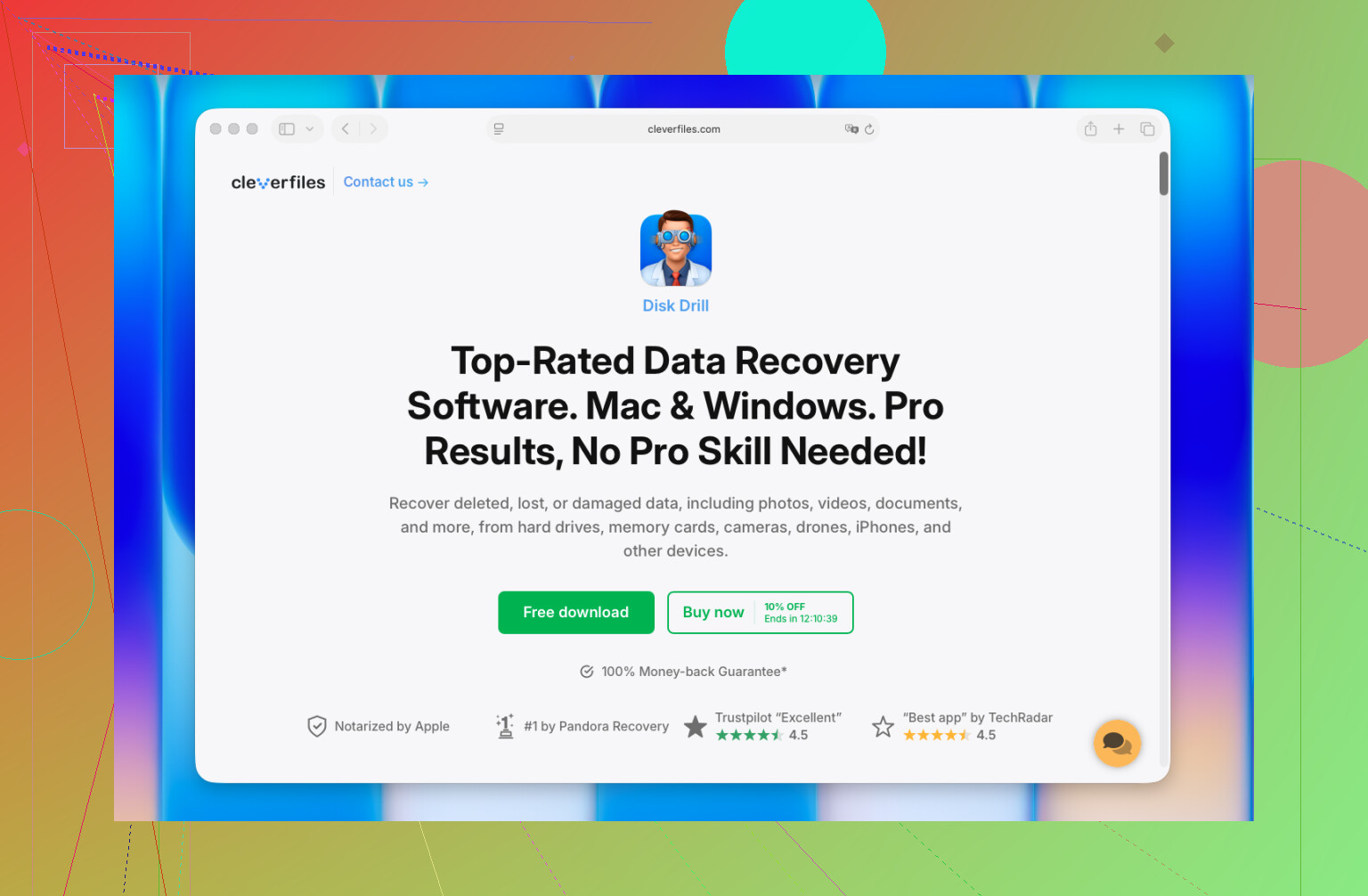
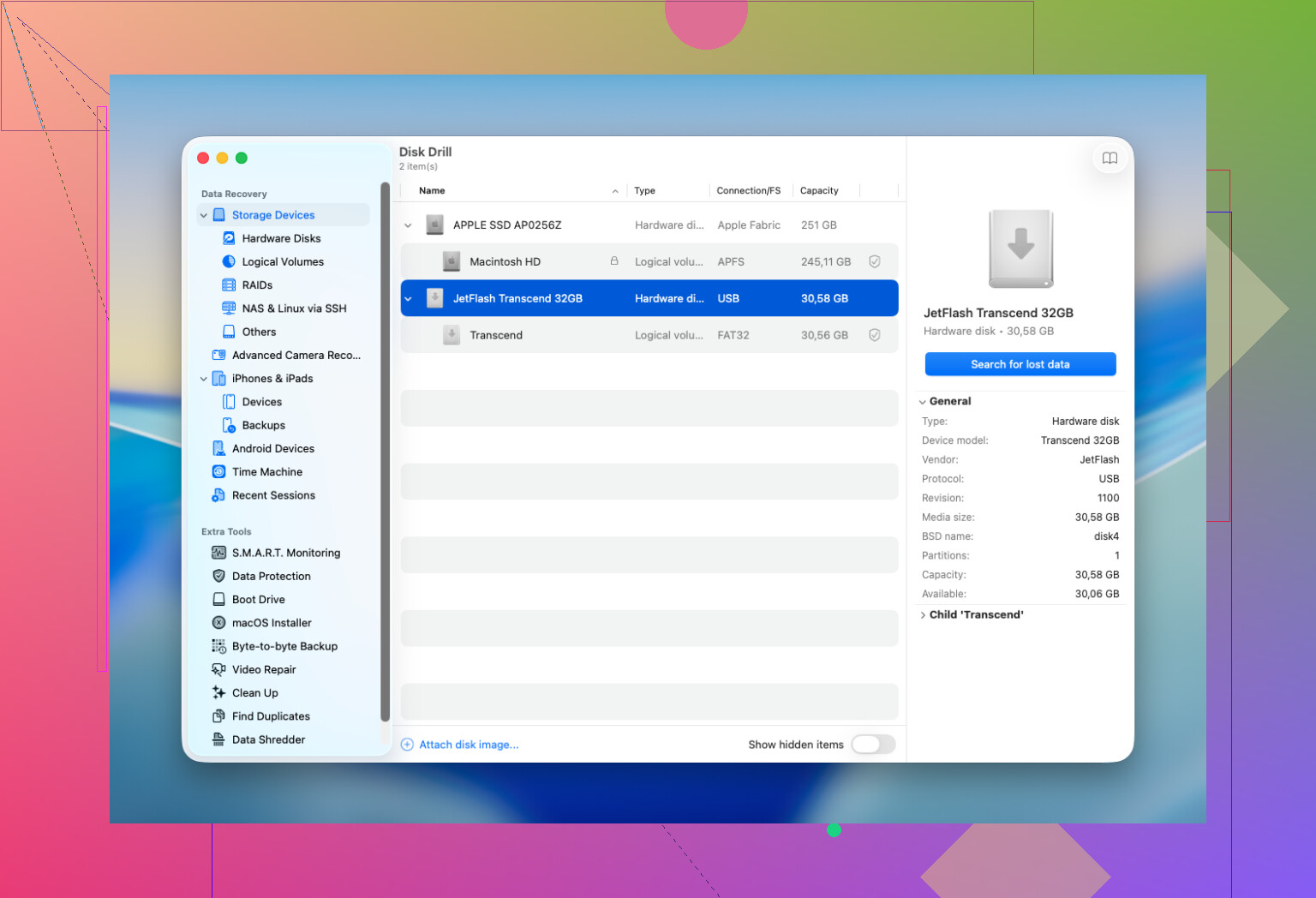
Jeśli kopie zapasowe i migawki nic nie dają, przeszedłbym do oprogramowania skanującego. Disk Drill to zwykle punkt, od którego zaczynam. Łączy kilka typów skanowania w jednym procesie, działa z obecnymi wersjami macOS i pozwala wyświetlić podgląd plików przed odzyskaniem. Dla mnie podgląd ma ogromne znaczenie. Jeśli plik otwiera się w podglądzie, szanse są zwykle większe.
Kilka zasad, których nauczyłem się w trudny sposób:
- Zainstaluj aplikację do odzyskiwania na innym dysku, jeśli masz taką możliwość.
- Odzyskuj pliki na inny dysk, a nie z powrotem na ten sam wolumin Maca, który skanujesz.
- Dokładnie sprawdzaj podgląd. Plik z dobrym podglądem częściej daje się odzyskać w używalnym stanie.
4. Kiedy bym się zatrzymał i skorzystał z laboratorium odzyskiwania danych
Przy zwykłym przypadkowym usunięciu danych zazwyczaj nie kierowałbym się od razu do laboratorium. Zostawiłbym to na takie przypadki jak te:
- Pliki są na tyle ważne, że nieudana samodzielna próba wydaje się zbyt ryzykowna.
- Dysk działa nieprawidłowo, losowo się rozłącza, pojawiają się błędy odczytu, dziwne dźwięki albo nie wyświetla się w macOS.
- Mac został zalany, uszkodzony przez zasilanie albo doznał jakiegoś innego uszkodzenia.
- Narzędzie do odzyskiwania nie może dokończyć skanowania albo w ogóle nie potrafi odczytać dysku.
Przyzwoite laboratorium ma narzędzia i metody, których nie będziesz mieć w domu. Złą stroną jest cena. Może to być kilkaset dolarów, a może wzrosnąć znacznie bardziej. Widziałem, jak ludzie szybko się tym zaskakiwali.
Część, którą ludzie źle rozumieją
Nie ma jakiegoś stałego licznika czasu, w którym masz trzy dni, dwa tygodnie albo cokolwiek innego. Liczy się to, czy usunięte bloki zostały nadpisane albo wyczyszczone przez TRIM. Dlatego najlepiej radzą sobie zwykle ci, którzy od razu przestają używać Maca i sprawdzają kopie zapasowe albo natychmiast rozpoczynają skanowanie.
Gdyby to był mój komputer, poszedłbym w tej kolejności: Time Machine, potem migawki APFS, a potem skan odzyskiwania. Większość udanych odzysków danych na Macu, jakie widziałem, kończyła się jedną z tych trzech ścieżek.
Jeśli Kosz jest pusty, sprawdziłbym jedną rzecz, którą ludzie pomijają. Historię synchronizacji z chmurą.
Jeśli Twoje dokumenty były przechowywane w iCloud Drive, Dropbox, OneDrive lub Google Drive, zaloguj się do wersji internetowej i sprawdź tam usunięte pliki. Większość usług przechowuje usunięte elementy przez 15 do 30 dni. Odzyskiwanie danych z iCloud Drive to jedna z szybszych metod naprawy na Macu, ponieważ plik może nadal istnieć na serwerach Apple, nawet gdy Finder nic nie pokazuje.
Nieco nie zgadzam się z @mikeappsreviewer co do migawek jako pierwszego ręcznego kroku sprawdzania dla większości osób. Owszem, pomagają, ale w przypadku dokumentów roboczych najpierw sprawdziłbym odzyskiwanie na poziomie aplikacji. Word, Excel, Pages i aplikacje Adobe często przechowują kopie AutoRecovery lub pliki tymczasowe. Przeszukaj te foldery:
~/Library/Containers
~/Library/Application Support
~/Library/Autosave Information
/tmp
Otwórz też aplikację, której używałeś, i sprawdź opcje File, Open Recent, Recover Unsaved lub Version History. Ludzie cały czas to przeoczają.
Jeśli Spotlight działa dziwnie, wymuś bezpośrednie wyszukiwanie w Terminalu:
mdfind ‘filename’
find ~/ -name ‘part_of_filename’ 2>/dev/null
Jeśli pliku nie ma w kopii zapasowej, chmurze ani odzyskiwaniu z aplikacji, to tak, użyj Disk Drill. To jedno z lepszych narzędzi do odzyskiwania plików na Macu, ponieważ możesz zobaczyć podgląd przed odzyskaniem, a to oszczędza czas. Odzyskuj na dysk zewnętrzny, nie na wewnętrzny SSD. Ta część ma duże znaczenie.
Aby szybko to wyjaśnić, ten przewodnik wideo po narzędziach do odzyskiwania plików na Macu łatwo przejrzeć.
Szybka kolejność, której bym użył:
- Usunięte pliki w chmurze.
- Foldery automatycznego zapisu aplikacji.
- Wyszukiwanie w Terminalu.
- Skanowanie Disk Drill.
- Profesjonalne laboratorium, jeśli dysk ma błędy lub nie chce się zamontować.
Jeśli to pliki służbowe, przestań używać Maca do czegokolwiek innego, dopóki nie wypróbujesz tych metod.
Jedną rzecz dodałbym do tego, co powiedzieli @mikeappsreviewer i @andarilhonoturno: sprawdź, czy pliki zostały kiedyś przeniesione, a nie usunięte. Brzmi głupio, ale na Macu zdarza się to często przez przeciąganie i upuszczanie do Desktop, Downloads albo jakiegoś folderu kontenera aplikacji. W Finderze kliknij File > Find i przełącz zakres wyszukiwania na This Mac, a potem posortuj według Date Modified i Kind. Widziałem już zaginione dokumenty, które po prostu leżały w złym miejscu.
Jeśli używasz też Pages, Numbers, Keynote albo Office, poszukaj wersji plików. W macOS niektóre aplikacje zapisują stany dokumentu oddzielnie od samego widocznego pliku. Kliknij dokument prawym przyciskiem, jeśli znajdziesz starszą kopię, i sprawdź opcję przeglądania wersji. To nie to samo co autosave, tylko trochę inne podejście.
Sprawdziłbym też załączniki w e-mailach oraz pobrane pliki ze Slacka lub Teams, jeśli były to dokumenty służbowe. Ludzie bardzo często w ten sposób odtwarzają utracone pliki.
Jeśli nic z tego nie przyniesie rezultatu, to tak, użyj Disk Drill i przeskanuj dysk w trybie tylko do odczytu, jeśli to możliwe, odzyskując dane na dysk zewnętrzny. Nieco nie zgadzam się z tym, żeby nadawać wyszukiwaniom w Terminalu najwyższy priorytet, chyba że pamiętasz część nazwy pliku. W przeciwnym razie może to być strata czasu.
Przydatna lektura: Dyskusja na Reddicie o odzyskiwaniu usuniętych plików z MacBooka.
Brakuje jednego spojrzenia od @andarilhonoturno, @espritlibre i @mikeappsreviewer: sprawdź własny system “przywracania” aplikacji poprzez wersjonowanie dokumentów w macOS. Jeśli nadal masz starszą kopię pliku, otwórz ją i użyj Plik > Przywróć do > Przeglądaj wszystkie wersje. To może odzyskać zawartość nawet wtedy, gdy „usunięty” element był w rzeczywistości zastąpionym lub nadpisanym dokumentem.
Sprawdziłbym też te dwa miejsca, o których ludzie zapominają:
-
~/Library/Mobile Documents/
Czasami pliki związane z iCloud są nadal przechowywane w pamięci podręcznej tutaj, nawet gdy Finder wygląda na pusty. -
~/Library/Group Containers/
Aplikacje Office i niektóre narzędzia Adobe przechowują tam możliwe do odzyskania elementy.
Nieco nie zgadzam się z uznawaniem migawek za kontrolę o wysokim priorytecie dla wszystkich. Przydatne, tak, ale na nowszych Macach zwykle bardziej interesuje mnie, czy plik został nadpisany, zastąpiony albo niezsynchronizowany, a nie całkowicie usunięty.
Jeśli dojdziesz do skanowania, Disk Drill to solidna opcja na Maca.
Zalety:
- Dobra obsługa podglądu
- Prosty interfejs
- Znajduje wiele typów dokumentów
- Działa dobrze także z dyskami zewnętrznymi
Wady:
- Głębokie skanowanie może zająć dużo czasu
- Jakość odzyskiwania silnie zależy od TRIM na SSD
- Najlepsze wyniki zwykle wymagają innego dysku do zapisania odzyskanych plików
Warto też sprawdzić, czy twój system służbowy ma MDM albo firmowe narzędzia do tworzenia kopii zapasowych działające po cichu w tle. Wiele zarządzanych Maców tworzy kopie zapasowe folderów Biurko i Dokumenty, a użytkownicy nawet o tym nie wiedzą.