Przypadkowo opróżniłem Kosz na moim Macu i zorientowałem się, że nadal były w nim ważne pliki, w tym dokumenty i zdjęcia potrzebne mi do pracy. Szukam niezawodnego sposobu na odzyskanie usuniętych plików z Kosza na Macu bez pogorszenia sytuacji. Czy są jakieś bezpieczne metody lub narzędzia, które faktycznie działają?
Natychmiast przestałbym używać Maca. Zamknij aplikacje. Niczego nie zapisuj. Pozwól mu poleżeć przez minutę.
Teraz zła wiadomość. Opróżnienie Kosza w macOS zazwyczaj nie usuwa od razu danych pliku. System usuwa wpis indeksu i oznacza to miejsce jako wolne. Twoje pliki często nadal znajdują się na dysku SSD, dopóki nowe dane nie trafią do tych bloków. Dlatego każde uruchomienie aplikacji, karta przeglądarki, pobieranie, zapis pamięci podręcznej — wszystko to zwiększa ryzyko nadpisania tego, co chcesz odzyskać. Do tego dyski SSD w Macach używają funkcji TRIM. To czyszczenie działa w tle i usuwa skasowane bloki w ramach konserwacji dysku. Więc tak, czas ma znaczenie.
Najpierw sprawdź proste rzeczy
- Konta w chmurze
Jeśli pliki znajdowały się w iCloud, Dropboxie lub Dysku Google, najpierw odłącz Maca od Wi-Fi. Następnie sprawdź te usługi z telefonu lub innego urządzenia. Każda z nich ma sekcję Ostatnio usunięte, a pliki często pozostają tam przez maksymalnie 30 dni. - Zdjęcia lub Notatki
Jeśli to, co zniknęło, było w aplikacji Zdjęcia lub Notatki, otwórz te aplikacje i zajrzyj do sekcji Ostatnio usunięte. Apple zwykle przechowuje te elementy przez około 30 do 40 dni. - Time Machine
Jeśli kiedykolwiek włączyłeś Time Machine, sprawdź to teraz. Otwórz ją z paska menu i cofnij się do wcześniejszego momentu dzisiaj. Nawet bez podłączonego dysku kopii zapasowej macOS czasami przechowuje lokalne migawki z ostatnich 24 godzin.
Jeśli te kroki do niczego nie doprowadzą, to byłaby następna rzecz, którą bym zrobił.
Disk Drill jest tu zwykle praktycznym rozwiązaniem, zwłaszcza na nowszych Macach Apple Silicon. Wiele darmowych aplikacji do odzyskiwania danych napotyka ograniczenia z powodu szyfrowania pamięci Apple i nie odczytuje wewnętrznego dysku na tyle dobrze, by pomóc.
Jak poradziłbym sobie z odzyskiwaniem danych
- Nie instaluj tego na wewnętrznym dysku MacBooka
Ta część jest najważniejsza. Pobierz Disk Drill na innym komputerze, skopiuj go na pamięć USB, a potem uruchom stamtąd. Instalowanie oprogramowania na MacBooku zapisuje dane na SSD i możesz nadpisać dokładnie te pliki, które próbujesz odzyskać. Dość brutalne, ale prawdziwe. - Najpierw utwórz pełny obraz dysku
Przed skanowaniem utwórz obraz dysku bajt po bajcie i zapisz go na dysku zewnętrznym. To daje zamrożoną kopię dysku w jego obecnym stanie. Jeśli pierwsze przejście coś pominie albo później zechcesz wypróbować inne ustawienia skanowania, będziesz pracować na obrazie zamiast ponownie dotykać oryginalnego SSD. Tego bym nie pomijał. - Skanuj obraz, a nie działający dysk
Skieruj Disk Drill na utworzony obraz dysku i pozwól mu przejść przez surowe sektory. Większe dyski zajmują więcej czasu. Zostaw go w spokoju i pozwól skanowaniu się zakończyć. - Zobacz podgląd, zanim zapłacisz
Samo skanowanie jest darmowe. Otrzymasz podgląd tego, co znajdzie: zdjęć, dokumentów, filmów, miniatur, całego zestawu. Dzięki temu możesz sprawdzić, czy pliki są nienaruszone, zanim wydasz pieniądze na licencję Pro, aby je odzyskać. - Przywracaj na dysk zewnętrzny
Jeśli odzyskiwanie się powiedzie, zapisz odzyskane pliki na dysku USB lub zewnętrznym dysku twardym. Nie zapisuj ich z powrotem w pamięci wewnętrznej MacBooka.
Jeśli odzyskiwanie programowe zawiedzie
Jeśli skanowanie nie znajdzie nic użytecznego albo tylko uszkodzone fragmenty, wtedy rozważyłbym skorzystanie z laboratorium odzyskiwania danych. Oprogramowanie ma swoje ograniczenia. Firmy zajmujące się odzyskiwaniem działają bliżej sprzętu i na co dzień mają do czynienia z takimi przypadkami. Wiele z nich najpierw oferuje bezpłatną ocenę, a potem przedstawia wycenę przed rozpoczęciem płatnej usługi. Czas realizacji to często od kilku dni do tygodnia. Koszt bywa najtrudniejszą częścią. Widziałem, że w większości przypadków ceny mieszczą się gdzieś w przedziale od 500 do 2 000 dolarów, w zależności od tego, jak skomplikowana jest sytuacja. Jeśli pliki są bardzo ważne, warto przynajmniej poprosić o wycenę.
Dodałbym jedną rzecz do tego, co powiedział @mikeappsreviewer. Zanim od razu przejdziesz do oprogramowania do odzyskiwania, sprawdź historię wersji w aplikacjach, których używałeś.
W przypadku dokumentów roboczych otwórz Word, Excel, Pages, Numbers, Google Docs, aplikacje Adobe. Wiele z nich przechowuje AutoRecovery, zapisy tymczasowe lub historię wersji w chmurze nawet po usunięciu oryginalnego pliku. W przypadku zdjęć sprawdź Wiadomości, załączniki Mail, pobrane pliki ze Slacka oraz foldery eksportu specyficzne dla aplikacji. Widziałem, jak ludzie gubili plik z Kosza, a potem znajdowali ten sam plik zapisany w pamięci podręcznej folderu aplikacji 10 minut później.
Nie licz też zbyt mocno na lokalne migawki, jeśli nigdy nie skonfigurowałeś kopii zapasowych. Ludzie bardzo często to mylą.
Jeśli plików nie ma również w historii aplikacji, Disk Drill to solidny następny krok do odzyskiwania usuniętych plików z Kosza na Macu. Najważniejsze jest to, gdzie zapiszesz odzyskane pliki. Zapisz je na dysku zewnętrznym, nie na Macu.
To też jest całkiem niezły szybki poradnik, jeśli chcesz zobaczyć to wizualnie:
Kroki odzyskiwania plików z Kosza na Macu
Jeśli dokumenty są warte pieniędzy lub dotyczą terminów, przestań teraz używać Maca. Każda minuta zmniejsza twoje szanse. Smutne, ale prawdziwe.

W większości zgadzam się z @mikeappsreviewer i @nachtdromer, ale dorzuciłbym jeszcze jeden aspekt przed wykonaniem głębokiego skanowania: poszukaj duplikatów plików, które macOS i aplikacje po cichu zostawiają po sobie.
Sprawdź te miejsca:
- Wyszukiwanie w Finderze według dokładnej nazwy pliku oraz fragmentów nazwy
~/Library/Containers/pod kątem tymczasowych danych aplikacji sandboxowanych~/Library/Application Support/~/Library/Autosave Information/- folder Pobrane z Mail
- załączniki w Wiadomościach
- ostatnio otwierane pliki w Podglądzie, jeśli wcześniej otwierałeś te dokumenty
Wiele plików usuniętych z Kosza wcale nie było twoją ostatnią kopią. Zwłaszcza dokumenty i wyeksportowane zdjęcia. Ludzie zapominają, że dołączyli plik w Mailu albo wrzucili go do Slacka, a potem panikują bez powodu. Też to przerabiałem i też zrobiłem głupotę.
Z jedną rzeczą trochę się nie zgadzam: lokalne migawki nie są czymś, na czym bardzo bym polegał w tym konkretnym przypadku, chyba że już wiesz, że kopie zapasowe były aktywne. Miła niespodzianka, jeśli są, ale to nie jest plan A.
Jeśli nic z tego nie przyniesie rezultatu, to tak, Disk Drill jest prawdopodobnie najbardziej praktycznym narzędziem do odzyskiwania plików z Kosza na Macu, jakie warto wypróbować. Tylko nie odzyskuj danych z powrotem na dysk wewnętrzny. To właśnie ludzie psują alll the time.
Warto też przeczytać, jeśli chcesz zobaczyć więcej praktycznych dyskusji o odzyskiwaniu plików z Kosza na Macu:
prawdziwe porady z Reddita dotyczące odzyskiwania opróżnionego Kosza na Macu
Krótka wersja:
- Przestań używać Maca.
- Poszukaj kopii utworzonych przez aplikacje i autozapisów.
- Sprawdź kosz w chmurze przez przeglądarkę na innym urządzeniu.
- Jeśli nadal nic nie znajdziesz, użyj Disk Drill i zapisuj odzyskane pliki na zewnętrznym nośniku.
- Jeśli pliki są warte poważne pieniądze, pomiń samodzielne próby i zadzwoń do laboratorium.
Jeśli TRIM już wyczyścił te bloki, odzyskiwanie programowe może być trudne. Nie niemożliwe, po prostu znacznie mniej przyjemne, niż internet to przedstawia.
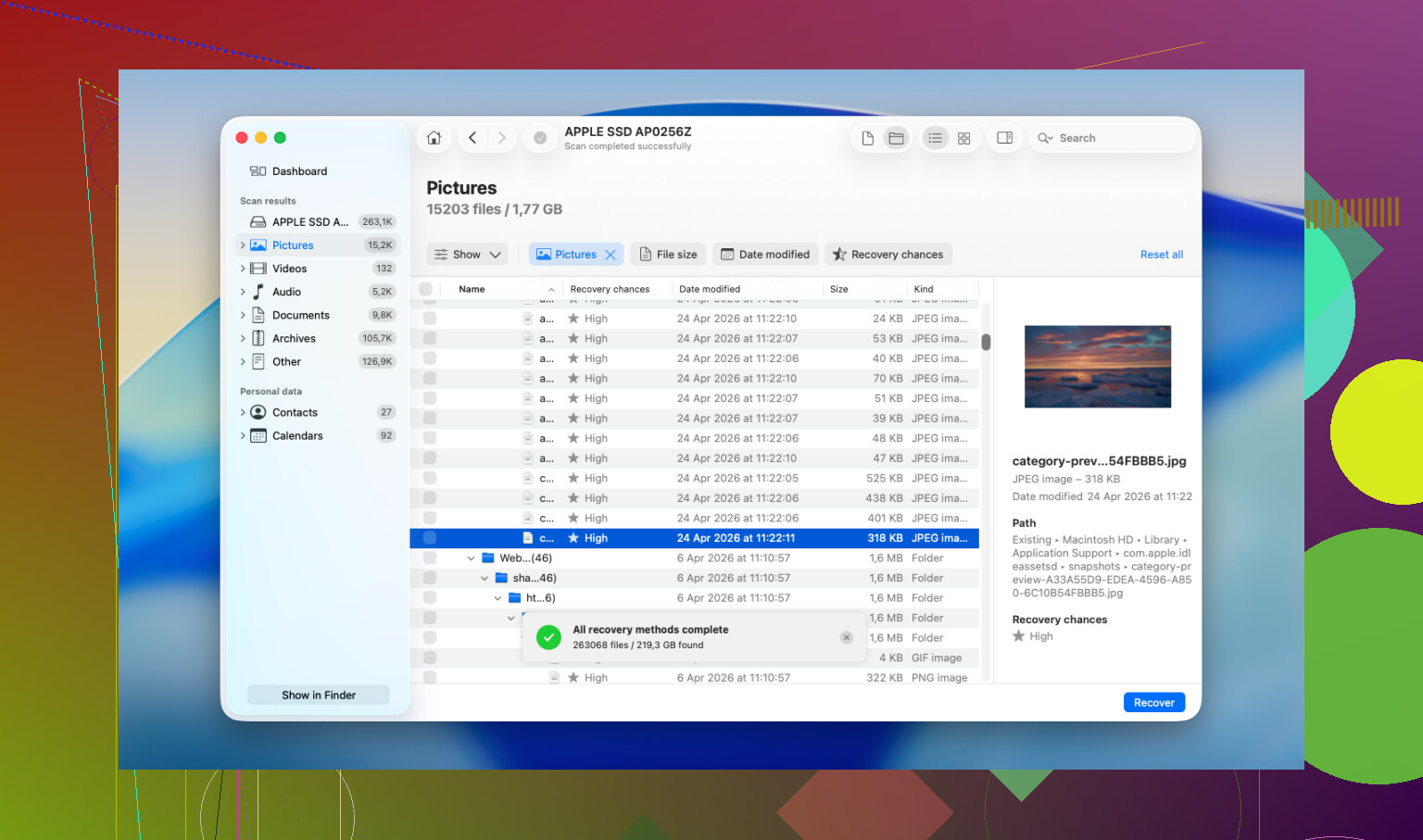
Jedna mała niezgoda z @nachtdromer, @hoshikuzu i @mikeappsreviewer: po opróżnieniu Kosza na nowoczesnym dysku SSD w Macu nie poświęcałbym zbyt dużo czasu na przekopywanie ukrytych folderów Biblioteki, chyba że już wiesz, która aplikacja utworzyła plik. Takie poszukiwania mogą wygenerować więcej zapisów i zmarnować najlepsze okno na odzyskiwanie.
To, co dodałbym zamiast tego:
- Sprawdź inne Maki/iPhone’y/iPady powiązane z tym samym Apple ID. Czasami plik nadal istnieje w aplikacji Pliki, historii synchronizacji iCloud Drive albo w ostatnio używanych elementach aplikacji na innym urządzeniu, na którym zmiany nie zostały jeszcze zsynchronizowane.
- Jeśli dokumenty były kiedykolwiek drukowane, sprawdź ostatnie elementy aplikacji oraz tymczasowe kopie powiązane z kolejką drukowania.
- W przypadku zdjęć zajrzyj do zewnętrznych edytorów takich jak katalogi Lightroom, Pixelmator, Photoshop lub do wyeksportowanych folderów projektu. Aplikacje katalogujące często odwołują się do oryginałów albo przechowują podglądy.
Jeśli nic z tego nie pomoże, Disk Drill to praktyczny wybór.
Zalety
- Dobre skanowanie sygnatur plików dla zdjęć i dokumentów
- Lepiej radzi sobie z APFS niż wiele tanich narzędzi na Maca
- Umożliwia podgląd znalezionych plików przed odzyskaniem
- Przydatny jest tryb pracy z obrazem dysku
Wady
- Odzyskiwanie na dyskach SSD z włączonym TRIM daje różne rezultaty
- Głębokie skany zwracają mnóstwo śmieciowych nazw plików
- Płatny poziom odzyskiwania
- Najlepsze wyniki zwykle wymagają innego zewnętrznego dysku
Więc tak, użyj Disk Drill, jeśli pliki są cenne, ale miej realistyczne oczekiwania. Jeśli usunięte pliki były na wewnętrznym dysku SSD i minęło już sporo czasu, odzyskiwanie programowe może znaleźć tylko fragmenty. Jeśli sprawa jest krytyczna czasowo, pominąłbym dalsze eksperymenty i od razu udał się do laboratorium odzyskiwania danych.