Meine Festplatte wird plötzlich als RAW statt als NTFS angezeigt, und ich kann keine meiner Dateien öffnen. Ich brauche wirklich Hilfe dabei herauszufinden, wie ich ein RAW-Laufwerk in NTFS umwandeln kann, ohne es zu formatieren oder wichtige Daten zu verlieren. Falls jemand sichere Wiederherstellungsschritte oder Tools kennt, die tatsächlich funktionieren, wäre ich für den Rat dankbar.
Ich würde die Umwandlung von RAW in NTFS in Ruhe lassen, bis Ihre wichtigen Dateien herauskopiert sind. Wenn Windows Sie zum Formatieren auffordert, bedeutet das normalerweise, dass es das Dateisystem nicht mehr erkennt. Das heißt nicht immer, dass die Dateien weg sind. Ich habe schon Laufwerke als RAW angezeigt gesehen, obwohl die Daten noch vorhanden waren, die Partitionsgröße normal aussah, aber NTFS so stark beschädigt war, dass Windows aufgegeben hat.
Die Reihenfolge, der ich folgen würde, ist einfach. Zuerst wiederherstellen. Später reparieren.
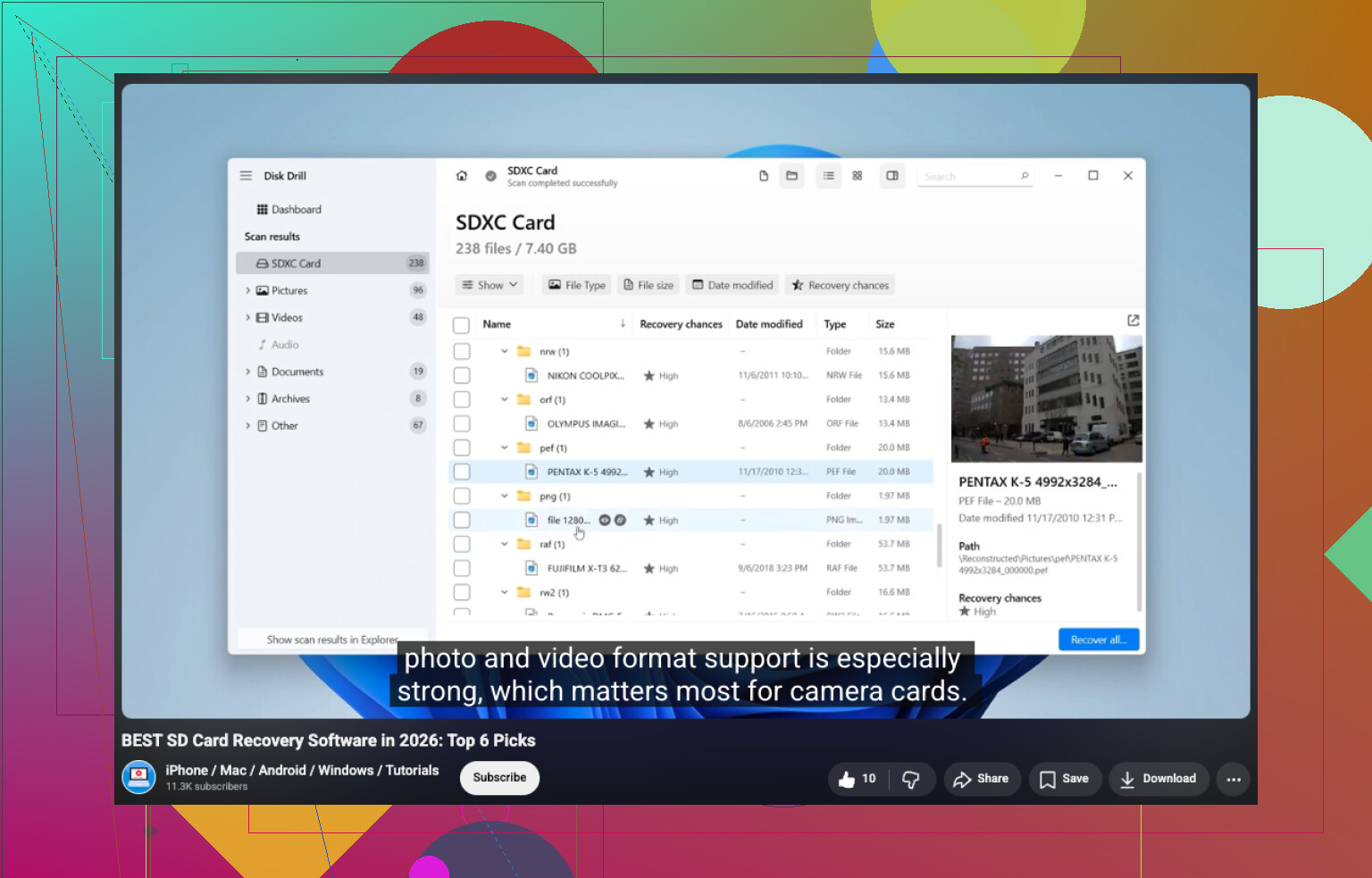
Wenn das Laufwerk noch die richtige Kapazität anzeigt, würde ich es scannen, bevor Sie irgendetwas anderes tun. Disk Drill ist der einfachste Ausgangspunkt. Es erkennt RAW-Partitionen normalerweise von selbst und führt mehrere Wiederherstellungsmethoden in einem Durchgang aus, sodass Sie sich nicht durch eine Menge Menüs klicken müssen. Wählen Sie das RAW-Laufwerk aus, starten Sie den Scan, warten Sie ab und sehen Sie sich dann an, was gefunden wurde. Gut fand ich die Vorschaufunktion, weil Sie Fotos, Dokumente und Videos öffnen und prüfen können, ob sie lesbar sind, bevor Sie sie wiederherstellen. Speichern Sie wiederhergestellte Dateien auf einem anderen Laufwerk. Schreiben Sie sie nicht zurück auf das defekte. Genau dadurch verschlimmern viele Leute die Situation.
Wenn Disk Drill nicht genug findet, würde ich als Nächstes UFS Explorer ausprobieren. Ich habe damit schon Dateien wiederhergestellt, die andere Tools nicht gefunden haben. DiskGenius ist ebenfalls einen Blick wert, vor allem weil es Dateiwiederherstellung mit Funktionen zur Partitionswiederherstellung kombiniert. Wenn Ihre Daten wichtig sind, vergleichen Sie die Ergebnisse von mehr als einem Tool, bevor Sie Änderungen an der Festplattenstruktur vornehmen.
Sobald Ihre Dateien an einem anderen Ort sicher sind, kümmern Sie sich um die RAW-Partition selbst. Was Sie als Nächstes tun, hängt davon ab, was ausgefallen ist.
- Formatieren Sie sie in NTFS, wenn Ihr Ziel nur darin besteht, das Laufwerk wiederzuverwenden.
- Stellen Sie die Partition wieder her, wenn die Partitionstabelle beschädigt wurde und die Daten offenbar noch vorhanden sind.
- Führen Sie CHKDSK erst nach der Wiederherstellung aus, und nur wenn es nach einer leichten NTFS-Beschädigung aussieht. Es repariert Dateisysteme. Es ist kein Wiederherstellungstool.
- Ersetzen Sie das Laufwerk, wenn weiterhin SMART-Warnungen, fehlerhafte Sektoren oder wiederholte Lesefehler auftreten. Ab diesem Punkt würde ich der Hardware nicht mehr vertrauen.
Der große Fehler, den ich immer wieder gesehen habe, ist, Reparaturbefehle zu früh auszuführen. Alles, was Änderungen am Dateisystem schreibt, kann Ihre Wiederherstellungschancen verringern. Holen Sie zuerst die Daten herunter. Danach können Sie es reparieren, neu formatieren oder das Laufwerk ausmustern, wenn es den Geist aufgibt.
Versuchen Sie nicht, RAW direkt in NTFS zu konvertieren. Windows hat dafür keine sichere Schaltfläche. Wenn der Datenträger zu RAW geworden ist, wurden entweder Ihre NTFS-Metadaten oder die Partitionstabelle beschädigt.
Ich stimme @mikeappsreviewer in einem Punkt zu: Kopieren Sie die Daten zuerst herunter. Beim Zeitpunkt der Reparatur bin ich etwas anderer Meinung. Wenn das Laufwerk in gutem Zustand ist und es sich nur um ein einfaches Problem mit einem Partitions-Flag handelt, ist ein Versuch mit TestDisk sinnvoll, bevor ein vollständiger Dateiwiederherstellungs-Scan durchgeführt wird. Es stellt nicht zuerst Dateien nach Dateityp wieder her, sondern versucht, die verlorene NTFS-Partitionsstruktur wiederherzustellen. Wenn es funktioniert, erhalten Sie Ihre Ordner mit intakten Namen zurück, was schneller ist.
Meine Reihenfolge:
- Prüfen Sie SMART mit CrystalDiskInfo. Wenn der Zustand schlecht ist, verwenden Sie das Laufwerk nicht weiter.
- Klonen Sie den Datenträger zuerst mit HDD Raw Copy Tool oder ddrescue, falls Lesefehler auftreten.
- Versuchen Sie TestDisk auf dem Klon und suchen Sie nach dem NTFS-Bootsektor-Backup sowie nach einer Partitionsreparatur.
- Wenn TestDisk fehlschlägt, verwenden Sie Disk Drill und stellen Sie Dateien auf einem anderen Laufwerk wieder her.
- Erst wenn die Daten sicher sind, auf NTFS formatieren.
Führen Sie nicht zuerst format, chkdsk oder Tools mit Schreibzugriff aus. Diese Schritte verschlimmern die Wiederherstellung häufiger, als viele zugeben.
Wenn Sie einen einfachen Überblick über die besten Datenrettungstools für 2026 möchten, hilft das:
beste Datenrettungssoftware für 2026 erklärt
Kurz gesagt: Reparieren Sie die Struktur, wenn der Datenträger gesund ist. Stellen Sie Dateien wieder her, wenn er es nicht ist.
Es gibt unter Windows wirklich keinen magischen Button RAW in NTFS ohne Datenverlust konvertieren. RAW bedeutet normalerweise, dass Windows das Dateisystem nicht lesen kann, nicht dass die Dateien automatisch weg sind. Diesem Teil stimme ich @mikeappsreviewer zu und größtenteils auch @yozora.
Wobei ich leicht widerspreche, ist Folgendes: Leute greifen viel zu schnell zu Partitionsreparatur-Tools, wenn sie nicht sicher sind, ob das Laufwerk physisch stabil ist. Wenn die Festplatte klickt, die Verbindung trennt, den Explorer einfriert oder nur im Schneckentempo liest, hör auf, zuerst Strukturprobleme reparieren zu wollen. Ein instabiles Laufwerk kann aus einem noch wiederherstellbaren Durcheinander sehr schnell ein viel schlimmeres machen.
Was ich anders machen würde:
- Ereignisanzeige auf Festplattenfehler prüfen und beobachten, ob das Laufwerk ständig offline geht
- Wenn es ein externes Laufwerk ist, zuerst Kabel, Port und Gehäuse tauschen. Ich habe schon erlebt, dass sich ein RAW-Laufwerk am Ende als defekte USB-Bridge herausgestellt hat, lol
- Wenn die Daten wichtig sind, vor jedem Experiment ein Sektor-für-Sektor-Image erstellen
- Dieses Image in einer Wiederherstellungssoftware einbinden, statt auf die Originalfestplatte einzuhämmern
Für die Dateiwiederherstellung ist Disk Drill eine solide Wahl, weil es mit RAW-Laufwerken gut umgehen kann und dir erlaubt, wiederherstellbare Dateien in der Vorschau anzusehen, bevor du sie anderswo speicherst. Diese Vorschau ist wichtiger, als viele denken. Wenn sich deine Dokumente und Fotos in der Vorschau öffnen lassen, ist das ein sehr gutes Zeichen. Speichere alles auf einem anderen Laufwerk, nicht zurück auf die problematische Festplatte.
Noch etwas: Wenn das nach einem plötzlichen Abziehen, Absturz oder Stromausfall passiert ist, liegt das Problem manchmal nur am NTFS-Bootsektor oder an einer beschädigten MFT. In solchen Fällen kann eine Reparatur funktionieren, aber erst, nachdem du die wichtigen Daten gesichert hast. CHKDSK zuerst auszuführen, bleibt ein Risiko, und ja, die Leute lernen das weiterhin auf die harte Tour.
Wenn du mehr Hintergrund willst, ist dieser Reddit-Leitfaden zum Konvertieren einer RAW-Festplatte in NTFS ohne Dateiverlust lesenswert.
Kurzfassung: Nicht direkt an Ort und Stelle konvertieren. Zuerst wiederherstellen oder ein Image erstellen, dann danach reparieren oder formatieren. Das ist der sicherste Weg, auch wenn es etwas nervig ist.
Ich bin in einem Punkt etwas weniger absolut als @yozora und @viajantedoceu: Wenn es sich um ein internes Laufwerk handelt und Größe, Seriennummer und SMART völlig normal aussehen, liegt das Problem manchmal gar nicht am Dateisystem. Ich habe erlebt, dass RAW durch ein unzuverlässiges SATA-Kabel, einen schlechten USB-SATA-Adapter oder einen Gehäuse-Chipsatz verursacht wurde, der Windows falsche Informationen liefert. Bevor du also an der Software etwas machst, schließe es nach Möglichkeit direkt an.
Ein paar Prüfungen als Ergänzung zu dem, was @mikeappsreviewer bereits abgedeckt hat:
- Öffne die Datenträgerverwaltung und prüfe, ob die Partition noch die erwartete Größe anzeigt.
- Prüfe im Geräte-Manager, ob es Auffälligkeiten bei I/O oder dem Controller gibt.
- Versuche, das Laufwerk über einen Linux-Live-USB zu lesen. Wenn Linux es einhängt, repariere in Windows noch nichts.
- Falls BitLocker jemals aktiviert war, überprüfe, ob der Entsperrungsstatus nicht verloren gegangen ist. Verschlüsselte Volumes können defekt wirken, obwohl sie nur gesperrt sind.
Zu Disk Drill im Speziellen:
Vorteile:
- sehr einfach bei RAW-Partitionen
- gute Vorschau, was hilft, die Dateiqua lität vor der Wiederherstellung zu überprüfen
- ordentlich für gemischte Dateitypen wie Fotos, Dokumente und Videos
Nachteile:
- Tiefenscans können langsam sein
- die Wiederherstellung von Dateinamen/Ordnern ist nicht immer so sauber wie eine strukturbasierte Reparatur
- nicht die günstigste Option, wenn du nur eine einzige Wiederherstellung brauchst
Mein Fazit ist also: Schließe zuerst Verbindungsprobleme aus, stelle dann Dateien mit etwas wie Disk Drill wieder her, falls sich die Partition noch immer nicht einhängen lässt, und baue oder formatiere erst danach neu. RAW vor Ort in NTFS zu konvertieren ist hier das falsche Denkmodell. Entweder stellst du beschädigte NTFS-Metadaten wieder her oder du extrahierst die Daten und fängst neu an.