iPhone Fotoğraflar arşivim, eşzamanlama yaptıktan ve yedekten geri yükledikten sonra yinelenen resimlerle doldu ve çok fazla depolama alanı kaplıyor. Yanlış görselleri silmeden veya önemli anılarımı kaybetmeden iPhone’da yinelenen fotoğrafları nasıl birleştireceğimi anlamak için yardıma ihtiyacım var.
Bir iPhone fotoğraf arşivini temizlemeye çalışıyorsanız, başka bir şey eklemeden önce yerleşik araçla başlardım.
Fotoğraflar’ı açın. Yardımcı Programlar’a ya da daha yeni iOS sürümlerinde Koleksiyonlar > Yardımcı Programlar’a gidin. Yinelenenler’e dokunun. Ardından Seç, Tümünü Seç ve Birleştir’e dokunun.
Apple bir kopyayı tutar ve fazlalıkları kaldırır. Ayrıca elindeki meta verileri de korur. Büyük bir içe aktarmadan sonra fark ettiğim bir şey, Yinelenenler bölümü hemen dolmuyor. iOS arka planda tarama yapıyor, bu yüzden biraz zaman alıyor. Kendi haline bırakıp daha sonra tekrar kontrol etmem gerekti.
Yetersiz kaldığı nokta basit. Aynı dosyaları arıyor. İki çekim neredeyse aynı görünse ama ayrı ayrı çekilmiş olsa, iPhone bunları genelde farklı öğeler olarak değerlendirir. Bu yüzden seri çekimler, neredeyse eşleşenler ya da aynı köpeğin bir saniye arayla çekilmiş üç fotoğrafı çoğu zaman dokunulmadan kalır. Bunu ciddi şekilde yaşadım. Her şeyi birleştirdim ama arşivim yine de şişkin görünüyordu.
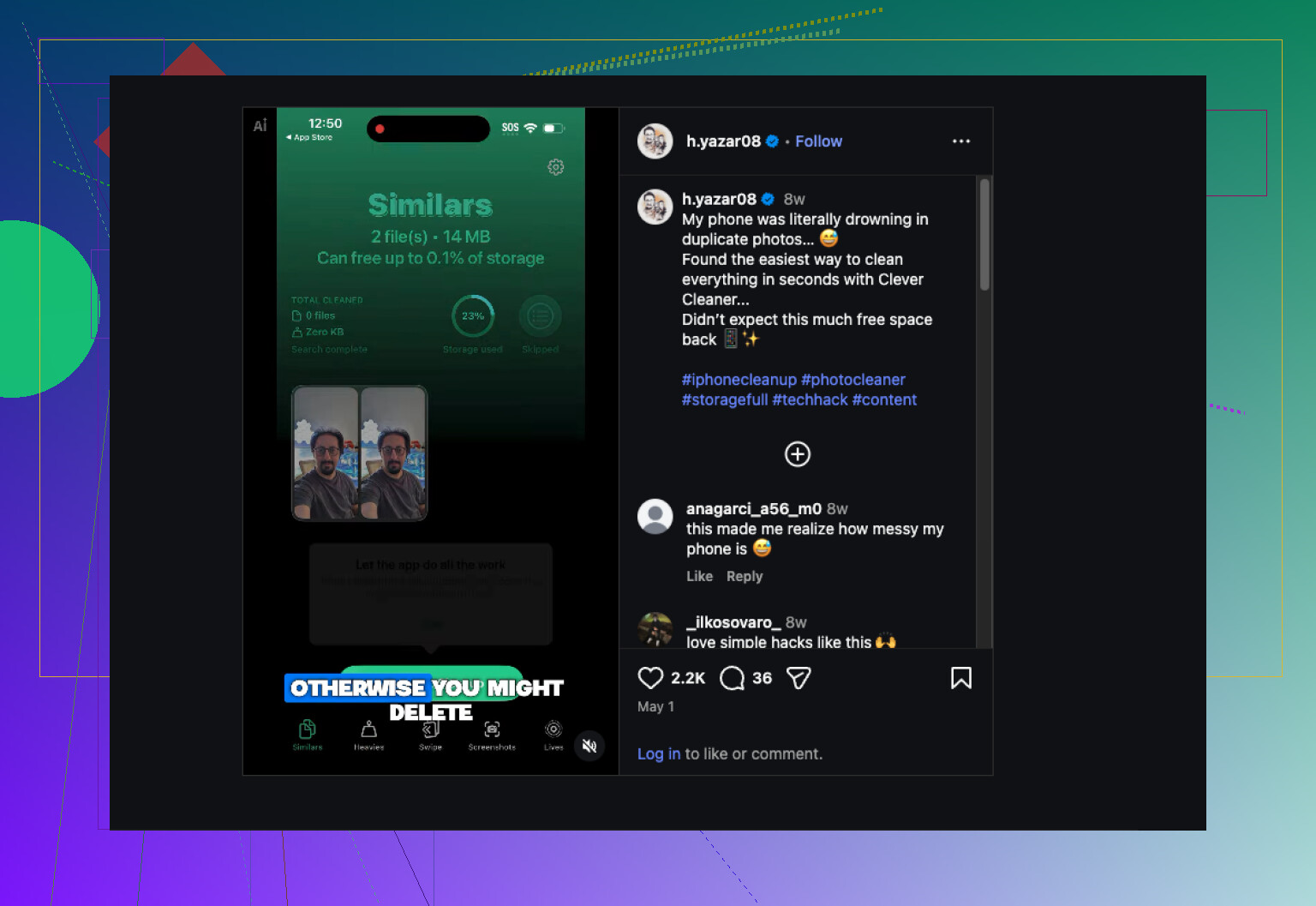
Bu yüzden ikinci tur için Clever Cleaner'a geçtim. Fotoğraf arşivim on binlerce öğeye ulaşmıştı ve dağınıklığın çoğu gerçek yinelenenler değil, benzer fotoğraflardı.
Benim için öne çıkan şey, yalnızca dosyaların bayt bayta eşleşip eşleşmediğini kontrol etmek yerine görüntü içeriğini karşılaştırmasıydı. Neredeyse aynı çekimleri birlikte grupluyor, en iyi olduğunu düşündüğünü seçiyor ve onun seçimini tutmanıza ya da kendiniz değiştirmenize izin veriyor. Arşiviniz büyükse, bu çok fazla gereksiz manuel ayıklamadan kurtarıyor.
Ben genelde şu şekilde ilerliyorum:
- Clever Cleaner’ı yükleyin.
- Fotoğraf arşivinizi taramasına izin verin.
- Benzerler sekmesini açın.
- Akıllı Temizlik’i kullanın ya da her grubu tek tek kendiniz inceleyin.
- Tutmak istediğiniz her şeyi geri alın.
- Temizliği tamamlayın.
- Depolama alanını hemen geri almak istiyorsanız Son Silinenler’i temizleyin.
Benim kullanımımda, yapay zekânın seçimleri çoğunlukla sağlamdı. Yine de bir şeyleri silmeden önce alışkanlıktan her grubu bir dakika kadar kontrol ettim. Buna rağmen, korumak için seçtiği fotoğrafı nadiren değiştirmem gerekti.
Yalnızca yinelenen temizleme kısmı değil, birkaç ek araç da faydalı oldu.
- Heavies önce en büyük fotoğraf ve videoları gösteriyor, bu da depolama alanını neyin tükettiğini bulmama yardımcı oldu.
- Video Compression büyük videoları küçültür, böylece tam boyut yükünü ödemeden onları saklayabilirsiniz.
- Screenshots eski ekran görüntülerini tek bir yerde toplar, bu da benim için temizliği hızlandırdı.
- Lives, hareketli kısmı umursamadığınızda Live Photo’ları durağan fotoğraflara dönüştürür.
- Swipe size ay ay daha hızlı bir sıralama akışı sunar; bu da arşivde manuel olarak gezinmekten daha az yorucu geldi.
Sorununuz tam olarak aynı kopyalarsa, Fotoğraflar uygulaması yeterli. Dağınıklığınız aynı fişin, evcil hayvanın, gün batımının ya da park işaretinin birbirine çok benzeyen beş çekiminden kaynaklanıyorsa, yerleşik seçeneğin çok şeyi kaçırmasını beklerdim. En azından benim deneyimim buydu.
Yinelenenler bir eşitleme veya geri yükleme sonrası ortaya çıktıysa, önce kaynağı kontrol ederdim. iPhone’da birleştirmek nedeni değil, belirtisini düzeltir.
Önce şu ayarlara bakın.
- Ayarlar > Fotoğraflar > iCloud Fotoğraflar. iTunes Finder ve iCloud üzerinden aynı anda eşitleme yapmadığınızdan emin olun.
- Mac veya PC’de, aynı fotoğrafların Fotoğraflar’a iki kez aktarılıp aktarılmadığını ya da DCIM içine birden fazla kez kopyalanıp kopyalanmadığını kontrol edin.
- Paylaşılan Albümler açıksa, aynı görselleri yeniden arşivinize kaydetmediğinizden emin olun.
Bir noktada @mikeappsreviewer ile biraz aynı fikirde değilim. Üçüncü taraf temizlik uygulamaları yardımcı olur, ancak çoğaltan kaynağı durdurmadan benzer eşleşmeleri silmeye başlamazdım. Bunu atlarsanız, karmaşa geri gelir.
Temizlik için bunu şu sırayla yapın.
- iPhone’un bir gün boyunca dizinlemeyi bitirmesine izin verin.
- Fotoğraflar’daki birebir kopyaları kaldırın.
- Ardından, çoğunlukla benzer çekimler ve yinelenmiş gibi görünen aktarmalar için kalanları temizlemek üzere Clever Cleaner çalıştırın.
- Son Silinenler’i boşaltın.
Arşiviniz çok büyükse, önce en kötü kısmı hedeflemek için depolama verilerini kullanın. Ayarlar > Genel > iPhone Saklama Alanı > Fotoğraflar bölümüne gidin. Fotoğraflar 40 GB yer kaplıyorsa ve yinelenenleri temizlemek yalnızca 2 GB boşaltıyorsa, daha büyük sorun genelde videolar, seri çekimler veya WhatsApp’tan tekrar tekrar kaydedilen dosyalardır.
Ayrıca, iPhone’da yinelenen fotoğrafları bulmak ve depolamayı hızlıca temizlemek için sağlam bir araç istiyorsanız, şu başlığa göz atmaya değer:
yinelenen fotoğrafları silmek ve depolama alanı açmak için en iyi iPhone uygulaması
Bir şey daha. Fotoğraflar için “Birleştir”, kişileri birleştirmek gibi çalışmaz. Bir dosyayı tutar ve geri kalanını kaldırır. O yüzden herhangi bir fotoğraf önemliyse önce yedek alın. Bunu zor yoldan öğrendim, lol.
<img src=‘upload://6sVqD7WVazF1FCTppRZOA9x7OCc.jpeg’ alt=‘iPhone’da Yinelenen Fotoğrafları Nasıl Birleştirirsiniz?’ width=‘’ height=‘’>
Açıkçası, burada merge kelimesi konusunda biraz dikkatli olurdum, çünkü iPhone’da bu aslında sadece birini tut, gerisini at anlamına geliyor. Büyülü bir fotoğraf birleştirme olayı değil.
@mikeappsreviewer ve @kakeru’nun söylediklerine ekleyeceğim bir şey: eğer kopyalar bir geri yükleme/eşitleme karmaşasından kaynaklandıysa, bazen en hızlı çözüm temizlik yapmak değil, önce o kötü eşitleme döngüsünü durdurmaktır. Finder eşitlemesi, iCloud Fotoğraflar, Google Fotoğraflar ve WhatsApp otomatik kaydetme aynı anda kendi başına çalışıyorsa, tüm gün kopyaları silebilirsiniz ve yine geri gelirler. Aşırı sinir bozucu.
Bana yardımcı olan şeyler şunlardı:
- Ayarlar > Fotoğraflar > hâlâ kullanımdaysa Mac/PC’ye Kopyala tarzı iş akışlarını kapatın
- WhatsApp/Telegram otomatik kaydetme
- Google Fotoğraflar’ın yinelenen yedekleme davranışı
- Paylaşılan albümlerin tekrar arşive kaydedilmesi
Ayrıca, bir şeyleri elle silmeden önce aramayı kullanın:
- tarihe göre arayın
- konuma göre arayın
- ekran görüntüleri, selfieler, fişler gibi dosya türüne göre arayın
Bu, fotoğrafları rastgele silmek yerine kopyaların kaynağını fark etmeyi kolaylaştırır.
Arşiviniz tam bir felaketse önce sadece Apple’ı kullanın fikrine biraz katılmıyorum. Apple’ın kopya algılama sistemi garip şekilde yavaş olabiliyor ve bazen bariz dağınıklığı günlerce kaçırabiliyor. Benzer çekimleri de temizlemek istiyorsanız, özellikle çok büyük arşivlerde Clever Cleaner muhtemelen daha iyi bir ikinci adımdır.
Ve insanların iPhone’da kopya fotoğrafları nasıl temizlediğine dair hızlı görsel bir örnek istiyorsanız, bu gerçekten faydalı:
iPhone için bu kopya fotoğraf temizleme demosunu izleyin
Büyük nokta: sildikten sonra Son Silinenler’i boşaltın, yoksa depolama alanı kazanımı hemen görünmez. Bu kısım insanları her seferinde yakalıyor.
Diğerlerinin sadece hafifçe değindiği bir noktayı eklerdim: yinelenenlerin gerçekten senkronize edilmiş öğeler mi yoksa yerel öğeler mi olduğunu kontrol edin. Bazı fotoğraflarda From My Mac yazıyorsa veya Finder/iTunes üzerinden senkronize edildiyse, bu öğeler genellikle o senkronizasyon ilişkisi kaldırılana kadar normal arşiv öğeleriyle aynı şekilde birleştirilemez. Bu yüzden bazı kişiler yinelenenleri görür ama kullanışlı bir Birleştir seçeneği görmez.
Ayrıca, bunun her zaman önce bir temizlik sorunu olduğu fikrine biraz katılmıyorum. Bazen en akıllıca hareket, tüm arşive dokunmadan önce 20 ila 30 yinelenen kümesiyle test yapmaktır. Birleştirmeler kalıcı olursa devam edin. Gece boyunca şarj ettikten veya bilgisayarınıza yeniden bağladıktan sonra tekrar görünürlerse, kaynak hâlâ etkindir.
Bunu doğrulamanın pratik bir yolu:
- Küçük bir grubu birleştirin.
- iPhone’u yeniden başlatın.
- Wi-Fi ve güce yeniden bağlayın.
- Birkaç saat sonra tekrar kontrol edin.
Geri gelirlerse, asıl çözüm temizlik değildir.
Araçlar konusunda, @kakeru, @shizuka ve @mikeappsreviewer ana yolları ele aldı. Ek tarama için, sorununuz yalnızca birebir kopyalar değil de görsel olarak benzer gereksiz öğelerse Clever Cleaner kullanışlıdır.
Clever Cleaner avantajları:
- Apple’ın gözden kaçırabileceği benzer görünen çekimleri yakalar
- büyük arşivlerde daha hızlıdır
- ekran görüntülerini ve büyük medya dosyalarını temizlemek için de kullanışlıdır
Dezavantajları:
- yine de sonuçları dikkatle gözden geçirmeniz gerekir
- en iyi fotoğraf seçimleri her zaman sizin favori kareniz olmayabilir
- yinelenenleriniz çoğunlukla devam eden senkronizasyon hatalarından kaynaklanıyorsa daha az faydalıdır
İnsanların unuttuğu bir şey daha var: yinelenenler düzenlenmiş fotoğraflardan, portrelerden veya HDR sürümlerinden geldiyse, yinelenmiş gibi görünebilirler ama teknik olarak farklı dosyalardır. Gerçekten hangi sürümü istediğinizi doğrulayana kadar bunları toplu olarak silmezdim.