E-posta ve çevrimiçi yüklemeler için birkaç iPhone fotoğrafının dosya boyutunu görüntü kalitesini fazla düşürmeden küçültmem gerekiyor. iPhone’da fotoğrafları sıkıştırmanın en kolay uygulaması veya yerleşik yöntemi nedir?
Birkaç fotoğraf için bunu doğrudan iOS ile yapabilirsiniz. Bir görüntüyü e-posta, web sitesine yükleme, iş teslimi veya mesaj için yeterince küçük hâle getirmek amacıyla başka bir uygulama yüklemenize gerek yoktur.
- Fotoğraflar uygulamasında görüntüyü seçin ve Paylaş seçeneğine dokunun.
- Dosyalara Kaydet seçeneğini belirleyin, bir klasör seçin ve Kaydet seçeneğine dokunun.
- Dosyalar uygulamasına gidin ve kaydedilen görüntüyü bulun.
- Görüntüye dokunup basılı tutun, ardından Hızlı Eylemler > Görüntüyü Dönüştür seçeneğini belirleyin.
- JPEG seçeneğini, ardından Küçük, Orta veya Büyük boyutlarından birini seçin.
Bu işlem, kaydedebileceğiniz veya paylaşabileceğiniz daha küçük bir kopya oluşturur. Yalnızca bir veya iki görüntüyle ilgilenmeniz gerektiğinde gayet iyi çalışır.
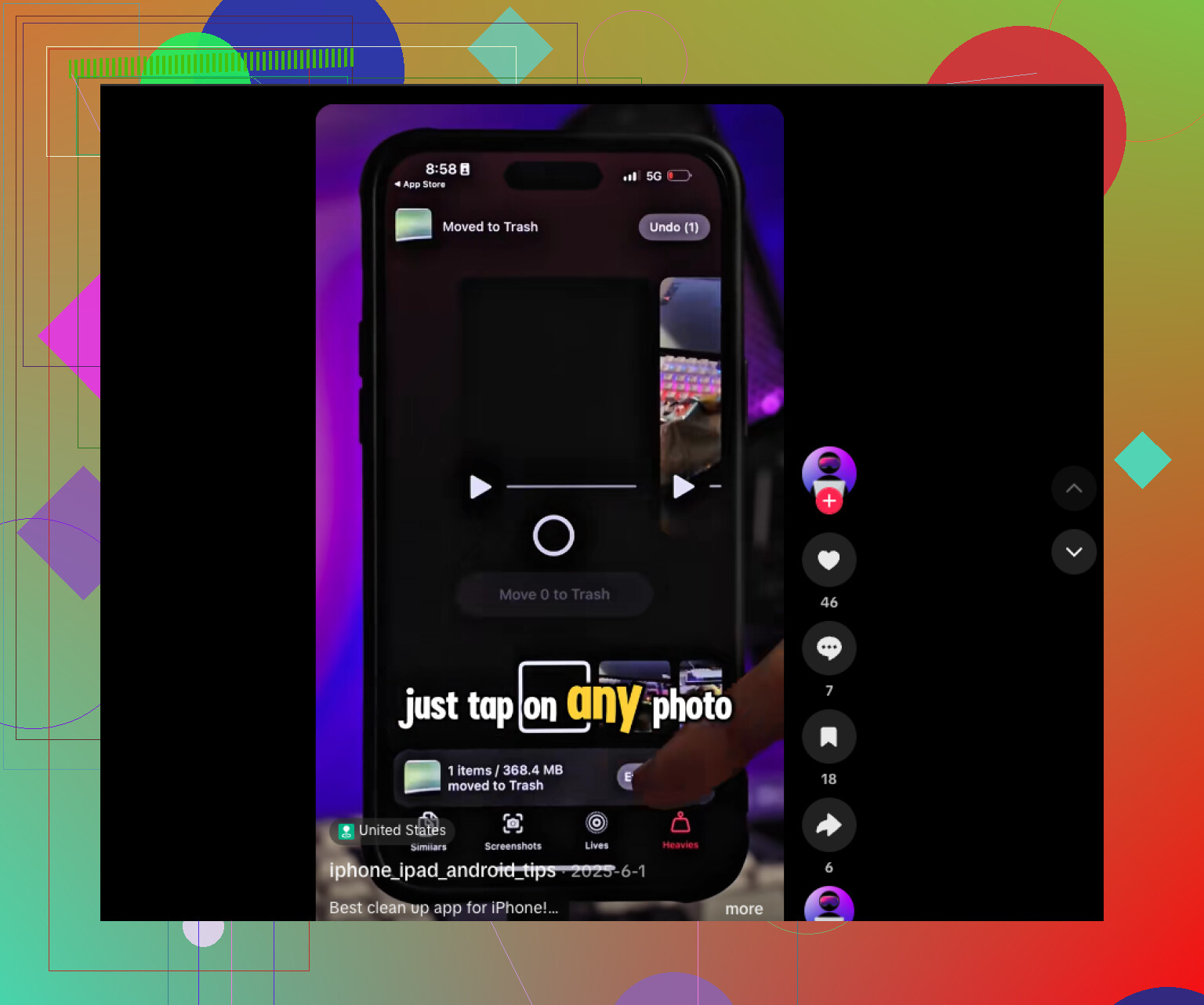
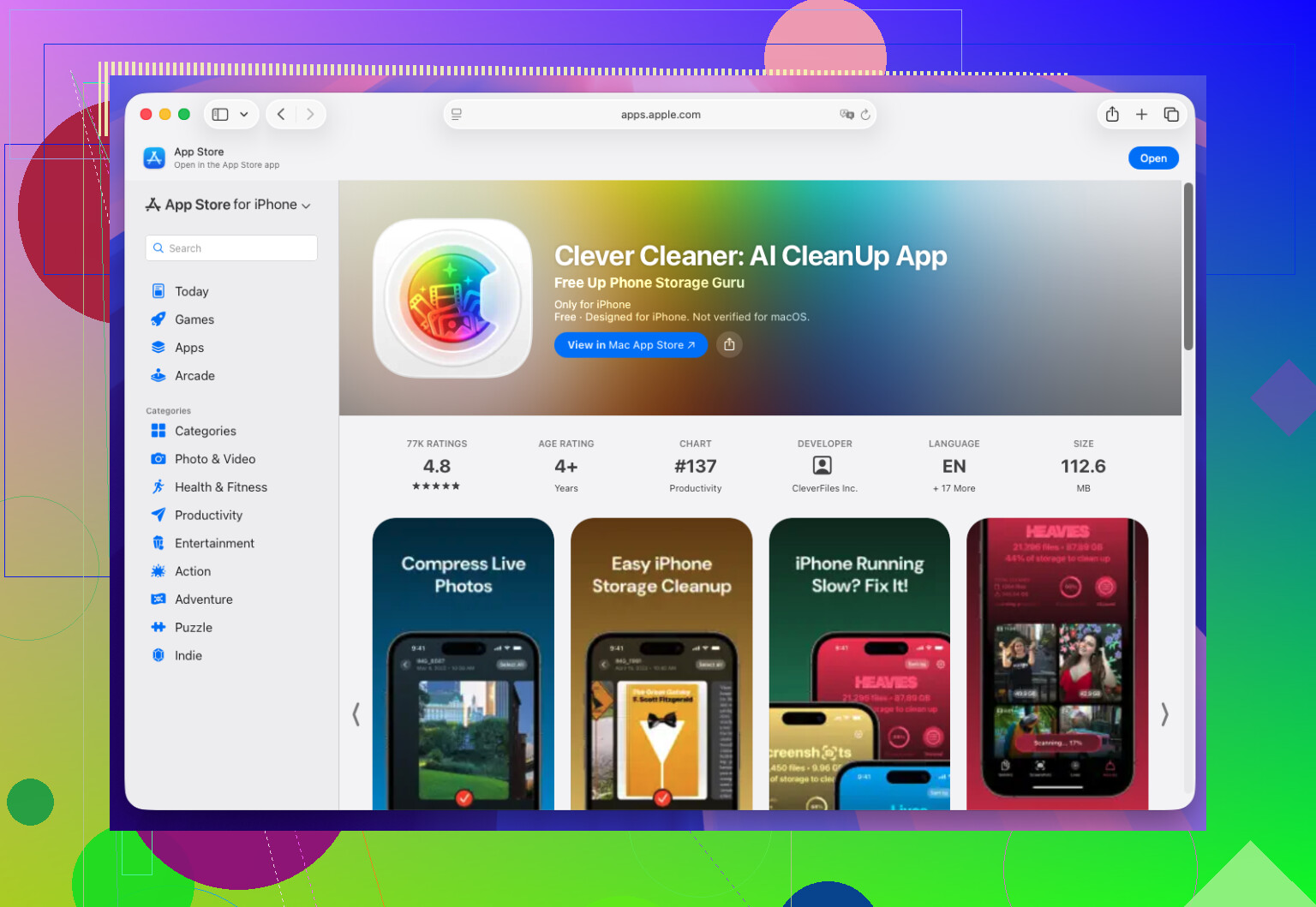
Geniş bir fotoğraf arşivinde depolama alanı açmaya çalışıyorsanız bunu dosya dosya yapmak kısa sürede sıkıcı hâle gelir. Clever Cleaner gibi özel bir uygulama bu iş için daha kullanışlıdır. Fotoğrafları toplu olarak işleyebilir ve yinelenen veya benzer çekimleri, büyük videoları, eski ekran görüntülerini ve ihtiyacınız olmayan Live Photo’ları bulmanıza yardımcı olabilir. Binlerce resmi tek tek ayırmadan bu yöntemle şaşırtıcı miktarda alan geri kazandım.
Özetle, yalnızca paylaşmak için daha küçük bir dosyaya ihtiyacınız olduğunda Dosyalar > Görüntüyü Dönüştür seçeneğini kullanın. Asıl sorun iPhone’daki depolama alanının sınırlı olmasıysa bir temizleme veya sıkıştırma uygulaması kullanmak daha mantıklıdır.
Bunlar doğrudan bir e-postaya eklenecekse ek dönüştürme adımını atlayın. Bunları Apple Mail'e ekleyip Gönder'e dokunun, ardından görüntü boyutu istemi göründüğünde Küçük, Orta veya Büyük seçeneğini belirleyin. Orta genellikle makul bir uzlaşmadır. Web sitesi yüklemeleri için @logicfalcon1279x tarafından açıklanan Dosyalar yöntemi size daha fazla kontrol sağlar ve orijinal fotoğrafa dokunmaz.
iOS 26 kullanıyorsanız herhangi bir şey yüklemeden önce Önizleme’yi kullanın. Fotoğrafı Dosyalar’a kaydedin, Önizleme’de açın, dosya adının yanındaki menüye dokunun, Dışa Aktar’ı seçin, ardından JPEG veya HEIC’i seçip dosya boyutu kaydırıcısını ayarlayın. Bu, Apple Mail’in belirsiz Küçük, Orta ve Büyük seçeneklerinden daha fazla kontrol sağlar.
Çok sayıda fotoğraf için bir kez Kestirme oluşturup seçilen birden fazla fotoğrafı yeniden boyutlandırmasını ve dışa aktarmasını sağlardım. Orijinalleri Fotoğraflar’da tutun ve daha küçük kopyaları ayrı bir albüme veya klasöre gönderin. Yükleme sitesi kabul ediyorsa HEIC kullanın; çünkü genellikle JPEG’den daha küçük boyutta benzer kaliteyi korur. Uyumluluk daha önemliyse JPEG’i seçin.
Yükleme formu size bir piksel sınırı koyuyorsa ilk olarak yalnızca JPEG kalitesini düşürmek yanlış bir hamledir. Çoğu iPhone fotoğrafının boyutları, bir e-posta veya web sitesinin ihtiyaç duyduğundan çok daha büyüktür; bu nedenle görüntüyü yeniden boyutlandırmak, genellikle temiz görünümünü korurken veri boyutunu çok daha fazla azaltır.
@logicfalcon1279x Kestirmeler’den bahsetmiş; birden fazla fotoğraf için benim tercihim de bu olurdu. Fotoğrafları Seç, Görüntüyü Yeniden Boyutlandır, Görüntüyü Dönüştür ve Dosyayı Kaydet eylemlerini içeren bir kestirme oluştururdum. Normal e-posta veya web kullanımı için uzun kenarı yaklaşık 1600 ila 2000 piksel olarak ayarlayın, ardından JPEG olarak dışa aktarın. Gerektiğinde bunu Paylaş sayfasından çalıştırın. Orijinaller Fotoğraflar’da kalır ve daha küçük kopyalar yüklenmeye hazır şekilde Dosyalar’a kaydedilir.
Asıl amaç depolama alanını temizlemek değilse bu iş için bir temizleyici uygulama kullanmazdım. Sıkıştırılmış kopyaları daha sonra silmeyi unutursanız bunlar aslında daha fazla dağınıklığa yol açabilir. Clever Cleaner, birkaç eki hazırlamaktan ziyade yinelenen dosyaları, ekran görüntülerini ve büyük dosyaları bulmak için daha uygundur.
Ekran görüntüleri veya küçük metinler içeren fotoğraflar söz konusu olduğunda herhangi bir şeyi silmeden önce sonucu kontrol edin. Aşırı sıkıştırma, sıradan bir fotoğraf hâlâ iyi görünse bile yazıların kötü görünmesine neden olabilir. Yükleme tamamlanana kadar orijinali saklayın.
Yukarıdaki tavsiyede HEIC konusunda biraz daha temkinli olurdum. @securehive, benzer kalitede daha az yer kapladığı konusunda haklı; ancak birçok yükleme formu ve eski sistem hâlâ bu formatı işleyemiyor veya bozuk bir küçük resim gösteriyor. Windows ya da eski bir Android kullanan birine HEIC gönderirseniz, karşılarına açamayacakları bir dosya çıkabilir. Dolayısıyla “site kabul ediyorsa HEIC kullanın” tavsiyesi mantıklı, ancak çoğu zaman sitenin bu formatı kabul etmediğini yükleme başarısız olana kadar anlayamazsınız. Başkasının sistemine göndereceğiniz her şey için JPEG, sıkıcı ama güvenli varsayılan seçenektir.
@virtualdev’in bahsettiği Apple Mail yöntemi gerçekten en az uğraştıran seçenek, ancak boyut isteminin her zaman görünmediğini unutmayın. Fotoğraflarınız zaten yeterince küçükse Mail soru sormadan gönderir; farklı türde dosyaları birlikte eklerseniz de farklı davranabilir. Birkaç normal fotoğrafta güvenilir çalışır, ancak araya ekran görüntüleri veya bir Live Photo eklediğinizde o kadar güvenilir değildir.
Kimsenin belirtmediği bir nokta daha var: Bu sıkıştırılmış kopyalardan konum ve kamera verilerini kaldırmazsanız söz konusu veriler korunur. Herkese açık bir siteye yüklüyorsanız EXIF verileri fotoğrafın çekildiği konumu içerebilir. Bu sizin için önemliyse kontrol etmekte fayda var.
Açıkçası, birkaç e-posta eki için tüm bu Kestirmeler ve Önizleme konuşmalarının gereğinden fazla olduğunu düşünüyorum. Uzun kenarı 1600px gibi bir değere küçültüp JPEG olarak dışa aktarın, hepsi bu. @tom1999 en önemli noktayı tam olarak yakaladı: Boyutlar, kalite kaydırıcısıyla ince ayar yapmaktan daha önemlidir. Sürekli adı geçen temizleme uygulaması Clever Cleaner ise tamamen farklı bir işe yarar. Şişmiş bir arşivi temizlemek içindir, eklenecek üç fotoğrafı hazırlamak için değil; bu iki amacı birbirine karıştırmak yalnızca Dosyalar uygulamasının küçük ve yinelenen kopyalarla dolmasına yol açar.