이메일 전송 및 온라인 업로드를 위해 여러 장의 iPhone 사진을 화질 저하를 최소화하면서 용량을 줄이고 싶습니다. iPhone에서 사진을 압축하는 가장 간편한 앱이나 기본 제공 기능은 무엇인가요?
사진이 한두 장이라면 iOS 자체 기능으로 처리할 수 있습니다. 이메일 첨부, 웹사이트 업로드, 업무 제출 또는 메시지 전송을 위해 이미지 용량을 줄이는 것뿐이라면 별도의 앱을 설치할 필요는 없습니다.
- 사진 앱에서 이미지를 선택하고 공유를 탭합니다.
- 파일에 저장을 선택하고 폴더를 고른 다음 저장을 탭합니다.
- 파일 앱으로 이동하여 저장한 이미지를 찾습니다.
- 이미지를 길게 누른 다음 빠른 동작 > 이미지 변환을 선택합니다.
- JPEG를 선택하고 작게, 중간 또는 크게를 고릅니다.
그러면 저장하거나 공유할 수 있는 더 작은 사본이 생성됩니다. 처리할 이미지가 한두 장뿐이라면 이 방법으로 충분합니다.
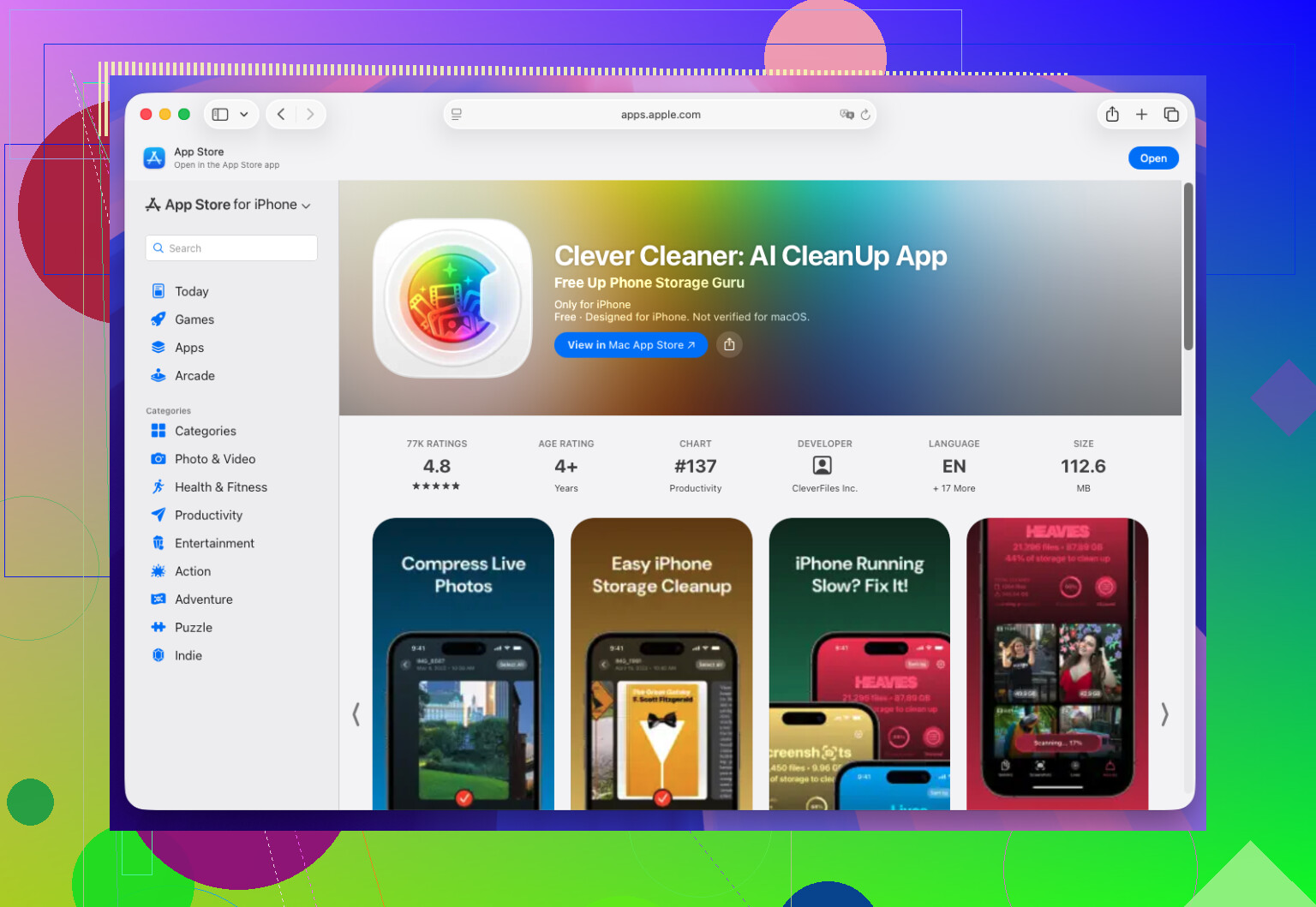
대규모 사진 보관함의 저장 공간을 확보하려는 경우에는 파일을 하나씩 처리하는 일이 금방 번거로워집니다. 이럴 때는 Clever Cleaner 같은 전용 앱이 더 실용적입니다. 사진을 일괄 처리하고 중복되거나 유사한 사진, 대용량 동영상, 오래된 스크린샷 및 불필요한 Live Photo를 찾는 데 도움이 됩니다. 이 방법을 사용하니 수천 장의 사진을 일일이 정리하지 않고도 놀라울 만큼 많은 공간을 확보할 수 있었습니다.
간단히 말해, 공유할 파일의 용량만 줄이면 될 때는 파일 > 이미지 변환을 사용하세요. 실제 문제가 iPhone의 부족한 저장 공간이라면 정리 또는 압축 앱을 사용하는 편이 더 적합합니다.
이 사진들을 바로 이메일로 보낼 예정이라면 추가 변환 단계는 건너뛰세요. Apple Mail에 사진을 첨부하고 보내기를 누른 다음, 이미지 크기 선택 메시지가 표시되면 작게, 중간 또는 크게를 선택하세요. 일반적으로 중간이 적당한 절충안입니다. 웹사이트에 업로드할 때는 @logicfalcon1279x 님이 설명한 파일 앱을 이용하는 방법을 사용하면 더 세밀하게 조정할 수 있고 원본 사진도 그대로 유지됩니다.
iOS 26을 사용 중이라면 별도의 앱을 설치하기 전에 미리보기를 사용하세요. 사진을 파일 앱에 저장하고 미리보기에서 연 다음, 파일 이름 옆의 메뉴를 탭하고 내보내기를 선택하세요. 그런 다음 JPEG 또는 HEIC를 선택하고 파일 크기 슬라이더를 조절하면 됩니다. 이렇게 하면 Apple Mail의 모호한 작게, 중간, 크게 옵션보다 파일 크기를 더 세밀하게 조절할 수 있습니다.
사진을 대량으로 처리하려면 단축어를 한 번 만들어 선택한 여러 사진의 크기를 조절하고 내보내도록 설정하는 것이 좋습니다. 원본은 사진 앱에 보관하고 용량을 줄인 사본은 별도의 앨범이나 폴더로 보내세요. 업로드 사이트에서 HEIC를 지원한다면 사용하세요. 일반적으로 JPEG보다 더 작은 용량으로 비슷한 화질을 유지할 수 있습니다. 호환성이 더 중요하다면 JPEG를 선택하세요.
업로드 양식에 픽셀 제한이 있다면 JPEG 품질만 낮추는 것은 잘못된 첫 번째 선택입니다. 대부분의 iPhone 사진은 이메일이나 웹사이트에 필요한 크기보다 해상도가 훨씬 크기 때문에 이미지 크기를 조정하면 깔끔한 화질을 유지하면서도 대개 데이터 용량을 훨씬 더 많이 줄일 수 있습니다.
@logicfalcon1279x 님이 단축어를 언급했는데, 여러 장의 사진을 처리할 때는 저도 단축어를 추천합니다. 사진 선택, 이미지 크기 조절, 이미지 변환, 파일 저장 동작으로 단축어를 만들겠습니다. 일반적인 이메일이나 웹 용도라면 긴 변을 약 1,600~2,000픽셀로 설정한 다음 JPEG로 내보내세요. 필요할 때마다 공유 시트에서 실행하면 됩니다. 원본은 사진 앱에 그대로 남고, 더 작은 사본은 파일 앱에 저장되어 바로 업로드할 수 있습니다.
저장 공간 정리가 실제 목적이 아니라면 이 작업에 클리너 앱을 사용하지는 않겠습니다. 압축한 사본을 나중에 삭제하지 않으면 오히려 파일이 더 어수선해질 수 있습니다. Clever Cleaner는 첨부 파일 몇 개를 준비하는 용도보다는 중복 파일, 스크린샷, 대용량 파일을 찾는 데 더 적합합니다.
작은 글자가 포함된 스크린샷이나 사진이라면 아무것도 삭제하기 전에 결과를 확인하세요. 일반 사진은 여전히 괜찮아 보여도 지나친 압축으로 글자가 보기 흉해질 수 있습니다. 업로드가 완료될 때까지 원본을 보관하세요.
HEIC에 관해서는 위의 조언을 조금 신중하게 받아들이겠습니다. @securehive의 말대로 비슷한 화질에서 공간을 절약할 수 있지만, 여전히 많은 업로드 양식과 구형 시스템이 HEIC를 처리하지 못하거나 깨진 썸네일을 표시합니다. Windows나 구형 Android를 사용하는 사람에게 HEIC 파일을 보내면 아예 열 수 없는 파일을 받게 될 수도 있습니다. 따라서 ‘사이트에서 허용할 때 HEIC를 사용하라’는 말 자체는 괜찮지만, 업로드가 실패하고 나서야 해당 사이트가 HEIC를 허용하지 않는다는 사실을 알게 되는 경우가 많습니다. 모르는 사람의 시스템으로 보낼 파일이라면 JPEG가 재미는 없어도 안전한 기본값입니다.
@virtualdev가 언급한 Apple Mail 방법이 정말 가장 간편하기는 하지만, 파일 크기 선택 창이 항상 나타나는 것은 아닙니다. 사진이 이미 충분히 작으면 Mail은 묻지 않고 그대로 전송하며, 여러 종류의 파일을 섞어서 첨부하면 다르게 작동할 수 있습니다. 일반 사진 두어 장에는 안정적이지만, 스크린샷이나 Live Photo를 함께 넣기 시작하면 안정성이 떨어집니다.
아무도 지적하지 않은 한 가지가 있습니다. 메타데이터를 제거하지 않으면 압축된 사본에도 원본 위치와 카메라 정보가 그대로 남습니다. 공개 사이트에 업로드할 경우 EXIF에 사진을 촬영한 장소가 포함될 수 있습니다. 이 점이 중요하다면 확인해 볼 필요가 있습니다.
솔직히 말해 이메일에 사진 몇 장을 첨부하려는 정도라면 Shortcuts나 Preview까지 거론하는 것은 과합니다. 긴 변을 1600px 정도로 줄이고 JPEG로 내보내면 끝입니다. @tom1999가 핵심을 정확히 짚었는데, 화질 슬라이더를 이리저리 조정하는 것보다 이미지 크기가 더 중요합니다. 계속 언급되는 정리 앱인 Clever Cleaner는 용도가 전혀 다릅니다. 용량이 불어난 사진 보관함을 정리하는 앱이지, 첨부할 사진 세 장을 준비하는 앱이 아닙니다. 이 두 가지 목적을 섞으면 크기가 작은 중복 사본들로 Files만 어수선해집니다.