我需要减小几张 iPhone 照片的文件大小,以便通过电子邮件发送和上传到网上,同时又不希望图像质量损失太多。在 iPhone 上压缩照片最简单的应用或内置方法是什么?
如果只有几张照片,可以直接使用 iOS 自带的功能。仅仅为了把图片缩小到适合通过电子邮件发送、上传到网站、提交工作或发送消息的大小,完全没必要再安装其他应用。
- 在照片中选择图片,然后轻点分享。
- 选择存储到“文件”,选取一个文件夹,然后轻点存储。
- 打开文件应用,找到已保存的图片。
- 长按图片,然后选择快速操作 > 转换图像。
- 选择 JPEG,然后选择小、中或大。
这样会创建一个较小的副本,供你保存或分享。如果只需处理一两张图片,这种方法非常方便。
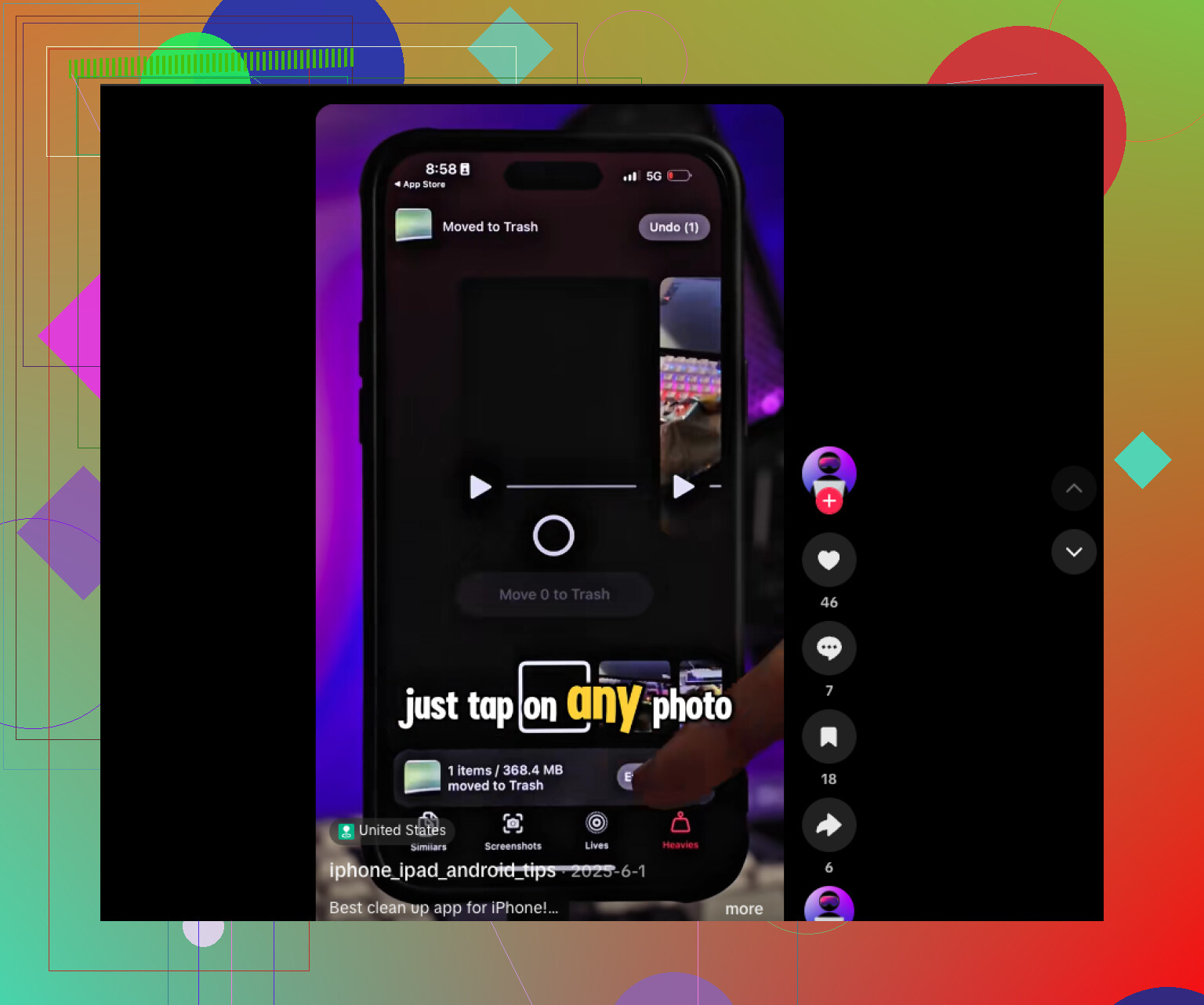
如果你想清理大型照片图库以释放存储空间,逐个文件处理很快就会让人厌烦。对于这种情况,像 Clever Cleaner 这样的专用应用更实用。它可以批量处理照片,并帮助查找重复或相似的照片、大型视频、旧截图以及不需要的实况照片。通过这种方式,我无需手动整理数千张图片,就释放了出乎意料多的空间。
简单来说,如果只是需要一个较小的文件来分享,请使用文件 > 转换图像。如果真正的问题是 iPhone 存储空间有限,那么使用清理或压缩应用会更合理。
如果这些照片要直接通过电子邮件发送,可以跳过额外的转换步骤。在 Apple Mail 中添加附件并轻点“发送”,然后在出现图像大小提示时选择“小”“中”或“大”。“中”通常是一个不错的折中选择。对于网站上传,@logicfalcon1279x 所描述的“文件”方法能让你拥有更多控制权,并保持原始照片不变。
如果你使用的是 iOS 26,请在安装任何应用之前先使用“预览”。将照片存储到“文件”,在“预览”中打开照片,轻点文件名旁边的菜单,选择“导出”,然后选择 JPEG 或 HEIC 并调整文件大小滑块。与 Apple Mail 含糊的“小、中、大”选项相比,这种方法能让你更精确地控制文件大小。
如果需要批量处理大量照片,我会创建一个快捷指令,让它调整多张所选照片的大小并将其导出。将原始照片保留在“照片”中,并将较小的副本发送到单独的相簿或文件夹。如果上传网站支持 HEIC,请使用这种格式,因为与 JPEG 相比,它通常能以更小的文件大小保留相近的画质。如果兼容性更重要,则选择 JPEG。

如果上传表单有像素限制,只降低 JPEG 质量并不是正确的首选方法。大多数 iPhone 照片的尺寸远大于电子邮件或网站所需,因此调整图像尺寸通常可以大幅减少数据量,同时保持画面清晰。
@logicfalcon1279x 提到了“快捷指令”,如果要处理多张照片,我也会选择它。我会创建一个包含“选择照片”“调整图像大小”“转换图像”和“存储文件”操作的快捷指令。对于普通电子邮件或网页用途,将长边设置为约 1600 到 2000 像素,然后导出为 JPEG。需要时可随时从共享表单中运行。原始照片会保留在“照片”中,较小的副本则会存入“文件”,可直接上传。
除非真正的目的是清理存储空间,否则我不会为这项特定任务使用清理应用。如果之后忘记删除压缩后的副本,反而可能造成更多杂乱。与其用 Clever Cleaner 准备少量附件,不如用它查找重复文件、截图和大文件。
对于包含小号文字的截图或照片,在删除任何内容之前请先检查处理结果。即使普通照片看起来仍然不错,过度压缩也可能使文字变得难看。在上传成功之前,请保留原始文件。
关于上面的建议,HEIC 是我会谨慎使用的地方。@securehive 说得没错,它能在画质相近的情况下节省空间,但很多上传表单和旧系统仍然无法正常处理,或者会显示损坏的缩略图。如果你把 HEIC 文件发给使用 Windows 或旧版 Android 的人,对方收到的可能只是一个无法打开的文件。所以,“网站支持时就使用 HEIC”这句话本身没问题,只是你往往要等到上传失败后,才知道网站不支持它。对于任何要发送到陌生人系统里的内容,JPEG 都是平淡但安全的默认选择。
@virtualdev 提到的 Apple Mail 技巧确实最省事,但要注意,文件大小提示并不总会出现。如果照片本来就足够小,Mail 会直接发送而不询问;如果你混合附加了不同类型的内容,它的处理方式也可能不同。对于几张普通照片来说很可靠,但一旦加入屏幕截图或实况照片,可靠性就会降低。
有一点没人提到:除非你主动移除,否则这些压缩副本仍会保留原始位置和相机数据。如果你要上传到公开网站,EXIF 信息中可能包含照片的拍摄地点。如果你在意这一点,值得检查一下。
坦率地说,如果只是处理少量电子邮件附件,讨论这些“快捷指令”和“预览”操作有些小题大做。把长边缩小到 1600px 左右,然后导出为 JPEG,就完成了。@tom1999 抓住了关键:尺寸比反复调整画质滑块更重要。反复被提到的清理应用 Clever Cleaner 完全是用于另一种任务的。它是用来清理臃肿照片图库的,不是用来准备三张待附加的照片;把这两个目标混在一起,只会让“文件”里堆满重复的小尺寸副本。